Cómo crear plantillas de documento y generar contratos, consentimientos y certificados
Una plantilla de documento es el texto de un contrato, consentimiento, certificado, receta o declaración con campos como {{animal.name}} y {{owner.name}}. Al generar, GENNO cambia los campos por los datos del registro y arma el PDF con el logo y la apariencia del haras.
Antes de empezar
- Para crear y editar plantillas hace falta el permiso Plantillas. Para generar documentos, el permiso de crear documentos.
- Las plantillas GENNO son textos de referencia: revísalos con tu abogado antes de usarlos. En inglés y español, el texto empieza con ese aviso.
- El documento generado guarda el texto de la época: cambiar la plantilla después no cambia los documentos ya guardados.
Crear una plantilla
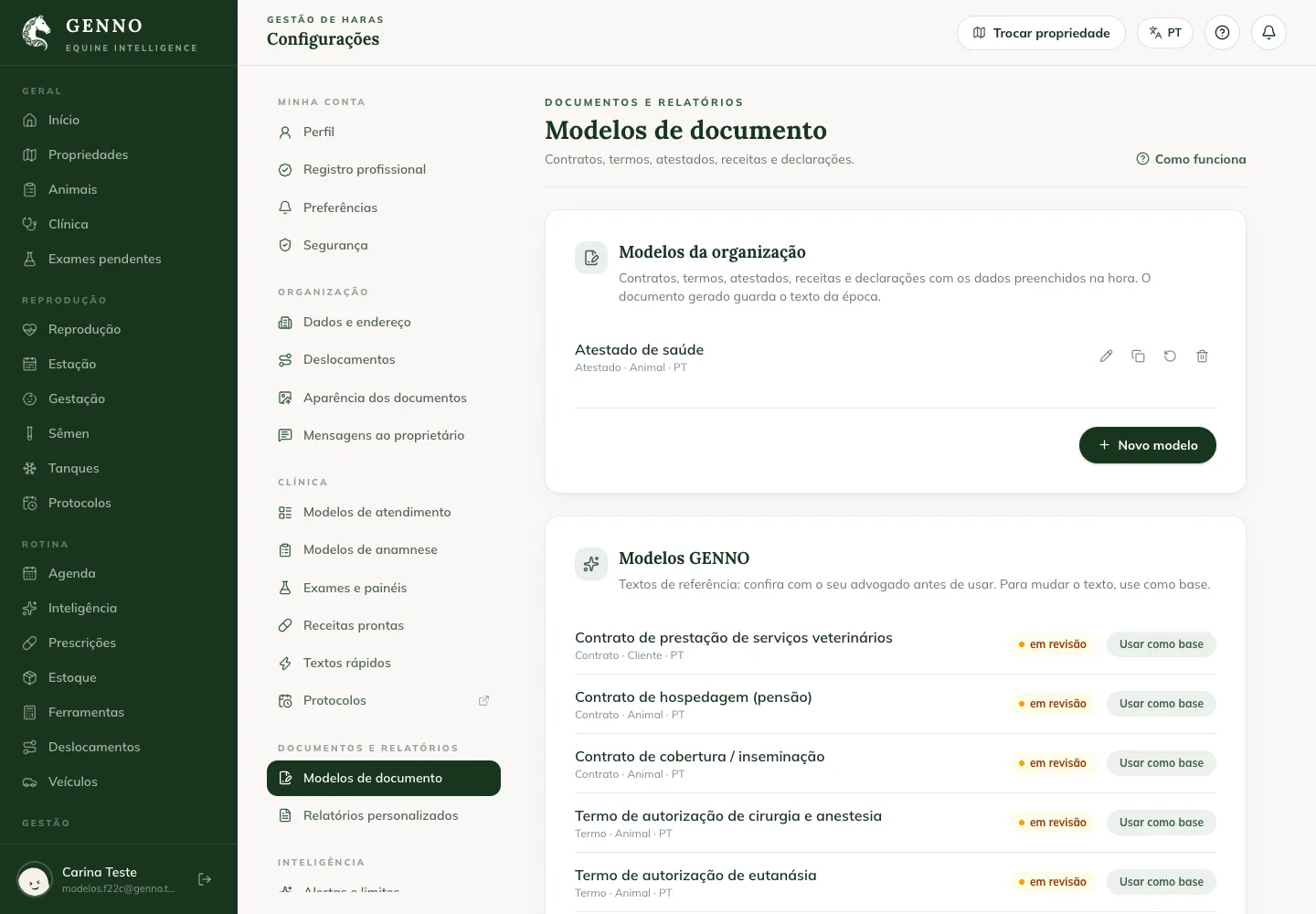
- En web.genno.app, haz clic en Configuración y, en Documentos e informes, en Plantillas de documento.
- En Plantillas GENNO, haz clic en Usar como base en la plantilla más parecida (por ejemplo, el certificado de salud), o haz clic en Nueva plantilla.
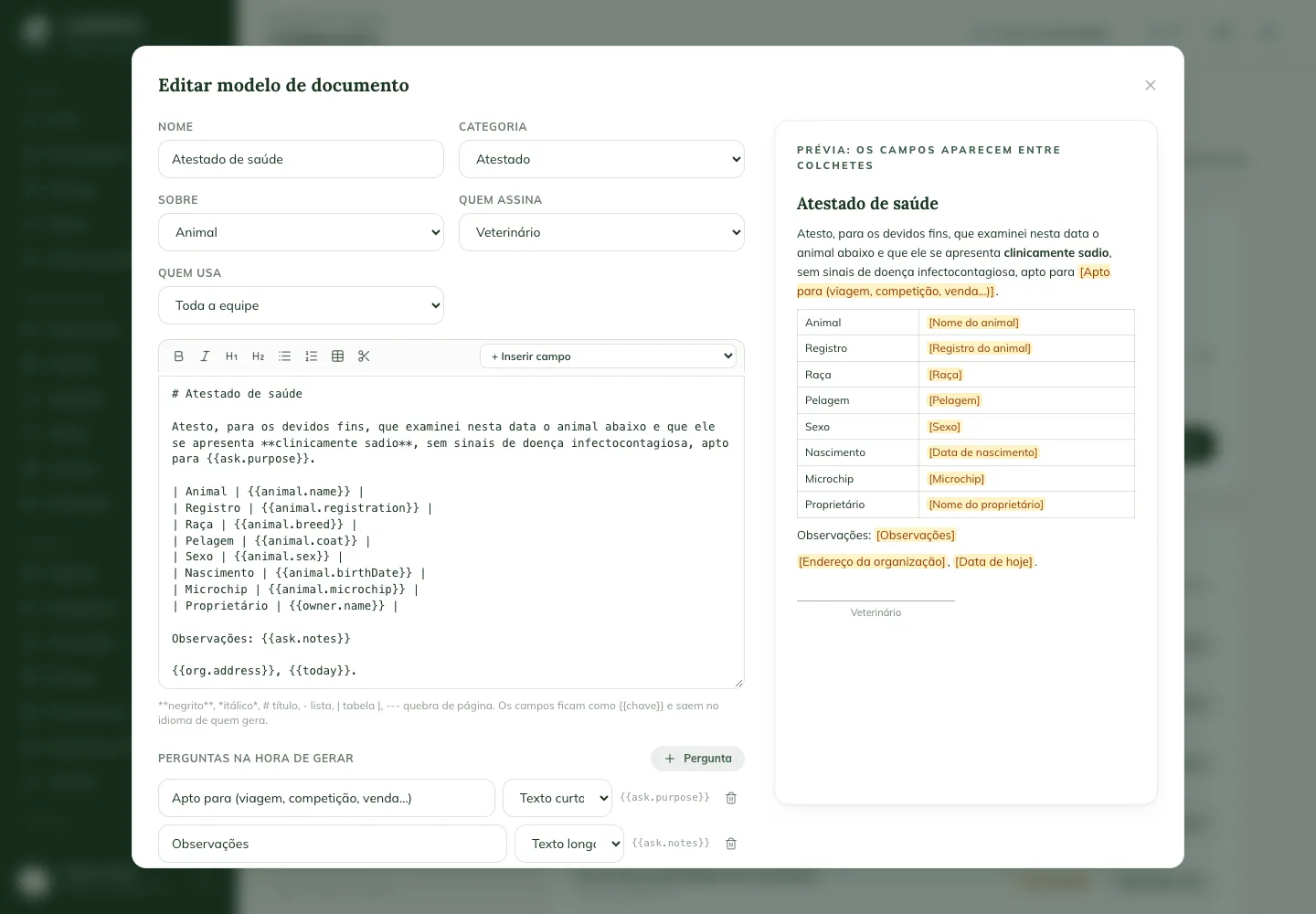
- Completa el Nombre, la Categoría, Sobre (animal, cliente, propiedad o atención), Quién firma y Quién la usa.
- Escribe el texto. La barra de arriba pone negrita, cursiva, título, lista, tabla y salto de página.
- En + Insertar campo, elige el dato que GENNO completa, como el nombre del animal o el documento del propietario.
- Para algo que solo se sabe en el momento, como la finalidad de un certificado, haz clic en Pregunta: la pregunta aparece al generar el documento.
- Revisa la vista previa a la derecha y haz clic en Guardar.
Generar el documento en la web
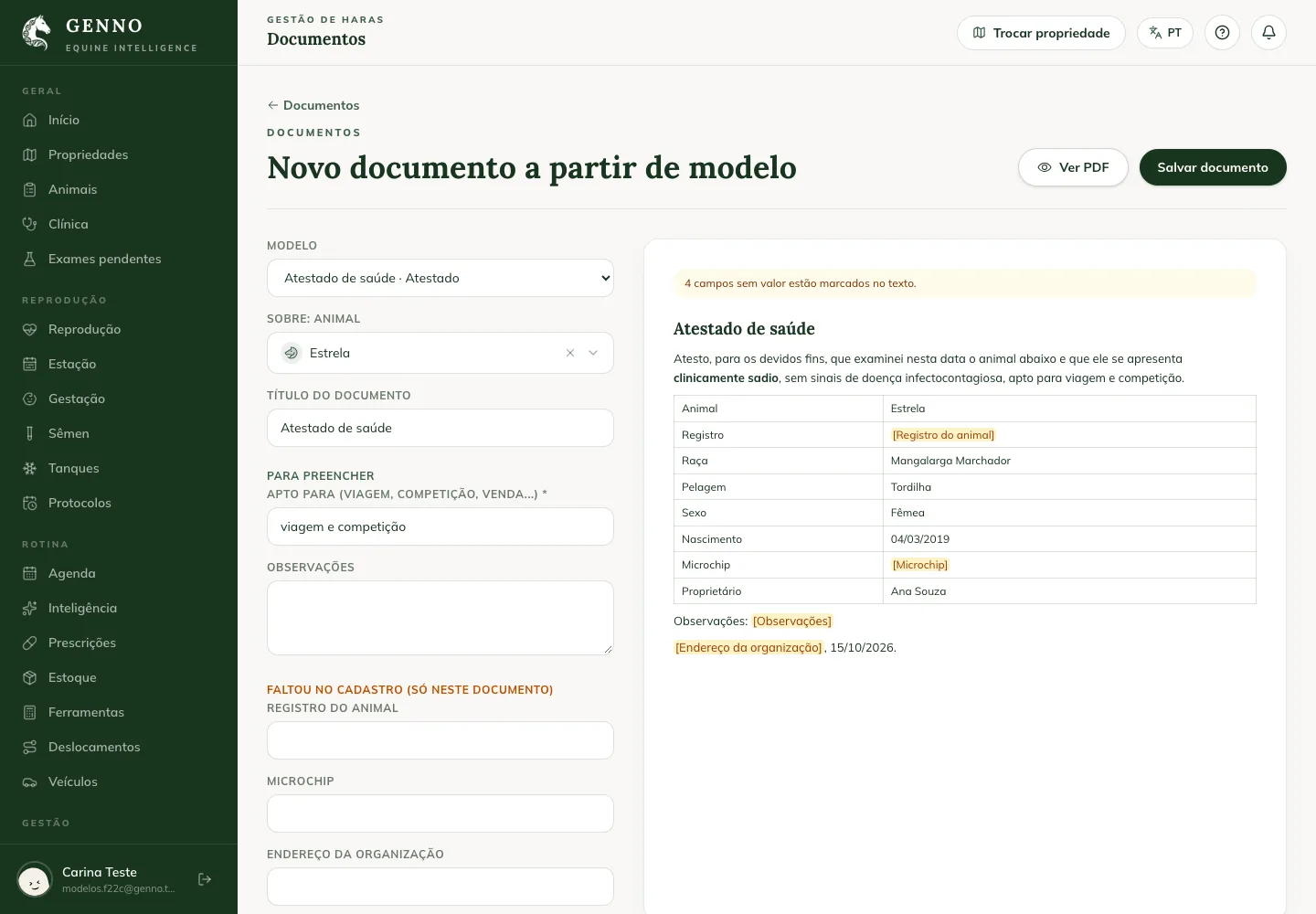
- Haz clic en Documentos y en + A partir de plantilla. Desde la ficha de la atención, usa Generar documento.
- Elige el Modelo y el animal, cliente o atención.
- Responde las preguntas de la plantilla. Lo que falte en el registro aparece en Faltó en el registro (solo en este documento): complétalo ahí sin cambiar el registro.
- Haz clic en Ver PDF para revisar y en Guardar documento.
El documento guardado recibe el código de verificación y, si la numeración está activa, el número (por ejemplo, ATE-2026-0012). Mira cómo personalizar la apariencia de los PDF.
Generar el documento en la app
- En Más, toca Documentos y el botón Documento a partir de plantilla, arriba.
- Elige la plantilla y el animal, cliente, propiedad o atención.
- Responde las preguntas y toca Guardar documento.
Sin internet, la app genera el documento con los datos del dispositivo. El número llega con la sincronización.
Problemas comunes
Apareció "Campo desconocido". El texto tiene un campo que GENNO no conoce. Usa + Insertar campo en lugar de escribir el campo.
La app dice que no hay plantillas en el dispositivo. La app todavía no sincronizó las plantillas. Sincroniza con internet.
El nombre del propietario salió en blanco. El animal no tiene propietario en el registro. Complétalo en Faltó en el registro o vincula el propietario a la ficha del animal.
Próximos pasos

¿Este artículo no lo resolvió?
Habla con el equipo GENNO. Cuéntanos qué estabas haciendo y, si puedes, envía una captura de pantalla.