Cómo controlar el inventario del haras
Cada propiedad tiene su inventario de medicamentos, insumos, materiales y semen. Con el lote y el vencimiento, GENNO avisa lo que se está acabando y lo que va a vencer.
Antes de empezar
- Registra primero los productos y los proveedores. Mira cómo registrar productos y proveedores.
- Registrar entradas y salidas es para el Administrador, el Veterinario y el Empleado, por defecto. Ajustar el saldo es solo del Administrador.
- El inventario es de la propiedad en uso. Elige la propiedad antes, en Cambiar propiedad.
- En la app, funciona sin internet. Los movimientos se envían en la próxima sincronización.
Registrar una entrada (web)
- En web.genno.app, haz clic en Inventario, en el menú.
- Haz clic en Nueva entrada.
- Elige el Producto y el Proveedor.
- Completa el Lote, el Vencimiento, la Cantidad y el Valor unitario.
- Completa la Ubicación (por ejemplo, el armario) y las Observaciones, si quieres.
- Para registrar la compra en las finanzas, marca Registrar la compra como gasto. Indica el Vencimiento y el Documento (factura), o marca Ya pagado y la forma de pago.
- Haz clic en Guardar entrada.
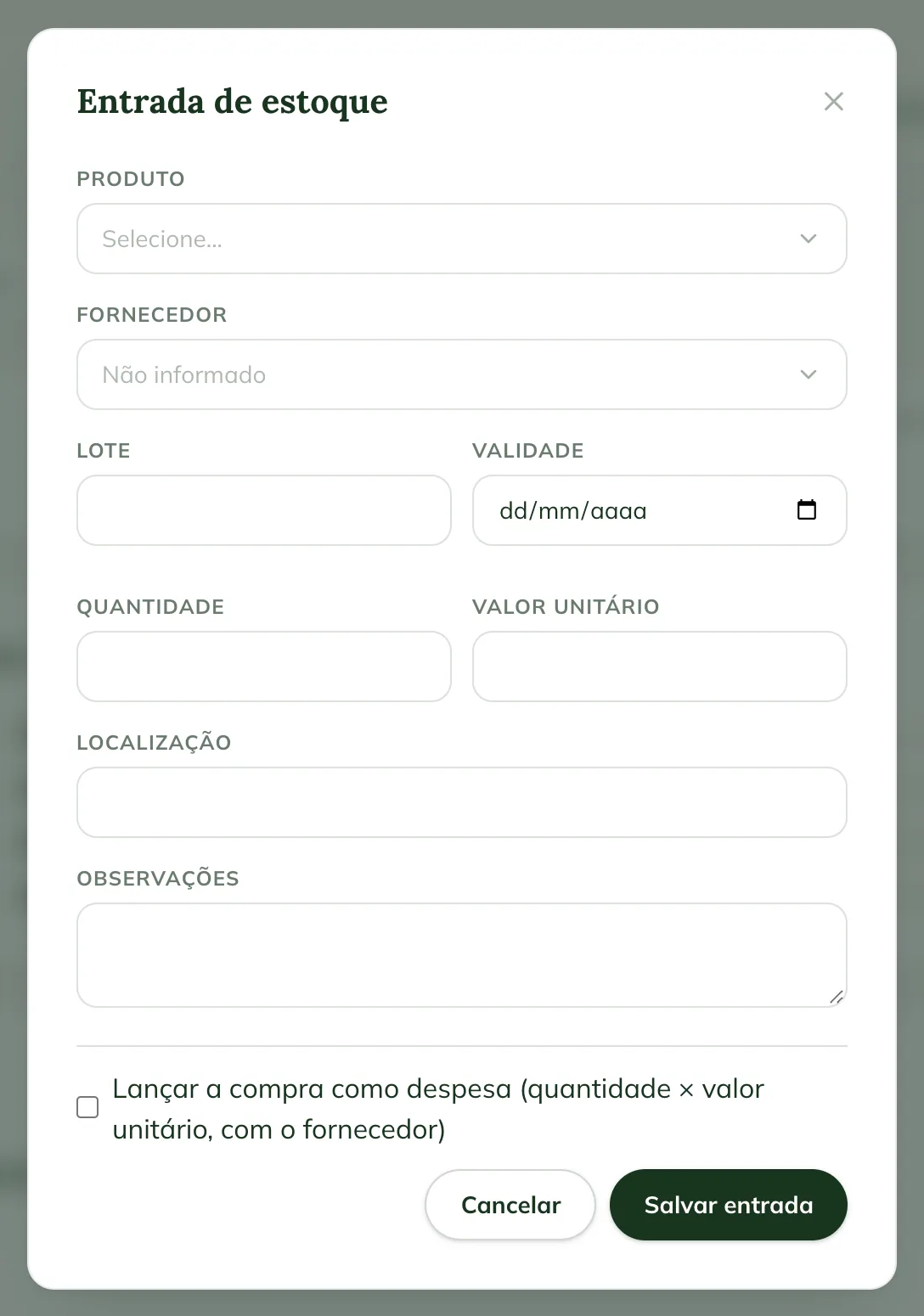
Registrar la compra como gasto aparece para quien registra en las finanzas. El gasto es la cantidad por el valor unitario, con el proveedor.
Registrar una salida (web)
- Haz clic en Nueva salida.
- Elige el Producto y la Cantidad.
- En Destino, elige Animal (y el animal), Procedimiento u Otro.
- En Lote (opcional), deja Automático (vence primero) o elige el lote.
- Escribe el Motivo y haz clic en Registrar salida.
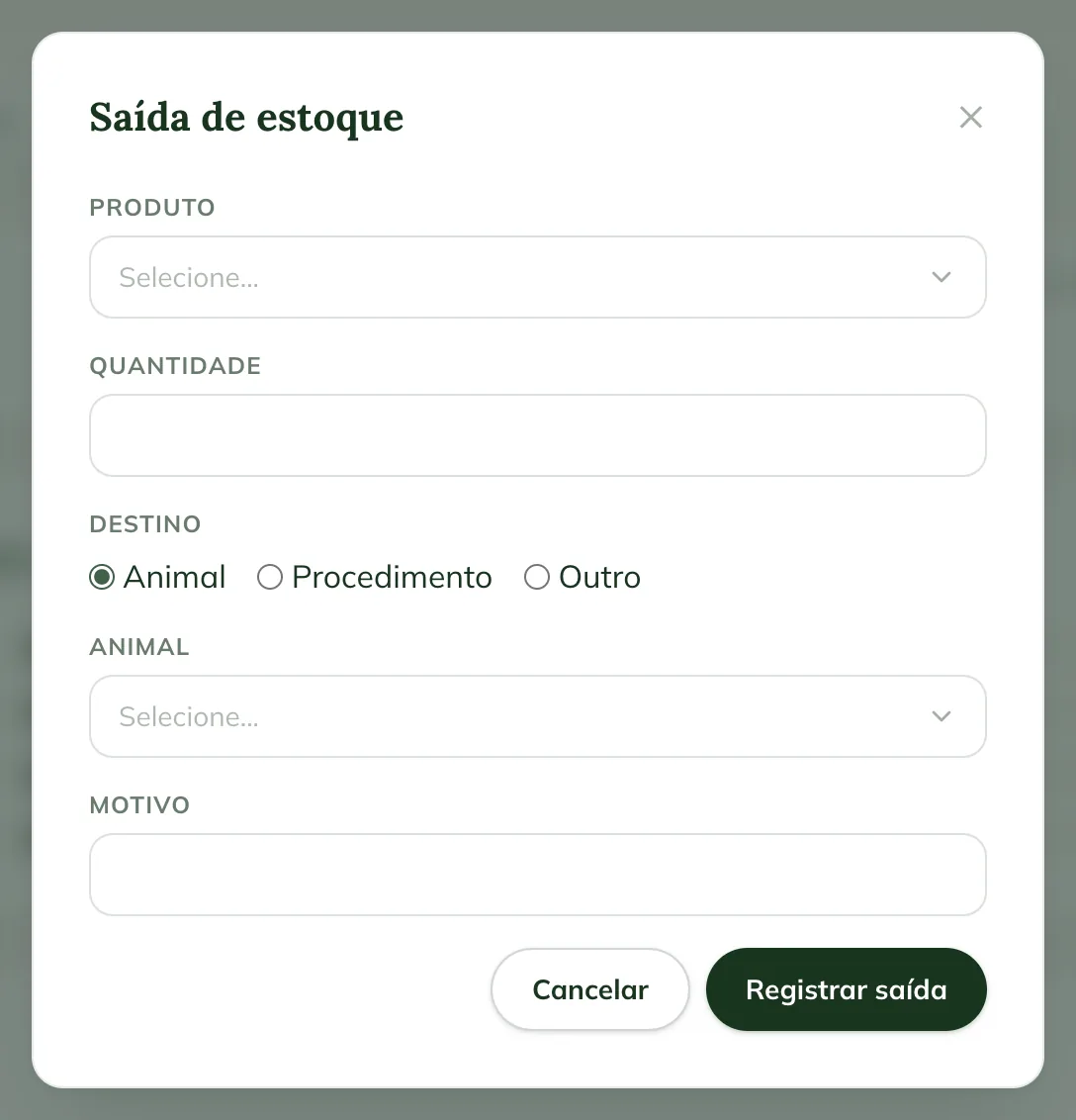
Las dosis aplicadas en los tratamientos y las vacunas registradas desde el inventario ya se descuentan solas. Mira cómo aplicar las dosis.
Seguir el inventario
La página Inventario tiene las pestañas:
- Resumen: Ítems en inventario, Inventario bajo, Vencen en 30 días y Vencidos, la Distribución por categoría y las Alertas.
- Ítems: el saldo de cada producto, con Inventario bajo u OK.
- Lotes: cada lote con vencimiento, ubicación, costo y saldo.
- Movimientos: las entradas, salidas y ajustes, con el motivo.
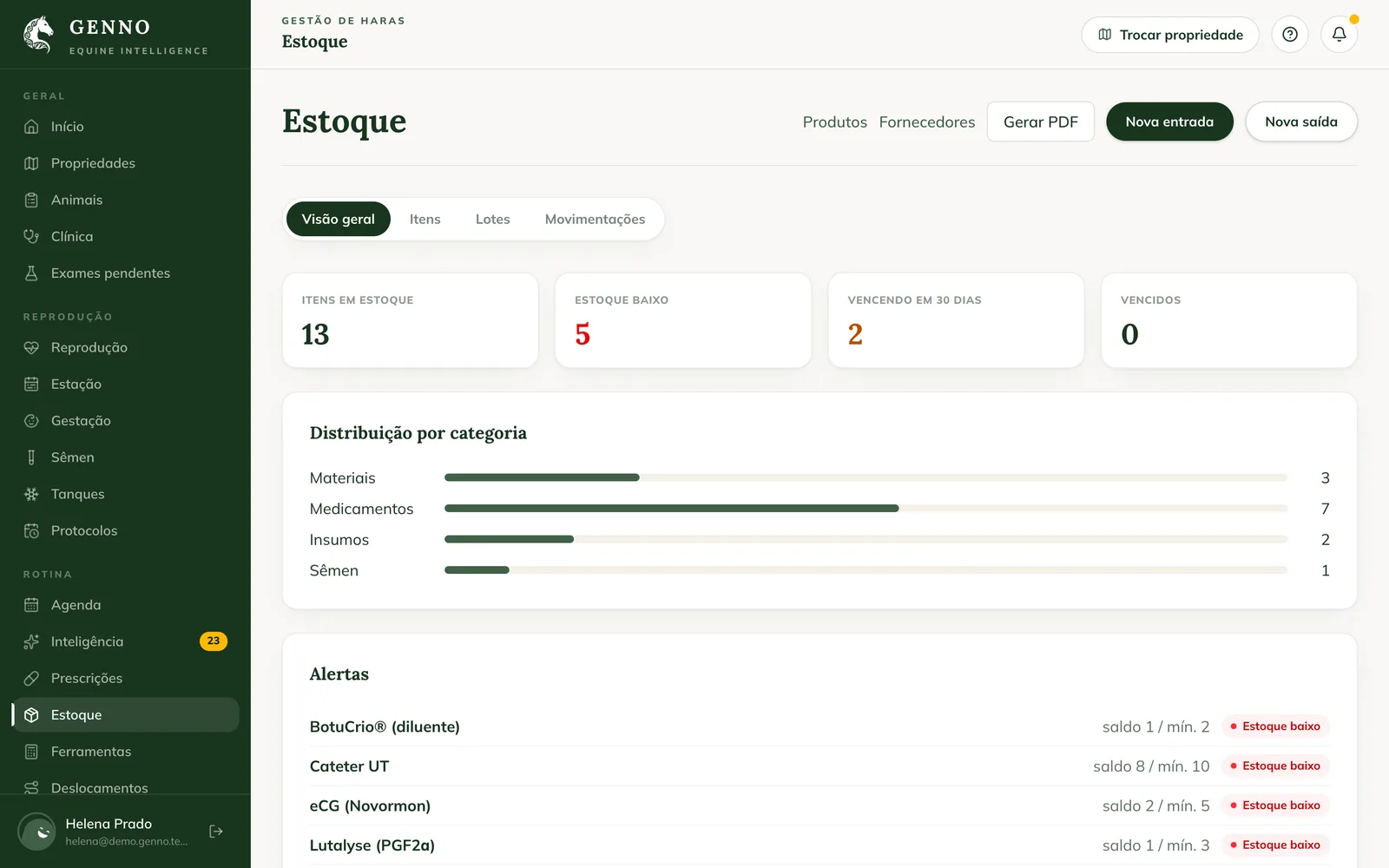
El inventario bajo y los lotes por vencer también se vuelven alertas en la Inteligencia. Para el informe en PDF, haz clic en Generar PDF.
Ajustar el saldo después del conteo
- En la pestaña Ítems, haz clic en Ajustar en el producto.
- En Diferencia, indica cuánto sumar o restar: positivo suma, negativo resta (por ejemplo, -2).
- Escribe el Motivo y haz clic en Ajustar.
En la app
- En Más, toca Inventario.
- Toca Nuevo movimiento y elige Entrada de inventario o Salida de inventario.
- Completa los mismos campos de la web y toca Guardar entrada o Registrar salida.
La app tiene las pestañas Resumen e Ítems. Toca un producto para ver los lotes (el primero en vencer sale primero) y los movimientos. El Administrador ve Ajustar saldo (inventario). El saldo de la app incluye los movimientos todavía no enviados al servidor.
Problemas frecuentes
La app muestra "Selecciona una propiedad para ver el inventario." Elige la propiedad en Cambiar Propiedad, en el menú lateral de la app.
Apareció "Mayor que el saldo disponible". La salida es mayor que el saldo del producto, o del lote elegido. Revisa la cantidad o registra una entrada antes.
El saldo de la app es diferente del de la web. La app suma los movimientos que todavía no se enviaron. Sincroniza para igualarlos.
Próximos pasos

¿Este artículo no lo resolvió?
Habla con el equipo GENNO. Cuéntanos qué estabas haciendo y, si puedes, envía una captura de pantalla.