Cómo registrar desplazamientos y costos de campo
Vas a saber cuánto costó cada día de campo y cuánto le corresponde a cada propiedad atendida.
Antes de empezar
- En la app, abre Más y toca Desplazamiento. En la web, haz clic en Desplazamientos en el menú lateral, en Rutina.
- Registra las coordenadas de las propiedades y la base de la organización. Sin ellas, el km estimado queda incompleto.
- En la app, el desplazamiento funciona sin internet. El registro del vehículo necesita conexión.
Registrar el vehículo y el costo por km
- En la app, abre Más, toca Mis Vehículos y el botón de agregar. En la web, haz clic en Vehículos y en Nuevo vehículo.
- Completa Nombre del Vehículo, Matrícula y Odómetro actual (km).
- Indica el Promedio de km recorridos por año.
- En Costos Fijos y Anuales, completa impuestos del vehículo, seguro, depreciación, mantenimiento y otros costos.
- En Consumo de Combustible, completa Precio del Litro (R$) y Promedio de Km por Litro.
- En Desgaste y Mantenimiento, completa neumáticos y cambio de aceite con la duración en km.
- Toca Guardar y Calcular R$/Km.
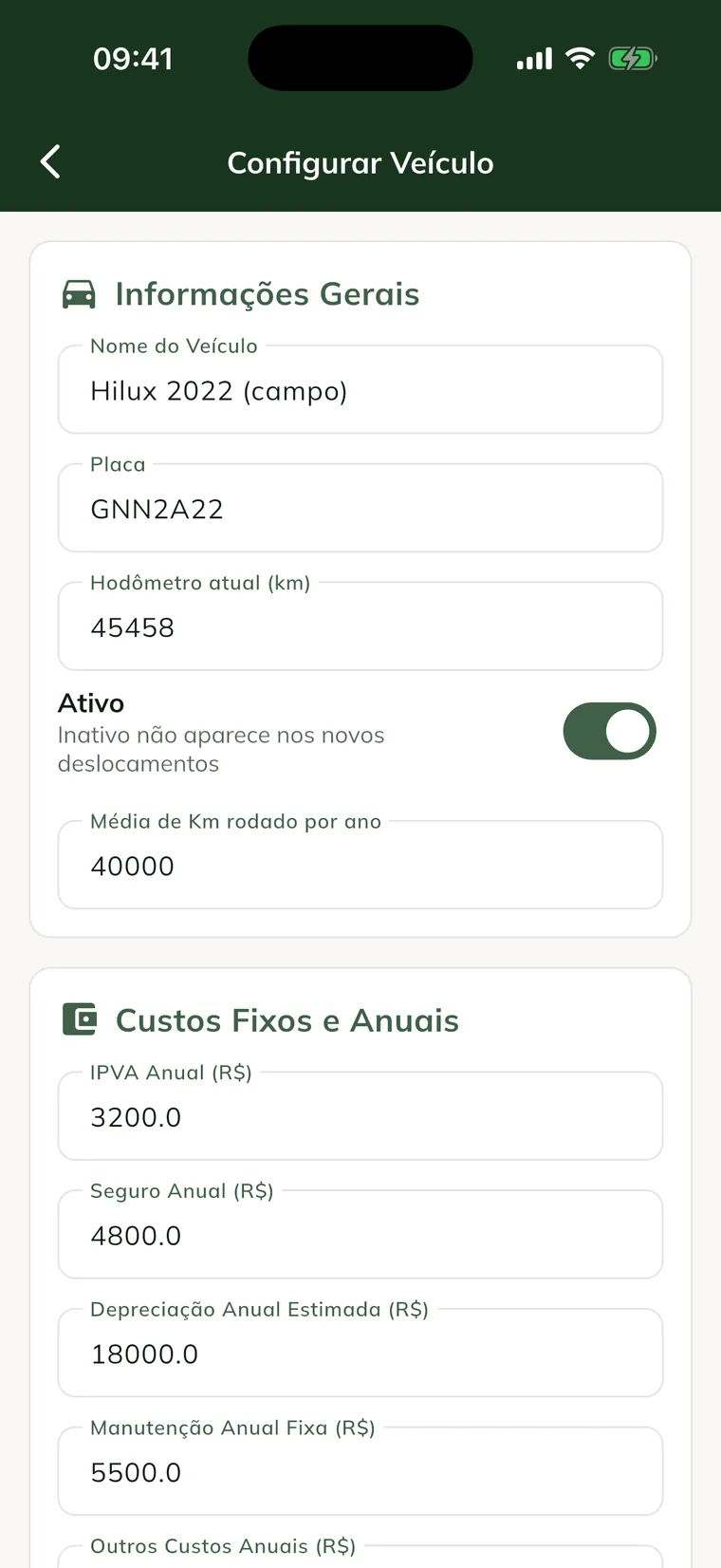
En la web, la ventana Nuevo vehículo tiene los mismos datos con otros nombres: Nombre, Matrícula, Odómetro actual (km), Km recorridos por año, los costos anuales (seguro, impuestos, mantenimiento, depreciación y otros), Precio del combustible (R$/L), Consumo (km/L), neumáticos y cambio de aceite. Haz clic en Guardar.
La lista muestra el Costo/Km de cada vehículo. Desactiva Activo para sacar el vehículo de los nuevos desplazamientos.
Registrar las ubicaciones
- Abre la propiedad y completa Ubicación (latitud, longitud). Mira cómo registrar una propiedad.
- Completa la base desde donde sales. En la app, está en Organización (Cuenta Principal), en el campo Ubicación de la base (latitud, longitud). En la web, está en Configuración, en Base de los desplazamientos.
Usa el formato "-22.9706, -46.9958". Puedes copiar las coordenadas de Google Maps.
Armar la ruta del día
- En la pantalla Desplazamiento, elige el día con las flechas.
- Toca Armar ruta desde la agenda. Para armarla desde cero, toca Nuevo desplazamiento.
- Elige la Fecha y el Vehículo.
- Revisa las Atenciones que vinieron de la agenda.
- Toca Agregar atención para incluir una parada suelta, con Propiedad, Hora (opcional) y Motivo.
- Usa Subir y Bajar para cambiar el orden, o toca Optimizar.
- Toca Guardar ruta.
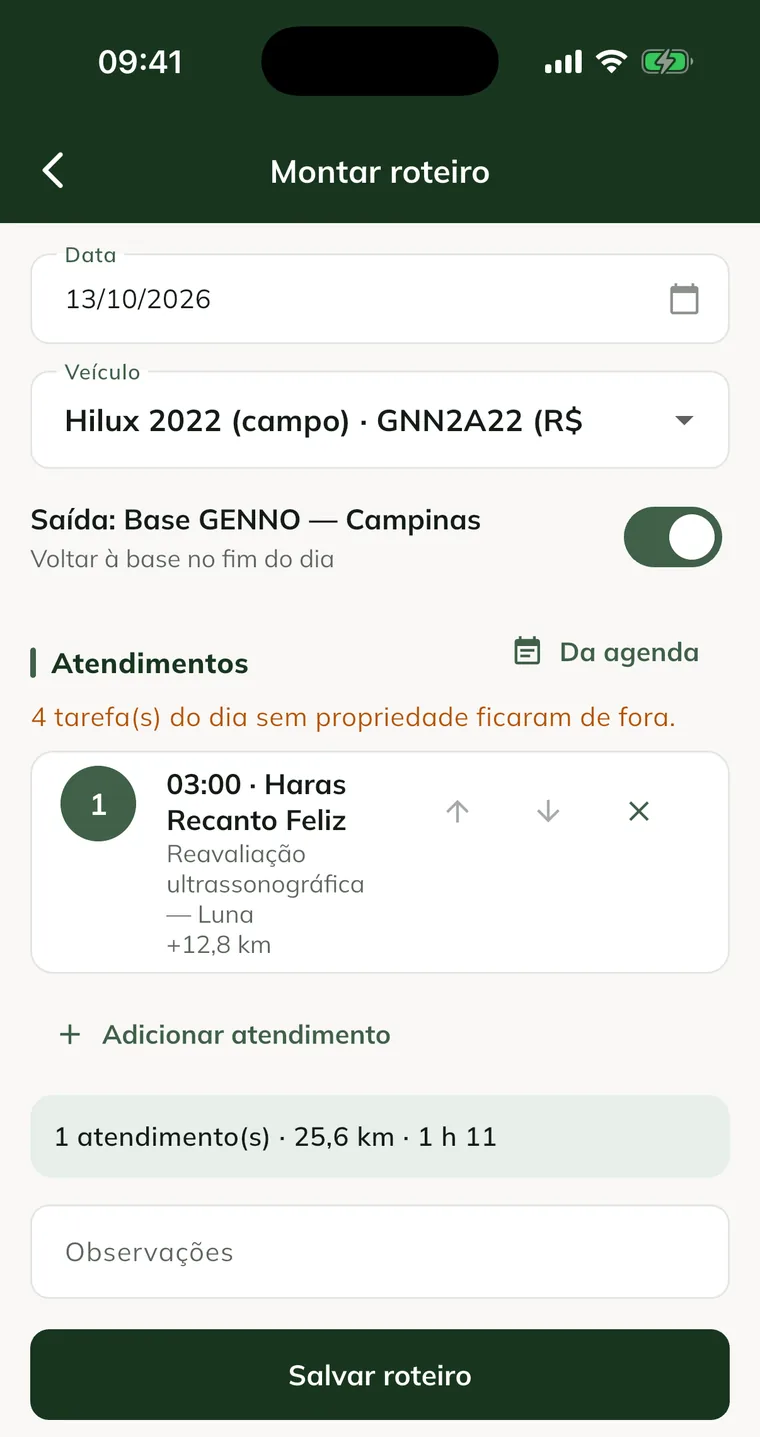
GENNO muestra las atenciones, el km y el tiempo estimados. La pantalla explica la cuenta: el km estimado es la línea recta × 1,3; el tiempo es 60 km/h más 45 min por atención.
Iniciar la ruta y registrar las atenciones
- Toca Iniciar Ruta.
- Indica el Odómetro inicial y toca Iniciar. El campo es opcional.
- Abre la pestaña Atenciones.
- Al llegar, toca Llegué.
- Al terminar, toca Completar. Si no atiendes, toca Omitir.
En la pestaña Mapa, toca Ver en Google Maps para abrir la ruta con las paradas.
Registrar los costos
- En la pestaña Atenciones, en Costos, toca Registrar costo.
- Elige el tipo: Combustible, Peaje, Estacionamiento, Alimentación, Alojamiento u Otros.
- Indica el Valor. En el combustible, indica Litros y Precio por litro.
- Al cargar combustible, activa Tanque lleno si llenaste el tanque.
- Toca Registrar.
El costo por km del vehículo ya incluye el combustible. Por eso la carga queda solo como informativa. Con dos tanques llenos, la app calcula el consumo real del vehículo.
Finalizar el desplazamiento
- Toca Finalizar desplazamiento.
- Indica el Odómetro final. Sin odómetro inicial, indica los Km recorridos.
- Toca Finalizar.
Si lo dejas vacío, vale el km estimado. El odómetro final actualiza el vehículo y pasa a ser el valor por defecto del próximo inicio.
Entender el costo y el prorrateo
El Total del desplazamiento suma:
- Vehículo: km recorridos × costo por km del vehículo.
- Peajes, estacionamiento, alimentación, alojamiento y otros costos.
En Prorrateo por propiedad, el total se divide en partes iguales entre las propiedades con atención completada. Una atención omitida no recibe parte.
Ver el historial y el resumen
- En la pantalla Desplazamiento, toca el ícono Historial de desplazamientos para ver los días anteriores.
- Toca el ícono Kilometraje y costos para ver el resumen.
- Elige Este mes, 30 días o 90 días.
El resumen muestra los km recorridos, el costo total, Por vehículo y Por mes. El Costo por propiedad (prorrateo) aparece para quien tiene acceso a las finanzas.
Problemas frecuentes
Aparece "Sin la base de la organización, el primer tramo y la vuelta no entran en el km estimado." Registra la base en Organización (Cuenta Principal) en la app o en Configuración en la web.
Una atención aparece "sin ubicación". La propiedad no tiene coordenadas. Completa Ubicación (latitud, longitud) en su registro.
Aparece "Coordenadas en el formato "-22.9706, -46.9958"". Escribe la latitud y la longitud separadas por coma, con punto en los decimales.
Aparece "Odómetro final (...) menor que el inicial (...)". Revisa el número escrito. El final tiene que ser mayor o igual al inicial.
La calculadora de desplazamiento dice "Costo por km en cero: registra los costos del vehículo." Abre el vehículo en Mis Vehículos, completa los costos y toca Guardar y Calcular R$/Km.
No puedo editar la ruta. Solo se puede cambiar un desplazamiento planificado. Después de iniciar la ruta, la ruta no cambia.
Próximos pasos

¿Este artículo no lo resolvió?
Habla con el equipo GENNO. Cuéntanos qué estabas haciendo y, si puedes, envía una captura de pantalla.