Cómo hacer la reseña del caballo
La reseña identifica al caballo por el dibujo de las señas y por la descripción. GENNO escribe el texto de la reseña a partir de lo que dibujas y completas.
Antes de empezar
- Crear y editar la reseña es para el Administrador y el Veterinario, por defecto. Firmarla también.
- En la app, funciona sin internet. La reseña se envía en la próxima sincronización.
Dibujar las señas
- Abre la ficha del animal. En la web, baja hasta Reseña. En la app, abre la pestaña Reseña.
- Haz clic en Crear reseña.
- Elige la vista: Lado izquierdo, Lado derecho, Cabeza, Miembros anteriores o Miembros posteriores.
- Elige la herramienta y marca en el dibujo:
- Seña blanca: pinta el área. Elige el Pincel: Fino, Medio o Ancho.
- Remolino, Cicatriz, Marca a fuego y Marca en frío: toca el lugar. En las marcas a fuego y en frío, escribe el texto, por ejemplo las letras o el número.
- Borrador quita una seña. Deshacer vuelve atrás la última.
- Repite en las otras vistas. El número junto a cada vista muestra cuántas señas tiene.
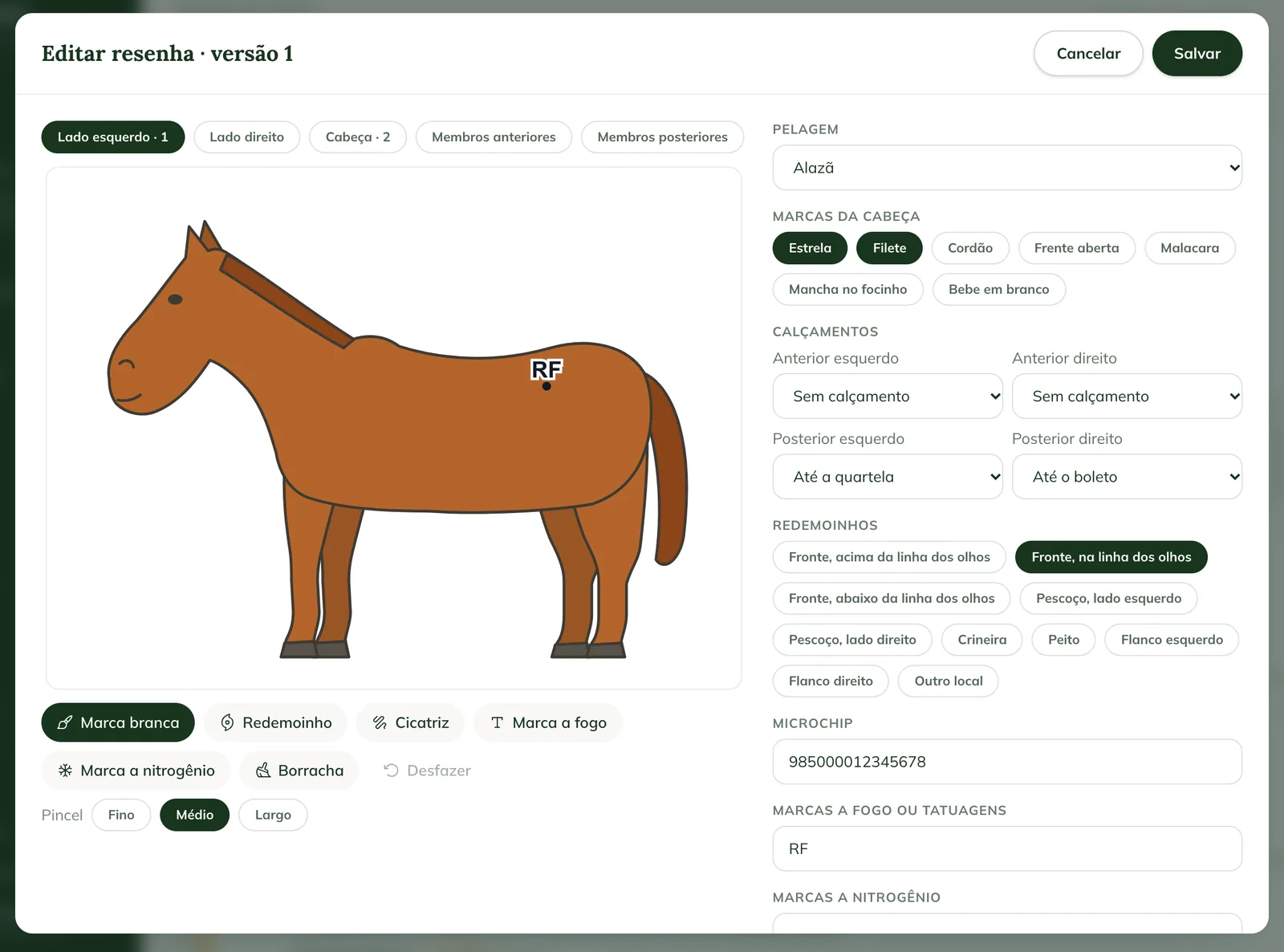
En la app, el dibujo está en la pestaña Dibujo y los campos en la pestaña Datos y texto.
Completar la descripción
- En Pelaje, elige el pelaje.
- En Señas de la cabeza, marca las que tiene el caballo, como Estrella, Filete, Cordón, Lista ancha o Malacara.
- En Calzados, elige el de cada miembro (Anterior izquierdo, Anterior derecho, Posterior izquierdo y Posterior derecho), desde Sin calzado hasta Calzado alto.
- En Remolinos, marca dónde están.
- Completa el Microchip, las Marcas a fuego o tatuajes, las Marcas en frío y las Observaciones.
- Revisa el Texto de la reseña. Se genera a partir de los campos y del dibujo.
- Haz clic en Guardar.
Firmar la reseña
La reseña guardada queda como Borrador. Mientras es borrador, puedes hacer clic en Editar o en Borrar borrador.
- Revisa el dibujo y los datos.
- Haz clic en Firmar y confirma.
Después de firmada, la versión ya no cambia. Para corregirla, haz clic en Nueva versión: GENNO copia la última y tú la editas. Las versiones anteriores quedan en Versiones.
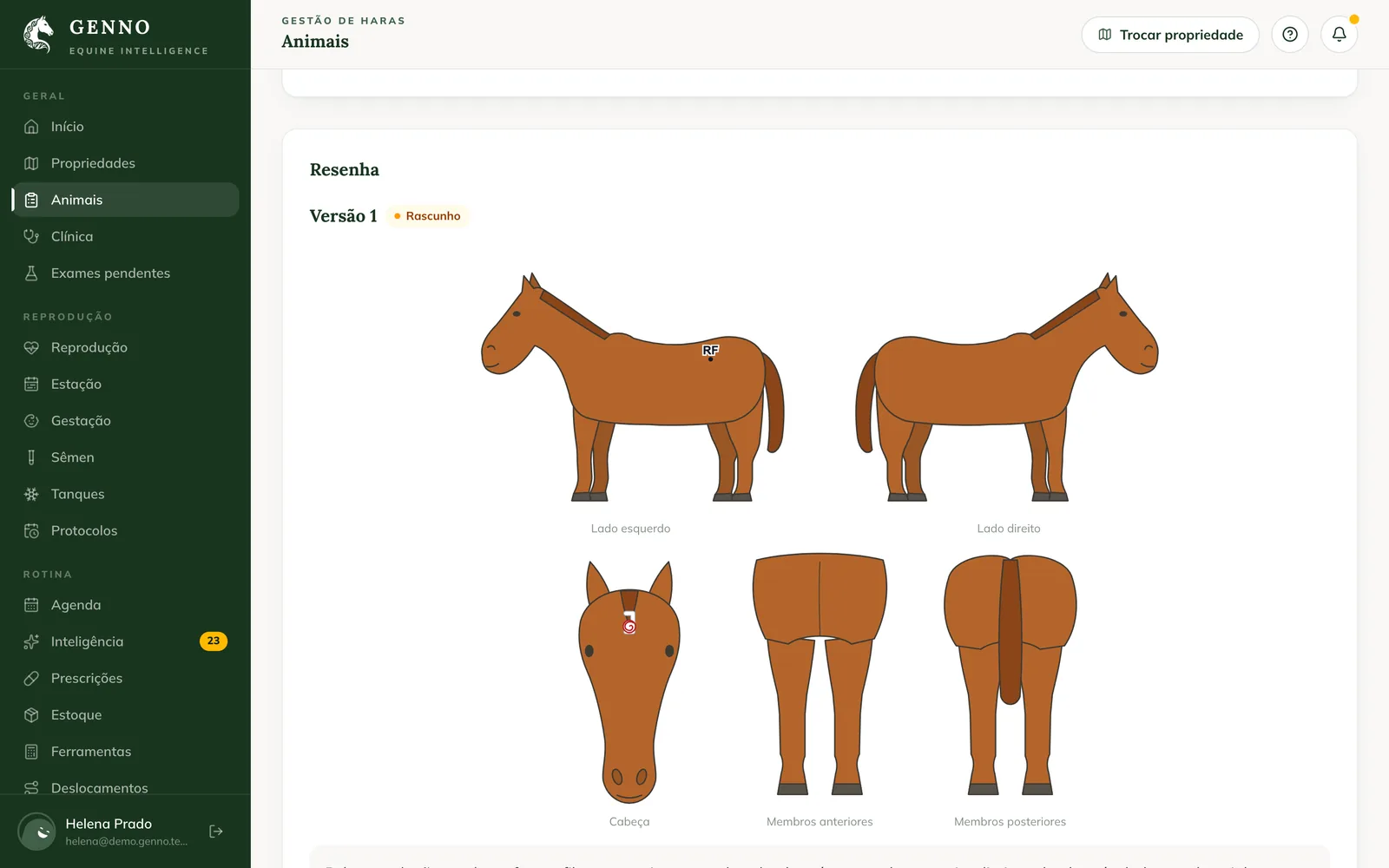
Generar el PDF
Haz clic en Reseña (PDF) (en la app, PDF) para generar el documento con el dibujo y el texto. Para guardar y firmar el PDF, mira cómo generar informes.
Haz el dibujo con el caballo delante, una vista por vez. Empieza por la cabeza y termina en los posteriores, para no olvidar ningún miembro.
Problemas frecuentes
No veo Crear reseña. Tu perfil no edita animales. Pídeselo al administrador.
No puedo cambiar una reseña firmada. La versión firmada no cambia. Haz clic en Nueva versión.
La reseña de la app muestra "Esperando envío". Se hizo sin internet. Sincroniza la app cuando tengas conexión.
Próximos pasos

¿Este artículo no lo resolvió?
Habla con el equipo GENNO. Cuéntanos qué estabas haciendo y, si puedes, envía una captura de pantalla.