Cómo controlar las cuentas por pagar y por cobrar
La pestaña Cuentas muestra los registros por vencimiento: lo que ya venció, lo que vence pronto y lo que se saldó.
Antes de empezar
- Ver y registrar es para el Administrador y el Veterinario. Registrar el pago es solo del Administrador.
- En la app, funciona sin internet.
Seguir las cuentas en la web
- En web.genno.app, haz clic en Finanzas y en la pestaña Cuentas.
- Elige Por cobrar, Por pagar o Todas. Arriba aparecen el total y los Títulos pendientes.
- Filtra por Todos, Vencidos, Próximos o Saldados.
- Usa Buscar cuenta... para encontrarla por la descripción.
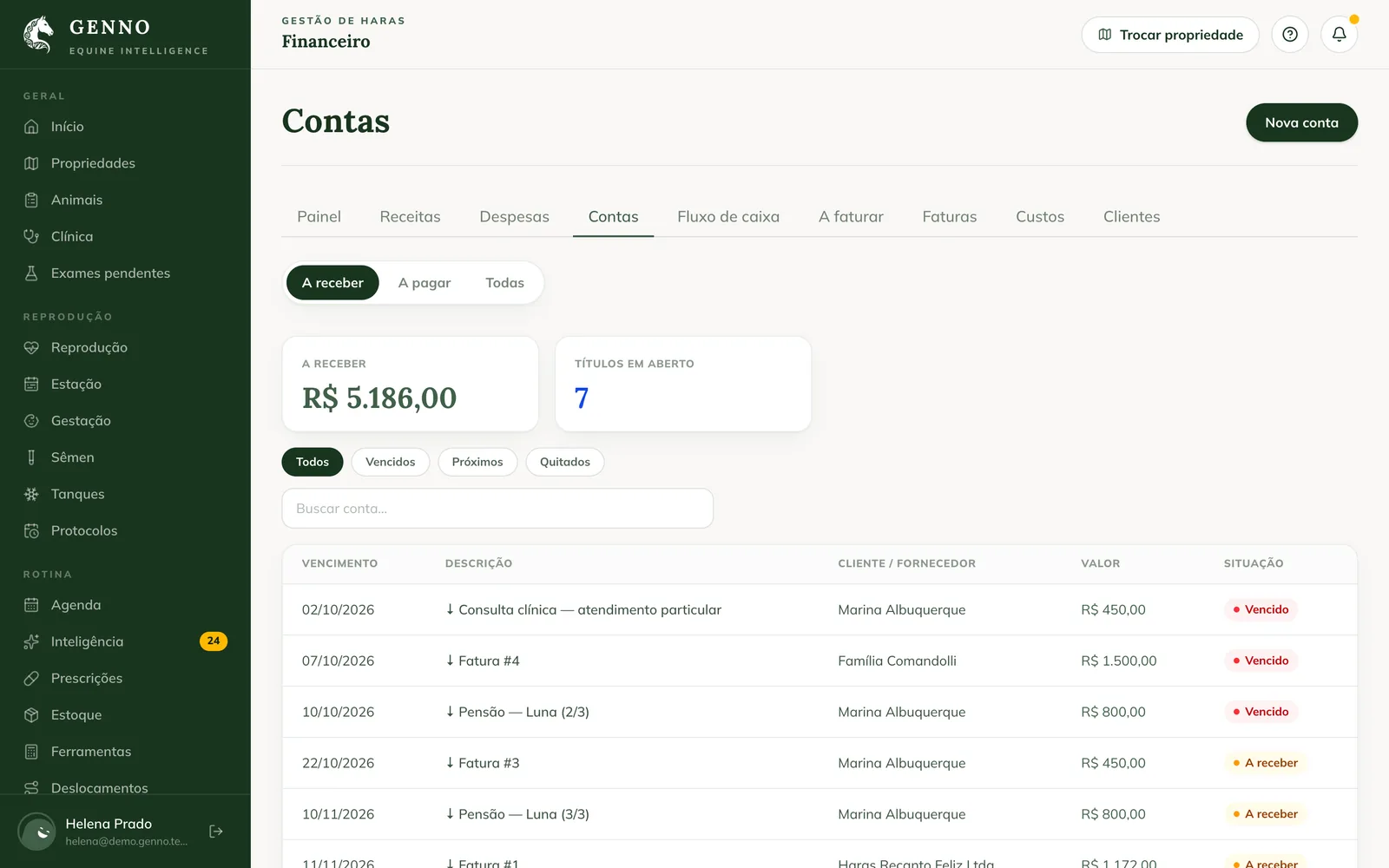
La lista muestra el Vencimiento, la Descripción (con la cuota, como 2/3), el Cliente / proveedor, el Valor y la Situación.
Registrar el cobro o el pago
- Haz clic en la cuenta.
- Haz clic en Registrar cobro (o Registrar pago).
- Elige la Forma de pago y confirma.
La cuenta sale de las pendientes y aparece en Saldados. La cuenta que vino de una factura se cobra por la factura.
Registrar una cuenta nueva
Haz clic en Nueva cuenta. La ventana es la misma del ingreso y del gasto, con el título Nueva cuenta por cobrar o Nueva cuenta por pagar. Mira cómo registrar ingresos y gastos.
En la app
En Más › Finanzas, toca el atajo Cuentas. Usa Por cobrar, Por pagar y Todas, los filtros Vencidos, Próximos y Saldados y Buscar cuenta…. Toca Nueva cuenta para registrarla.
Problemas frecuentes
La cuenta vencida no aparece en Vencidos. Revisa la fecha de vencimiento del registro. Si se registró sin internet, sincroniza.
No veo Registrar pago. Registrar pagos es solo del administrador.
Próximos pasos

¿Este artículo no lo resolvió?
Habla con el equipo GENNO. Cuéntanos qué estabas haciendo y, si puedes, envía una captura de pantalla.