Cómo personalizar la apariencia de los PDF y la numeración de los documentos
WebNecesita internet
La apariencia vale para todos los PDF de la organización: informes, fichas, contratos, consentimientos y certificados, en la web y en la app.
Antes de empezar
- Solo quien puede cambiar los datos de la organización cambia la apariencia.
- La app usa la apariencia que llegó en la última sincronización.
El logo
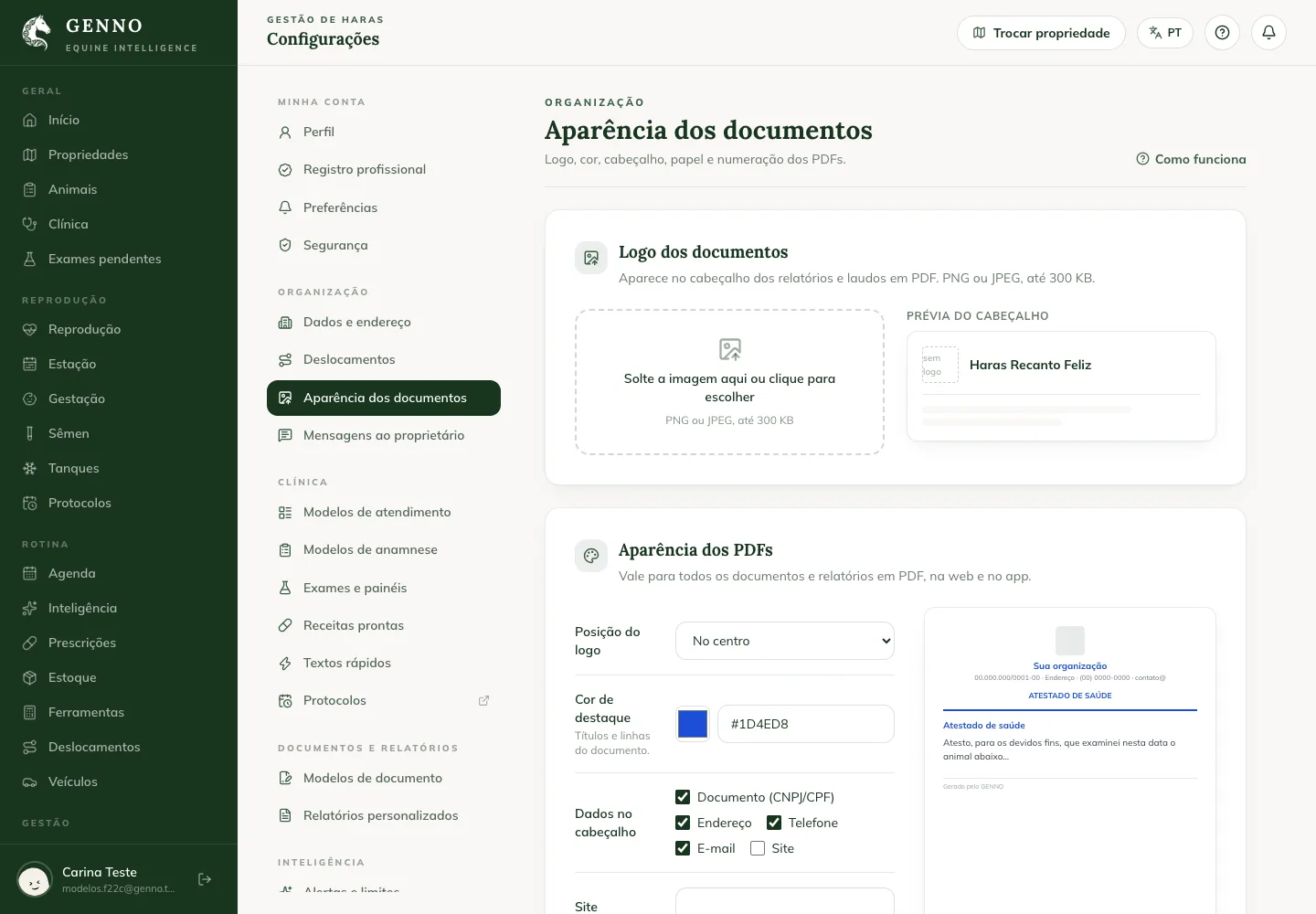
- En web.genno.app, haz clic en Configuración y, en Organización, en Apariencia de los documentos.
- Sube el logo en PNG o JPEG, de hasta 300 KB.
Color, encabezado, papel y letra
- En Posición del logo, elige A la izquierda o Al centro.
- En Color de acento, elige el color de los títulos y líneas. Los colores demasiado claros no se aceptan, porque quedan ilegibles en el papel blanco.
- En Datos en el encabezado, marca lo que aparece: Documento (CNPJ/CPF), Dirección, Teléfono, Correo electrónico y Sitio web.
- Escribe el Pie de página predeterminado. El pie de página de un informe personalizado tiene prioridad sobre este.
- Elige el Papel (A4 o Carta) y el Tamaño de letra (Normal o Más grande).
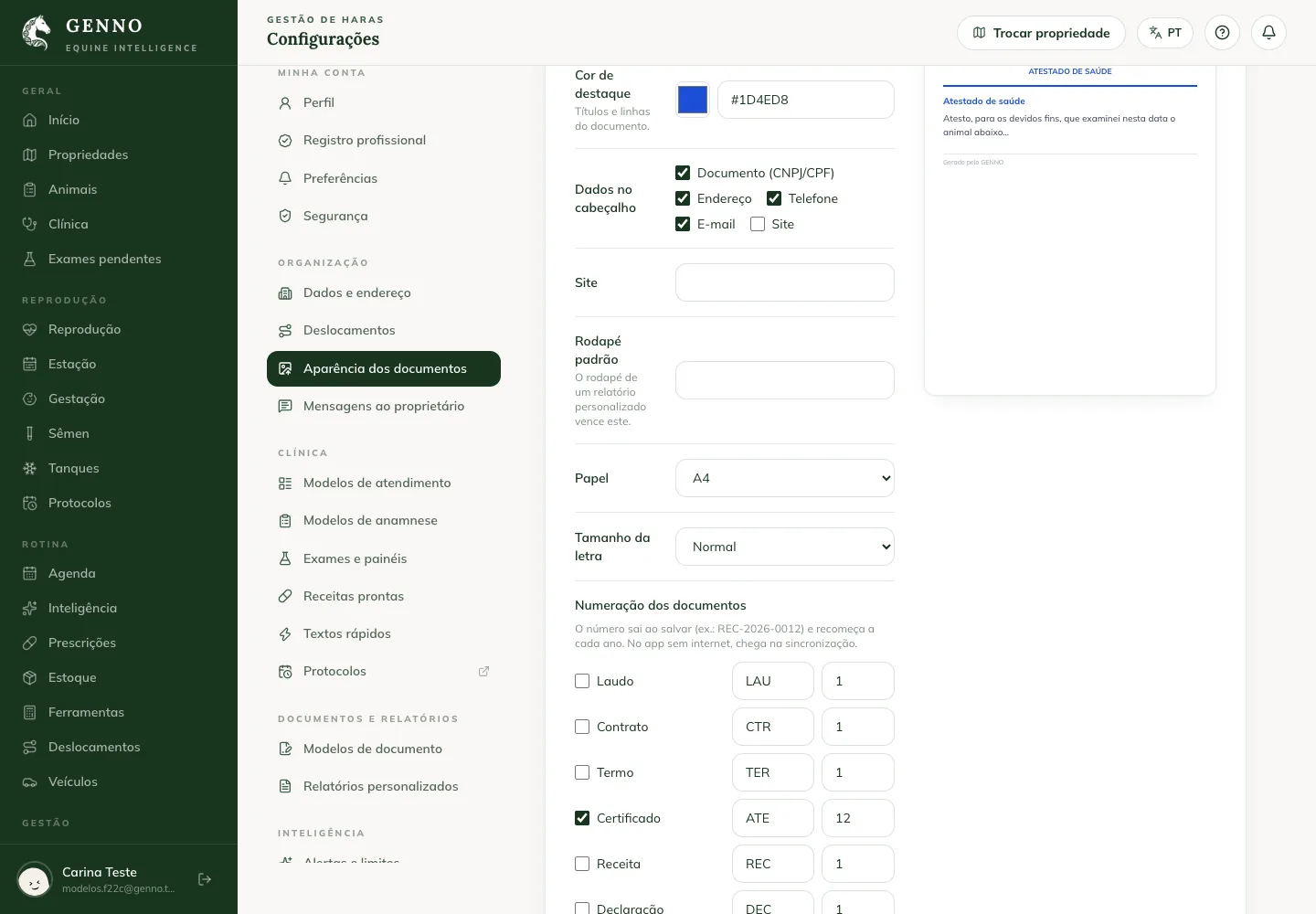
La vista previa al lado muestra cómo queda el PDF.
Numeración de los documentos
- En Numeración de los documentos, marca las categorías que llevan número, como Certificado o Contrato.
- Si quieres, cambia el Prefijo y el Próximo número.
- Haz clic en Guardar.
El número sale al guardar el documento, en el formato prefijo, año y número (por ejemplo, ATE-2026-0012), y vuelve a empezar cada año. En la app sin internet, el número llega con la sincronización.
Próximos pasos

¿Este artículo no lo resolvió?
Habla con el equipo GENNO. Cuéntanos qué estabas haciendo y, si puedes, envía una captura de pantalla.