Cómo editar el perfil y los datos profesionales
Tu perfil tiene los datos de acceso y los datos profesionales. El título, la matrícula y la firma dibujada salen en el bloque de firma de los informes en PDF.
Editar el perfil en la web
- En web.genno.app, haz clic en Perfil, en el menú.
- Para cambiar la foto, haz clic en Cambiar foto o avatar.
- Cambia el Nombre completo o el Correo electrónico.
- Haz clic en Guardar cambios. Aparece Perfil actualizado.
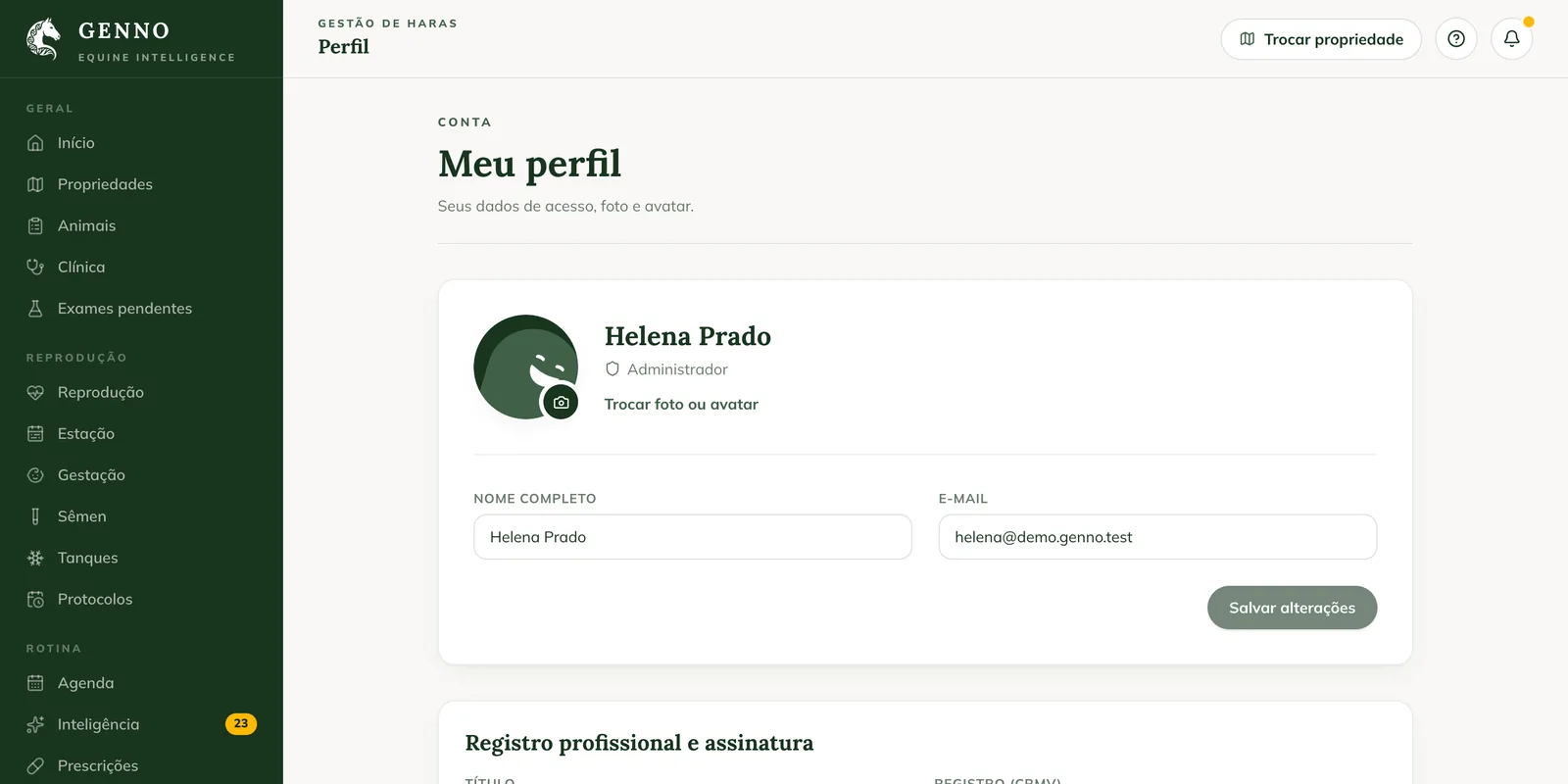
Debajo del nombre aparece tu perfil de acceso. Quien cambia el perfil es el administrador. Mira los perfiles de acceso.
Completar los datos profesionales
- En la tarjeta Registro profesional y firma, completa el Título, por ejemplo "Médica veterinaria".
- Completa la Matrícula (CRMV), por ejemplo "CRMV-SP 12345".
- Completa el Teléfono / WhatsApp (para los propietarios). Aparece en los avisos del Portal, para que el propietario hable contigo.
- En Firma, dibuja tu firma en el recuadro. Para rehacerla, haz clic en Borrar.
- Haz clic en Guardar registro.
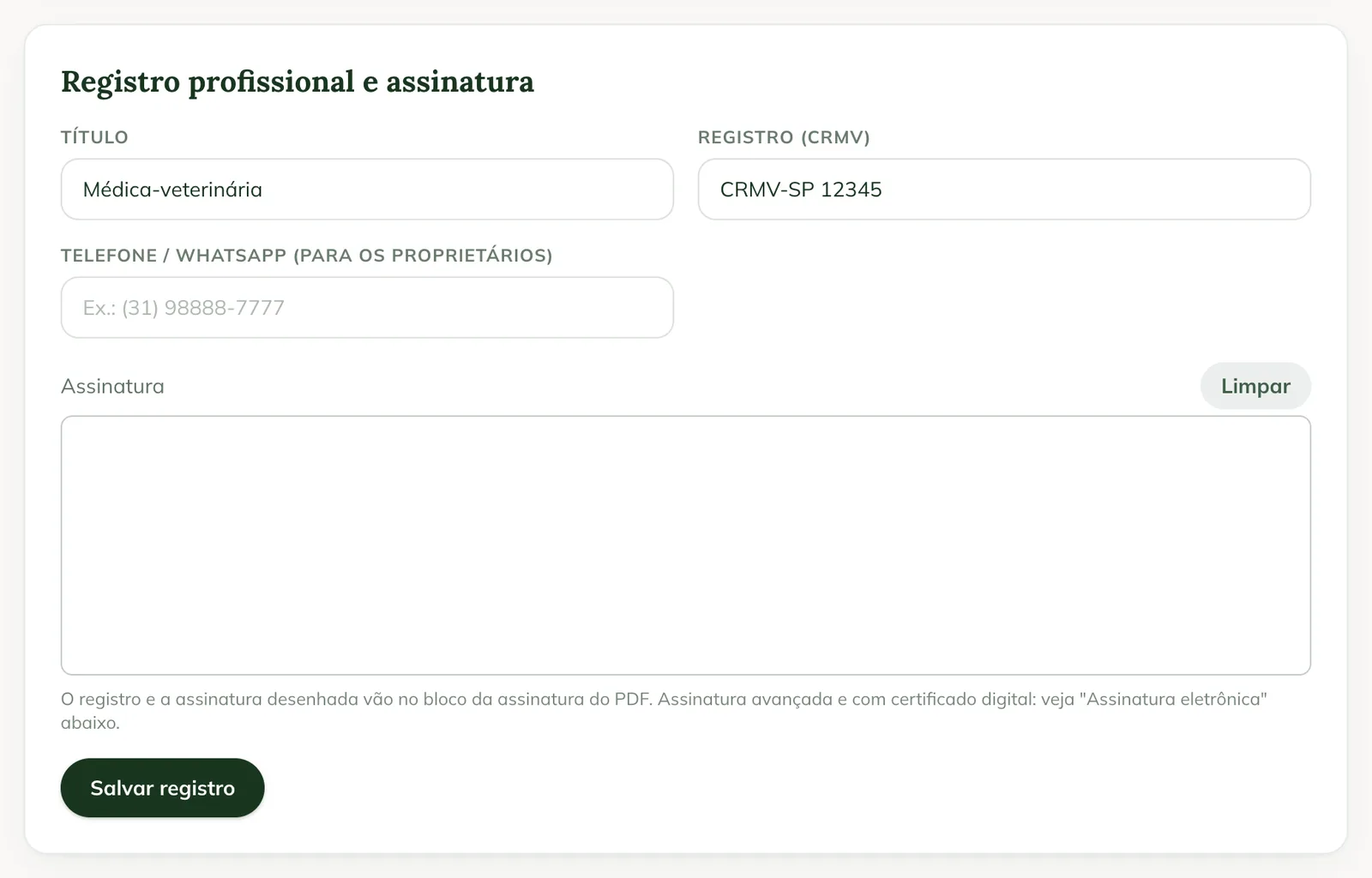
Sin la matrícula, GENNO no deja firmar informes: aparece Registra tu matrícula profesional en el perfil para firmar. La firma electrónica avanzada y la con certificado digital están en la tarjeta justo debajo. Mira cómo configurar la firma electrónica.
En la app
- En Más, toca Mi Perfil.
- Toca la foto (Toca para cambiar la foto), si quieres cambiarla.
- Cambia el Nombre o el Correo electrónico.
- Para cambiar la contraseña, completa Nueva Contraseña. Déjala en blanco para mantener la misma.
- Toca Guardar Cambios.
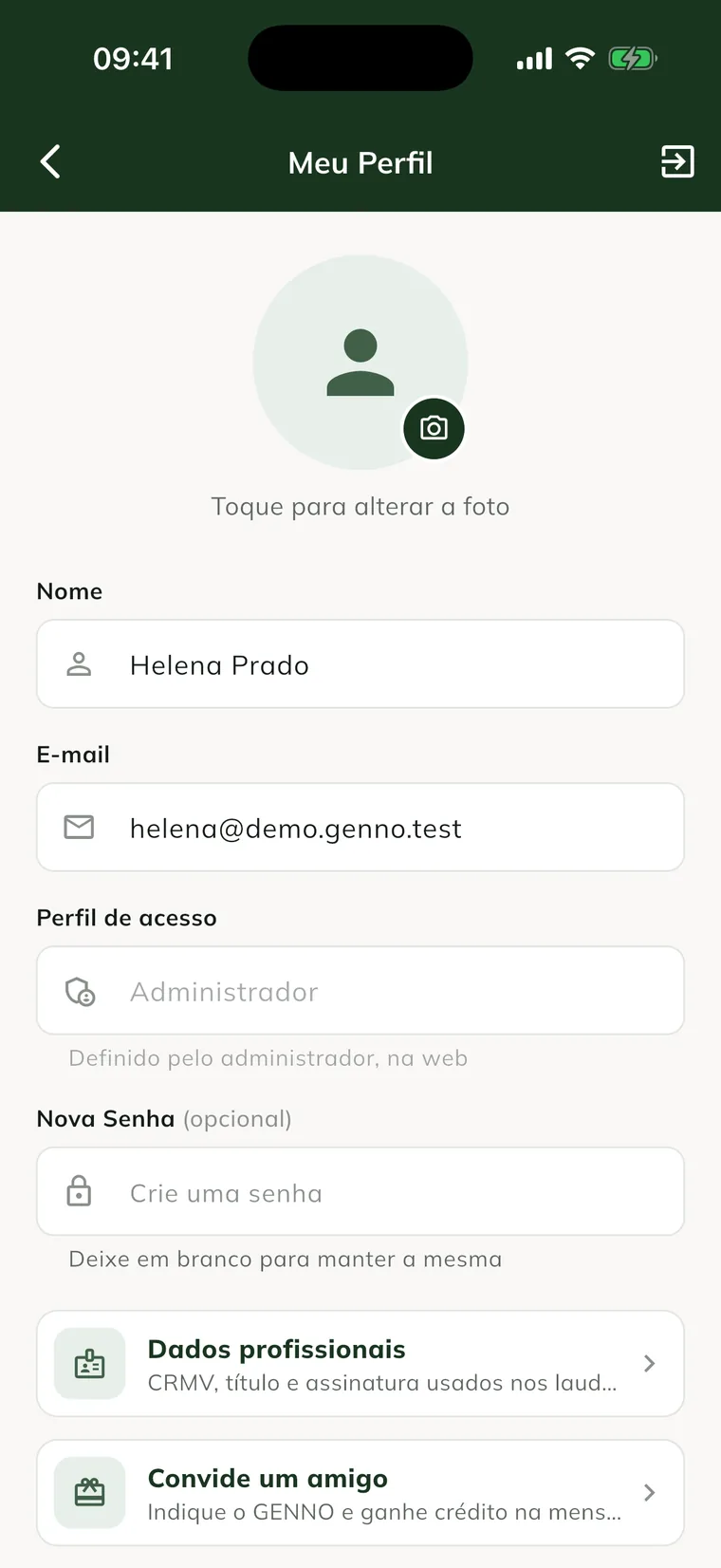
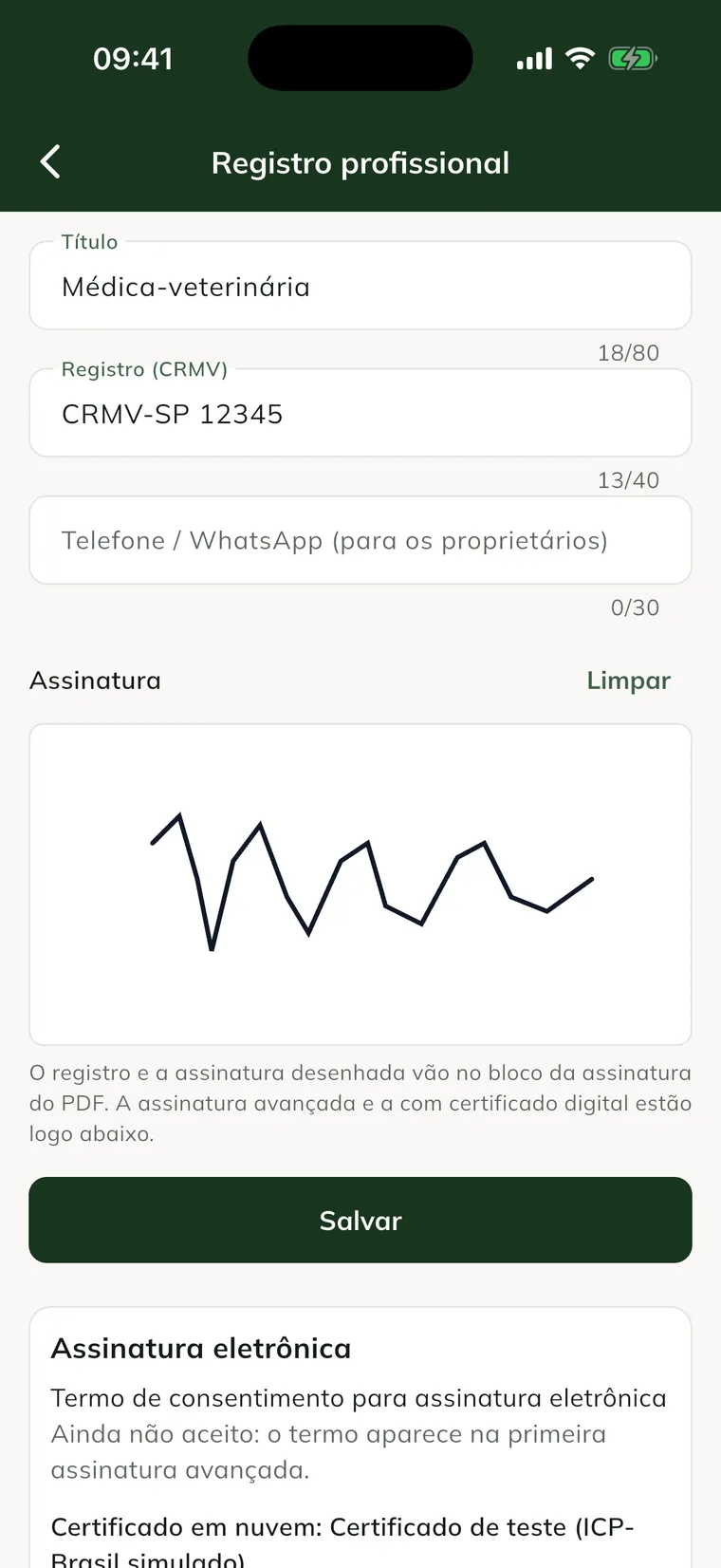
Toca Datos profesionales para abrir el Registro profesional: Título, Matrícula (CRMV), teléfono y Firma, dibujada con el dedo. Toca Guardar.
El cambio de contraseña se hace en la app. El perfil necesita internet para guardar.
Problemas frecuentes
Apareció "Registra tu matrícula profesional en el perfil para firmar." Completa la Matrícula (CRMV) y guarda el registro.
Cambié el correo y no puedo entrar. Después de cambiarlo, entra con el correo nuevo y la misma contraseña.
El perfil de acceso aparece como "Definido por el administrador, en la web". Solo el administrador cambia el perfil de acceso, en Usuarios.
Próximos pasos

¿Este artículo no lo resolvió?
Habla con el equipo GENNO. Cuéntanos qué estabas haciendo y, si puedes, envía una captura de pantalla.