Eine Fortpflanzungsuntersuchung bei einer Stute erfassen
Erfassen Sie die Untersuchung der Stute auf Ihrem Smartphone, mit Follikeln, Uterus, Gelbkörper und Ovulation, und verfolgen Sie ihren Zyklus in App und Web.
Bevor Sie beginnen
- Das Erfassen von Untersuchungen ist Nutzern mit dem Profil veterinarian oder administrator vorbehalten. Andere Profile können nur ansehen.
- Wählen Sie den Betrieb, in dem Sie arbeiten. Die Untersuchung wird ihm zugeordnet.
- Die Untersuchung funktioniert offline. Sie bleibt auf dem Smartphone und wird bei der nächsten Synchronisierung hochgeladen.
Die Reproduktion der Stute öffnen
- Tippen Sie auf Animals und öffnen Sie die Stute.
- Tippen Sie auf den Tab Reproduction.
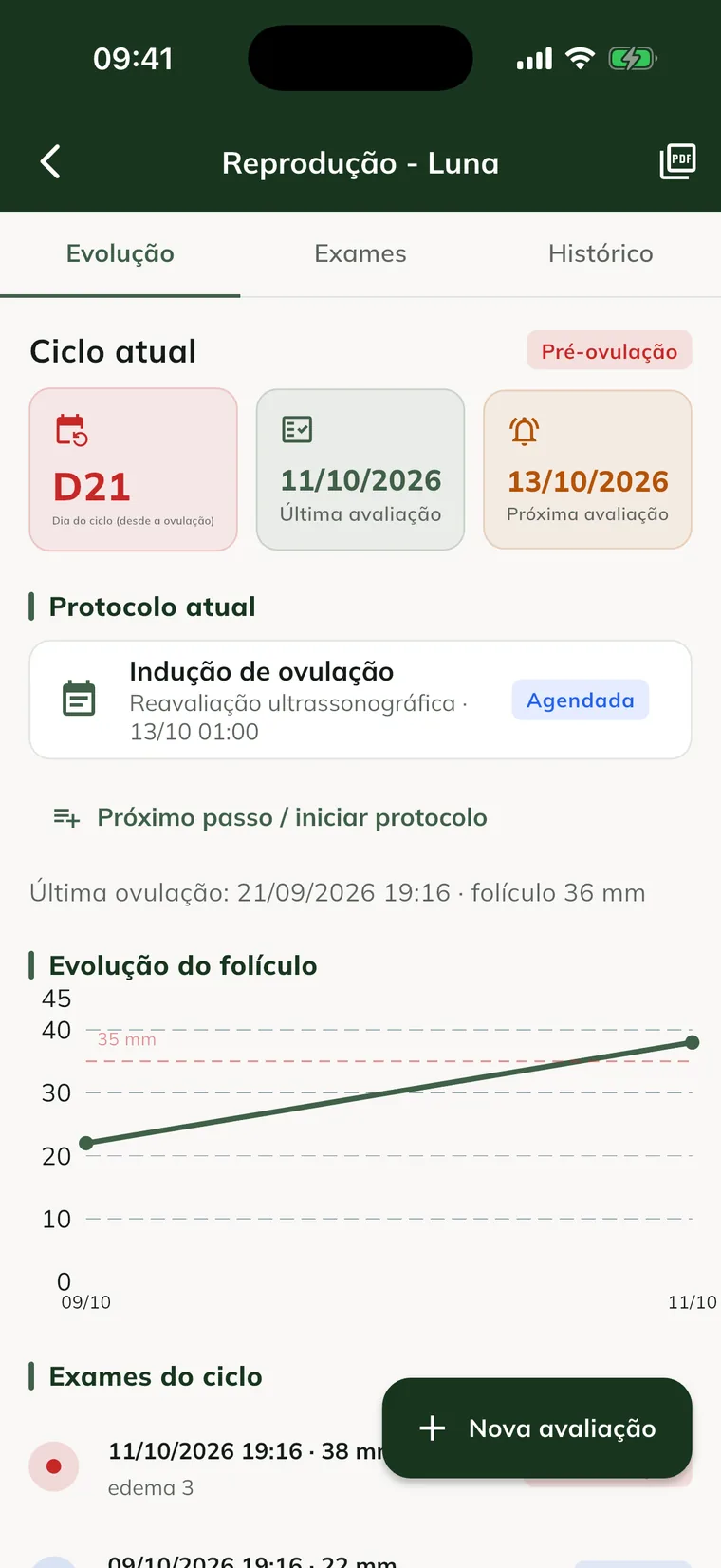
- Tippen Sie auf die Karte Reproductive status. Der Bildschirm Reproduction der Stute öffnet sich, mit den Tabs Progress, Exams und History.
Abkürzung: Tippen Sie unter More auf Reproduction, um die überwachten Stuten des Betriebs zu sehen, also die, die bereits eine Untersuchung haben. Tippen Sie auf den Namen der Stute, um denselben Bildschirm zu öffnen.
Die Untersuchung erfassen
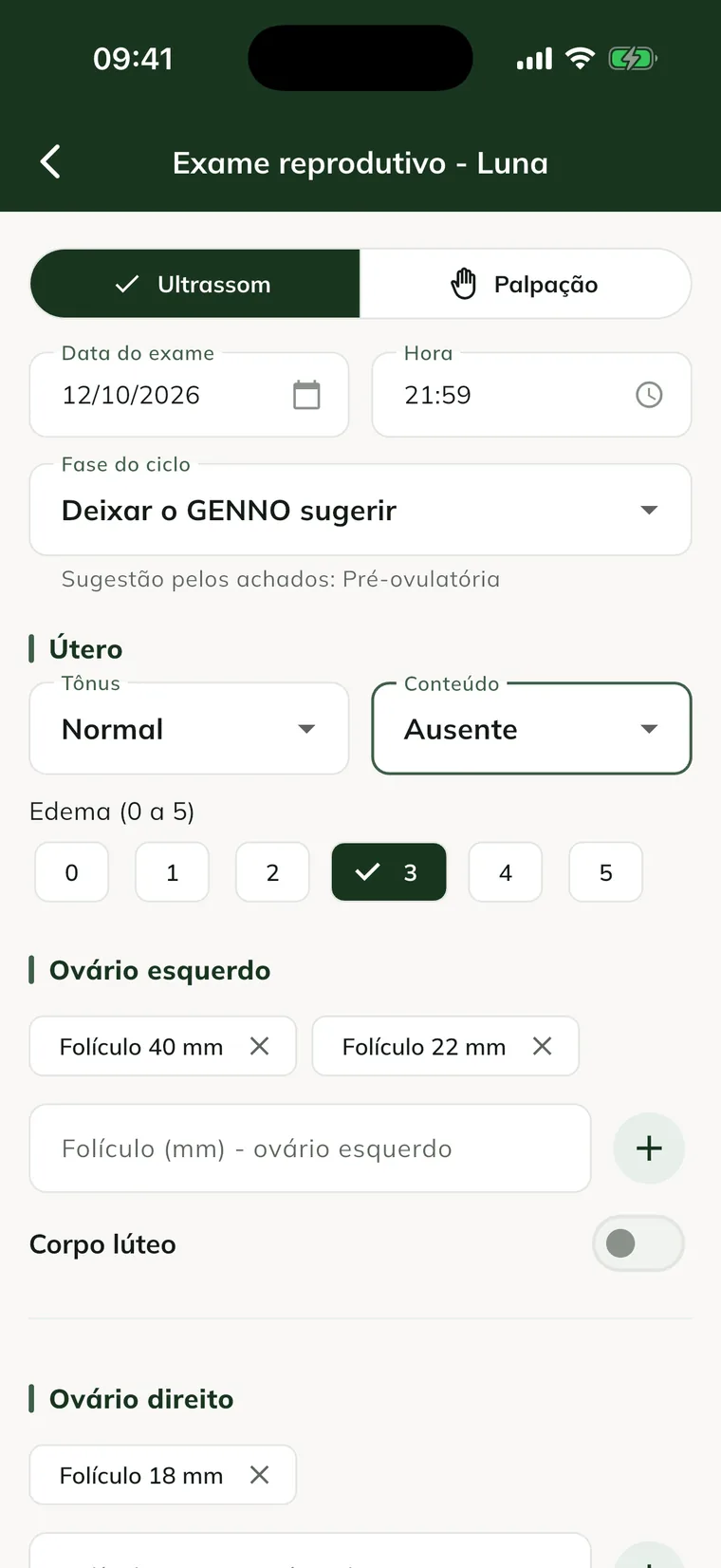
- Tippen Sie auf New assessment.
- Wählen Sie Ultrasound oder Palpation.
- Prüfen Sie Exam date und Time. Die App akzeptiert kein Datum in der Zukunft.
- Lassen Sie bei Cycle phase die Option Let GENNO suggest stehen oder wählen Sie die Phase, die Sie beurteilt haben.
- Wählen Sie unter Uterus den Tone (Flaccid, Normal oder Firm) und den Content (Absent, Minimal, Moderate oder Abundant).
- Tippen Sie bei Edema (0 to 5) auf den beobachteten Grad.
- Geben Sie unter Left ovary den Follikeldurchmesser in mm ein und tippen Sie auf +. Wiederholen Sie das für jeden Follikel.
- Verfahren Sie ebenso unter Right ovary.
- Gibt es einen Gelbkörper, aktivieren Sie Corpus luteum am rechten Eierstock. Geben Sie bei Bedarf Diameter (mm) und Stage (Fresh, Mature oder Regressing) ein.
- Wählen Sie unter Next assessment das Datum bei Reassess on.
- Nutzen Sie Notes für alles, was nicht in die Felder passte.
- Tippen Sie auf Save exam. Es erscheint die Meldung Exam recorded.
Um einen versehentlich eingegebenen Follikel zu löschen, tippen Sie vor dem Speichern auf das x des Follikels. Ein eingegebener, aber nicht hinzugefügter Wert wird beim Speichern ebenfalls in die Untersuchung übernommen.
Wählen Sie die Phase nicht aus, schlägt GENNO anhand der Befunde eine vor: größter Follikel ab 35 mm, präovulatorisch; Gelbkörper, luteal; größter Follikel ab 20 mm, follikulär; sonst inaktiv. Die von Ihnen gewählte Phase wird nie geändert.
Derzeit lässt sich die Untersuchung nach dem Speichern weder bearbeiten noch löschen.
Die Ovulation erfassen
- Tippen Sie auf dem Tab Progress der Stute auf Record ovulation.
- Prüfen Sie Ovulation date und Time.
- Prüfen Sie die Follicle size (mm). Sie ist mit dem größten Follikel der letzten Untersuchung vorbelegt.
- Aktivieren Sie Induced ovulation, wenn die Ovulation induziert wurde (z. B.: hCG oder Deslorelin).
- Tippen Sie auf Record ovulation.
Der aktuelle Zyklus wird abgeschlossen, und der nächste zählt ab dieser Ovulation. Die Aufgabe für das Deckfenster wird bei der Synchronisierung erstellt.
Den Zyklus in der App verfolgen
- Progress: die aktuelle Phase, der Zyklustag, die Last assessment und die Next assessment. Außerdem das Diagramm Follicle progress mit einer Linie bei 35 mm.
- Der Zyklustag zählt ab der letzten Ovulation (Tag 0). Ist keine Ovulation erfasst, zählt er ab der ersten Untersuchung.
- Das Diagramm erscheint, sobald zwei Untersuchungen im selben Zyklus vorliegen.
- Exams: jede Untersuchung, mit beiden Eierstöcken, Uterus, Ödem und der Schaltfläche Report.
- History: Untersuchungen, Ovulationen und weitere Fortpflanzungsereignisse in zeitlicher Reihenfolge.
- Auf dem Bildschirm Reproduction des Betriebs listet Next actions die Kontrollen der nächsten 7 Tage auf. Überfällige erscheinen als Overdue.
Die Aufgabe Reproductive reassessment mit dem Datum Reassess on wird ebenfalls auf dem Server erstellt: Sie erscheint nach der Synchronisierung im Kalender.
Die Untersuchungen im Web ansehen
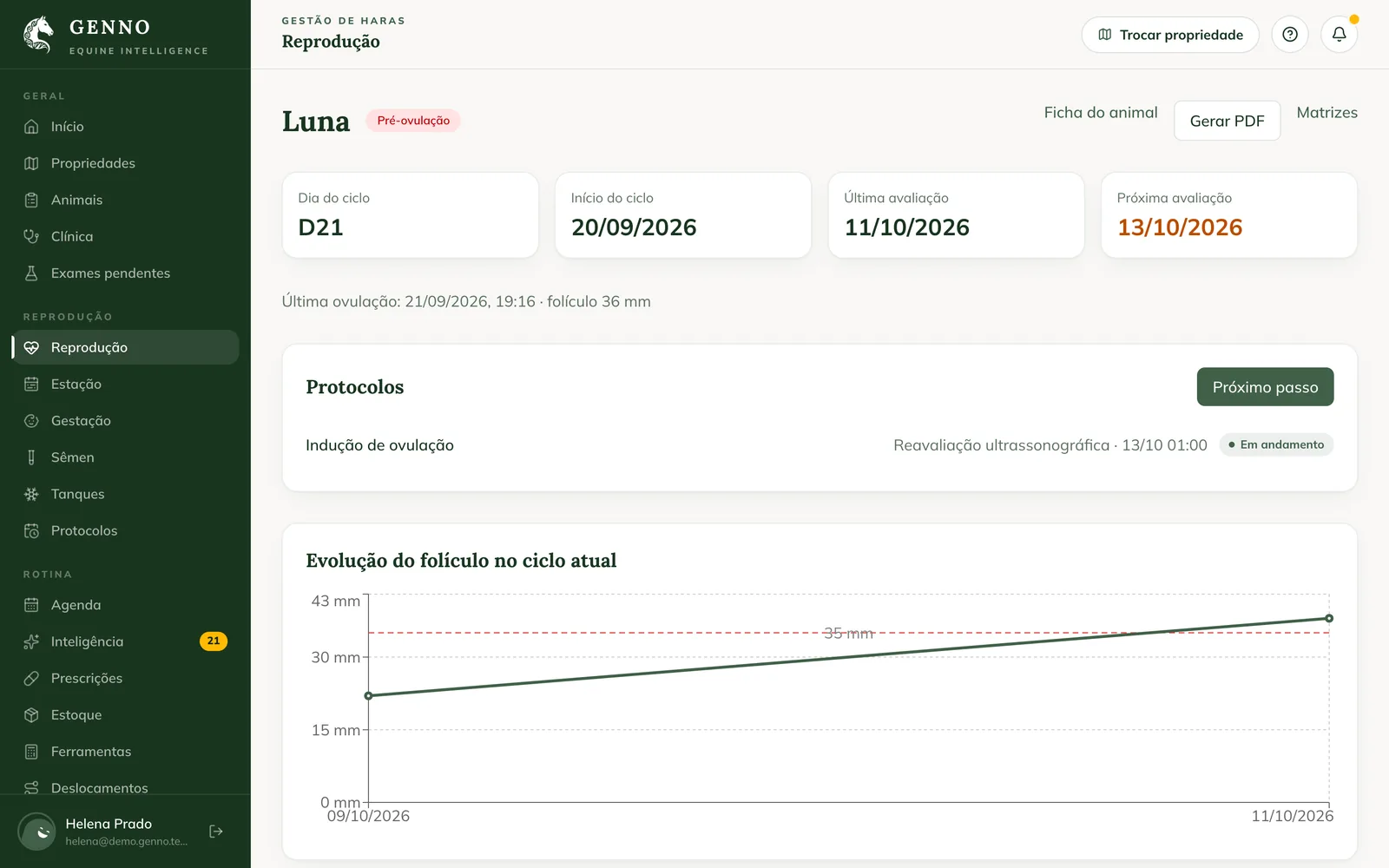
Öffnen Sie auf web.genno.app im Menü Reproduction. Hier ist alles nur zur Ansicht: Untersuchungen werden in der App erfasst.
- Die Übersicht zeigt überwachte Zuchtstuten, die im Zyklus, präovulatorischen und trächtigen sowie die Upcoming evaluations (7 days).
- Klicken Sie auf Broodmares für die Liste mit Status, Zyklustag und größtem Follikel.
- Klicken Sie auf Exams, um die Untersuchungen des Zeitraums zu sehen (30 days, 90 days oder 1 year).
- Klicken Sie auf den Namen der Stute, um ihre Fortpflanzungsakte zu öffnen: Follikelverlauf, Untersuchungen je Eierstock, Ovulationen und Reproductive timeline. Siehe Zuchtstuten verfolgen.
Häufige Probleme
Die Schaltfläche New assessment erscheint nicht. Ihr Profil darf die Reproduktion nur ansehen. Bitten Sie die Administration des Betriebs um das Tierarztprofil.
Ich tippe auf Reproductive status und nichts passiert. Der Betrieb wurde nicht ausgewählt. Wählen Sie den Betrieb, in dem Sie sich befinden, und versuchen Sie es erneut.
„Enter the follicle diameter between 0.1 and 100 mm.“ erscheint. Der eingegebene Wert ist leer, null oder größer als 100. Korrigieren Sie die Zahl und tippen Sie erneut auf +.
Die Untersuchung zeigt „waiting to send“. Sie ist auf dem Smartphone gespeichert und noch nicht hochgeladen. Synchronisieren Sie, sobald Sie Internet haben.
Die Untersuchung zeigt „rejected“. Der Server hat den Eintrag nicht akzeptiert. Öffnen Sie die Untersuchung auf dem Tab Exams, um den Grund zu sehen, und wenden Sie sich bei Bedarf an den Support.
Der Zyklustag in der App weicht vom Web ab. Das Smartphone rechnet mit den Daten, die es hat. Nach der Synchronisierung gilt die Berechnung des Servers.
Nächste Schritte

Hat dieser Artikel nicht weitergeholfen?
Sprechen Sie mit dem GENNO-Team. Beschreiben Sie, was Sie gerade getan haben, und senden Sie wenn möglich einen Screenshot.