Ein Protokoll starten und die Warnungen verfolgen
Starten Sie ein Protokoll bei der Stute, lassen Sie GENNO die Termine jedes Schritts berechnen und verfolgen Sie alles über die Warnungen.
Bevor Sie beginnen
- Starten, Abbrechen und Bestätigen von Terminen ist dem Tierarzt oder Administrator vorbehalten. Nutzer mit der Berechtigung für Aufgaben können einen Schritt als erledigt erfassen.
- Starten und Verfolgen funktionieren offline. Für das Einrichten von Protokollen und die Ansicht des Änderungsverlaufs ist eine Verbindung nötig.
- Erfassen Sie zuerst die Untersuchung. Der Vorschlag von GENNO nutzt die letzte Kontrolle der Stute. Siehe Die Fortpflanzungsuntersuchung erfassen.
Ein Protokoll starten
- Öffnen Sie die Stute, tippen Sie auf den Tab Reproduction und dann auf Reproductive status.
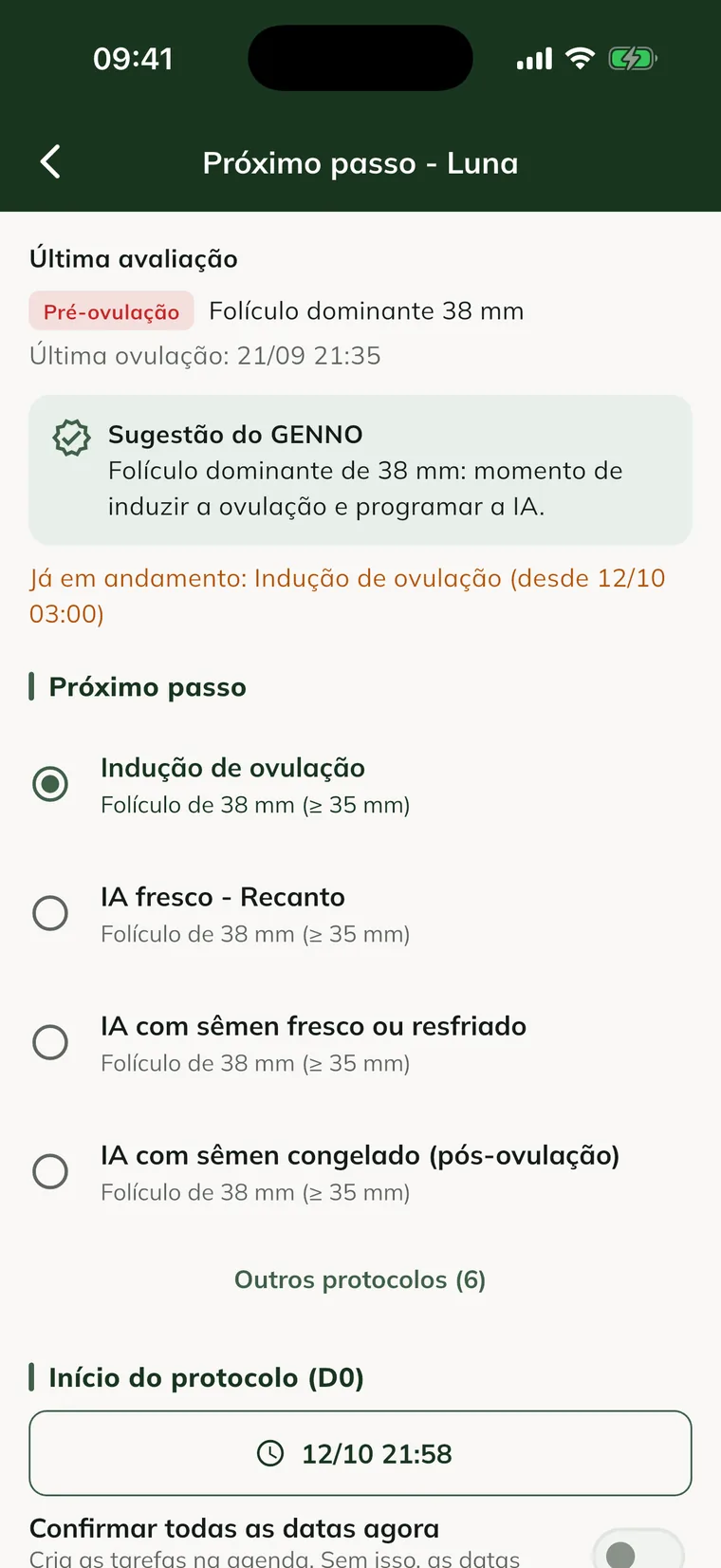
- Tippen Sie auf dem Tab Progress unter Current protocol auf Next step / start protocol.
- Lesen Sie den GENNO suggestion. Er nutzt die letzte Kontrolle und den dominanten Follikel.
- Wählen Sie unter Next step ein empfohlenes Protokoll. Um die übrigen zu sehen, tippen Sie auf Other protocols.
- Tippen Sie bei Protocol start (D0) auf das Datum, um Tag und Uhrzeit zu ändern.
- Aktivieren Sie Confirm all dates now, wenn Sie die Aufgaben sofort im Kalender haben möchten. Ohne diese Option bleiben die Termine Vorschläge.
- Prüfen Sie die Liste Calculated dates.
- Tippen Sie auf Confirm and Calculate Date. Der Bildschirm Protocol and Schedule öffnet sich.
Hat die Stute bereits ein aktives Protokoll, erscheint Already in progress mit dessen Namen.
Öffnen Sie im Web Reproduction, klicken Sie auf die Stute und dann unter Protocols auf Next step. Der Bildschirm ist derselbe.
Termine bestätigen oder ändern
Jeder Schritt zeigt den Status seines Termins: Waiting (hängt von einem anderen Ereignis ab), Suggested date, Scheduled, Given oder Done und Skipped.
- Sehen Sie im Feld Date calculated for den Termin des nächsten Schritts und den Grund der Berechnung.
- Tippen Sie auf Keep suggested date, um zu bestätigen.
- Oder tippen Sie auf Change date und wählen Sie einen anderen Tag und eine andere Uhrzeit.
Für einen anderen Schritt tippen Sie auf die drei Punkte daneben (Step actions). Jeder bestätigte Termin wird zu einer Aufgabe im Kalender.
In der App erscheinen im Schedule nur bestätigte Termine. Im Web zeigt der Schedule auch vorgeschlagene Termine mit dem Hinweis Suggested date, damit Sie sie bestätigen.
Einen Schritt erfassen oder überspringen
- Tippen Sie auf die drei Punkte des Schritts.
- Tippen Sie auf Record administration (Medikament) oder Record as done.
- Passen Sie Done on an, falls es nicht gerade eben war.
- Schreiben Sie bei Bedarf die Observation. Z. B.: Dosis verabreicht.
- Tippen Sie auf Record.
Zum Überspringen tippen Sie auf Skip step, schreiben den Reason (optional) und bestätigen. Sind alle Schritte abgeschlossen, wechselt das Protokoll auf Completed.
Wenn sich ein Termin von selbst ändert
GENNO ändert einen bestätigten Termin nie ohne Sie. Kommt die tatsächliche Ovulation früher oder später als erwartet, werden die damit verknüpften Schritte neu berechnet.
- Schritte, die noch Vorschläge sind, erhalten den neuen Termin.
- Bereits bestätigte Schritte zeigen das Feld New suggested date.
- Tippen Sie auf Keep, um beim bestätigten Termin zu bleiben, oder auf Accept für den neuen.
Jede Änderung wird im Change history (Uhrsymbol oben) festgehalten, mit der ändernden Person und dem Grund.
Ein Protokoll abbrechen
- Tippen Sie auf dem Bildschirm Protocol and Schedule oben auf das Menü.
- Tippen Sie auf Cancel protocol.
- Schreiben Sie den Reason (optional) und bestätigen Sie mit Cancel protocol.
Die ausstehenden Aufgaben des Protokolls werden ebenfalls abgebrochen.
Die Warnungen verfolgen
Tippen Sie in der App auf dem Bildschirm Today auf die Glocke oder auf das Feld Alerts. Klicken Sie im Web im Menü auf Alerts.
Es gibt vier Arten von Warnungen: New suggested date, Overdue step, Confirm date und Concurrent protocols. Sie öffnen und schließen sich je nach Ursache von selbst.
- Tippen Sie auf die Warnung, um das Protokoll zu öffnen. Klicken Sie im Web auf Open protocol.
- Beheben Sie die Ursache: den Termin bestätigen, den Schritt erfassen oder über den neuen Termin entscheiden.
- Wenn Sie nur die Hervorhebung entfernen möchten, tippen Sie auf Mark as seen.
In der App sind die Warnungen unter Today, Tomorrow, Next days, No date und Seen gruppiert. Im Web filtern Sie nach Active, Unseen oder Resolved.
Warnungen zu überfälligen Schritten und zu zu bestätigenden Terminen werden auf dem Server erzeugt. In der App erscheinen sie nach der Synchronisierung.
Die Hausprotokolle einrichten (Web)
- Klicken Sie auf web.genno.app auf Protocols und auf den Tab Settings.
- Öffnen Sie unter GENNO catalog ein Protokoll und klicken Sie auf Duplicate. Der Katalog wird nicht direkt bearbeitet.
- Oder klicken Sie auf New protocol, um von null zu beginnen.
- Füllen Sie Name, Description und Type aus.
- Füllen Sie in jedem Schritt Title, Type und Count from aus: Protocol start (D0), A previous step oder An animal event.
- Geben Sie After (hours) und, falls vorhanden, das Window (hours, optional) ein.
- Klicken Sie für den nächsten Schritt auf Add step.
- Klicken Sie auf Save protocol.
Damit das Protokoll von selbst startet, wählen Sie das Ereignis unter Start automatically with the event und aktivieren Sie Start automatically when the event is recorded. Deaktivieren Sie Active, um es aus der Startliste zu nehmen. Das Bearbeiten eines Protokolls ändert die bereits laufenden nicht.
In der App finden Sie dieselben Einstellungen unter More > Protocols > Set up, mit Internet.
Häufige Probleme
Next step / start protocol erscheint nicht. Ihr Profil darf keine Protokolle starten. Bitten Sie die Administration um das Tierarztprofil.
„The history is available when online.“ erscheint. Der Änderungsverlauf kommt vom Server. Öffnen Sie ihn erneut mit Internet.
Das Protokoll zeigt „Waiting to send“. Es ist auf dem Smartphone gespeichert und noch nicht hochgeladen. Synchronisieren Sie, sobald Sie Internet haben.
Mein Hausprotokoll erscheint nicht zum Starten. Es ist inaktiv. Bearbeiten Sie das Protokoll und aktivieren Sie Active.
Nächste Schritte

Hat dieser Artikel nicht weitergeholfen?
Sprechen Sie mit dem GENNO-Team. Beschreiben Sie, was Sie gerade getan haben, und senden Sie wenn möglich einen Screenshot.