Einen klinischen Besuch mit Rezept erfassen
Sie erfassen den Besuch beim Tier, verordnen und verfolgen jede Dosis, online oder offline.
Bevor Sie beginnen
- Das klinische Modul muss im Abonnement des Betriebs enthalten sein. Ohne es erscheint der Tab Visits als Module Locked.
- Wählen Sie den richtigen Betrieb. Das Rezept nutzt den Bestand dieses Betriebs.
- Medikamente müssen im Inventory erfasst sein, damit sie im Rezept erscheinen.
- Nur Nutzer mit Berechtigung sehen die Schaltfläche New Visit und den Schritt Prescription.
Den Besuch öffnen
- Tippen Sie oben auf die Lupe und suchen Sie das Tier nach Namen.
- Tippen Sie auf das Tier, um seine Akte zu öffnen.
- Tippen Sie auf dem Tab Summary auf New Visit.
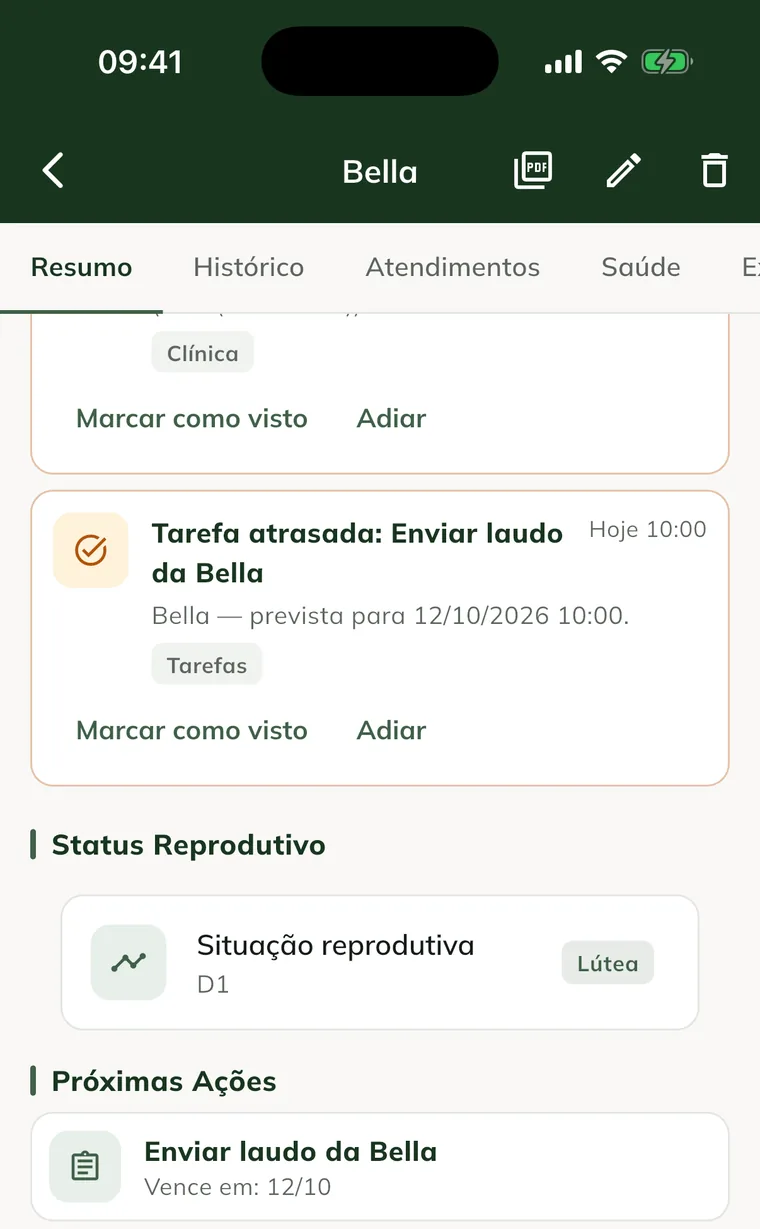
Sie können auch über die Schaltfläche + in der Mitte der unteren Leiste beginnen. Tippen Sie auf New Clinical Visit, dann auf die Karte Animal for the Visit, wählen Sie das Tier und tippen Sie auf Next.
Der Bildschirm Complete Clinical Visit öffnet sich in Schritten. Mit Next gehen Sie weiter, mit Back korrigieren Sie den vorherigen Schritt.
Die Schritte folgen der Vorlage der Besuchsart: Eine Art kann eine Anamnese mit Fragen, Pflichtfelder oder kein Rezept haben. Wer die Vorlagen verwaltet, ändert das unter Die Vorlagen für Besuch und Anamnese anpassen. In den Textfeldern geben Sie / und das Kürzel ein, um einen Schnelltext zu verwenden.
Die Schritte ausfüllen
- Wählen Sie unter Basic Information die Visit type, etwa Consultation, Vaccine, Emergency oder Surgery.
- Schreiben Sie den Reason for the visit und tippen Sie auf Next.
- Beantworten Sie unter History die Fragen der Vorlage oder schreiben Sie freien Text.
- Füllen Sie unter Physical exam die Vitalwerte und die weiteren Felder der Vorlage aus, etwa Weight. Ein Wert außerhalb des Normbereichs wird hervorgehoben.
- Füllen Sie unter Diagnosis and Plan Diagnosis und Clinical Plan aus.
- Wählen Sie unter Exams bei Bedarf die Laboruntersuchungen aus. Siehe Untersuchungen anfordern.
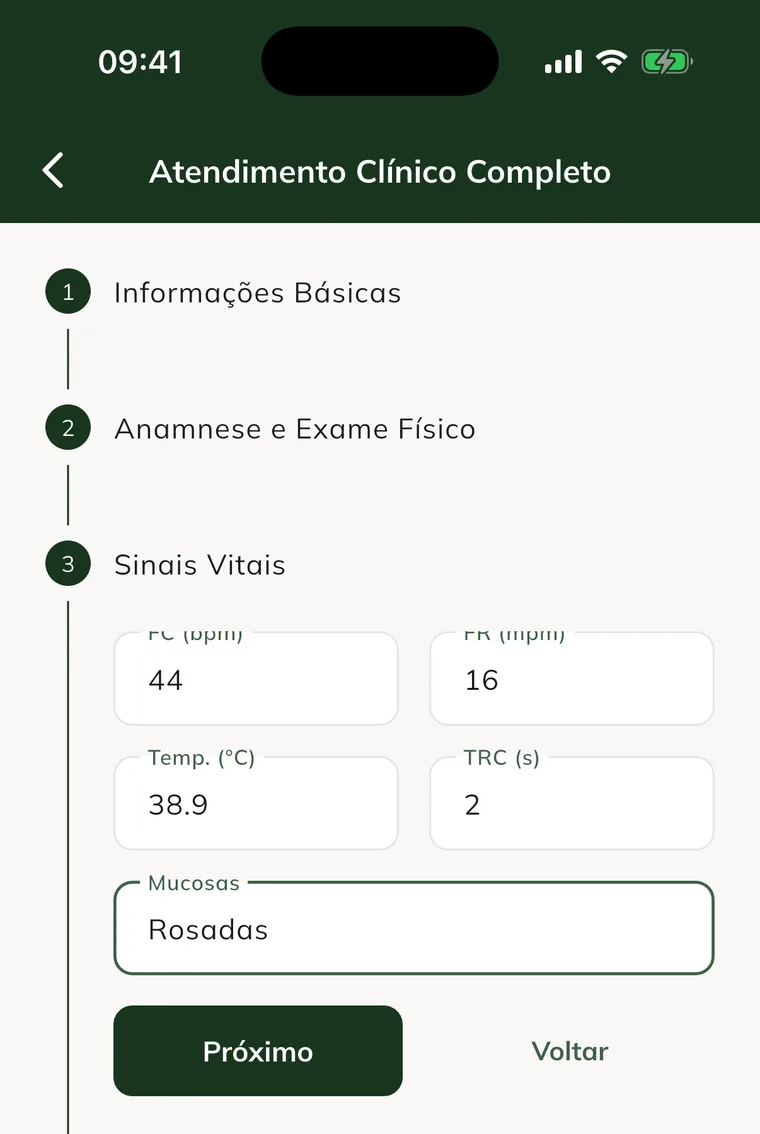
Nur das Tier ist Pflicht. Lassen Sie leer, was Sie nicht beurteilt haben.
Die Medikamente verordnen
Tippen Sie im Schritt Prescription auf Use ready-made prescription, um mehrere Medikamente auf einmal hinzuzufügen (siehe Fertige Rezepte und Schnelltexte nutzen), oder fügen Sie sie einzeln hinzu:
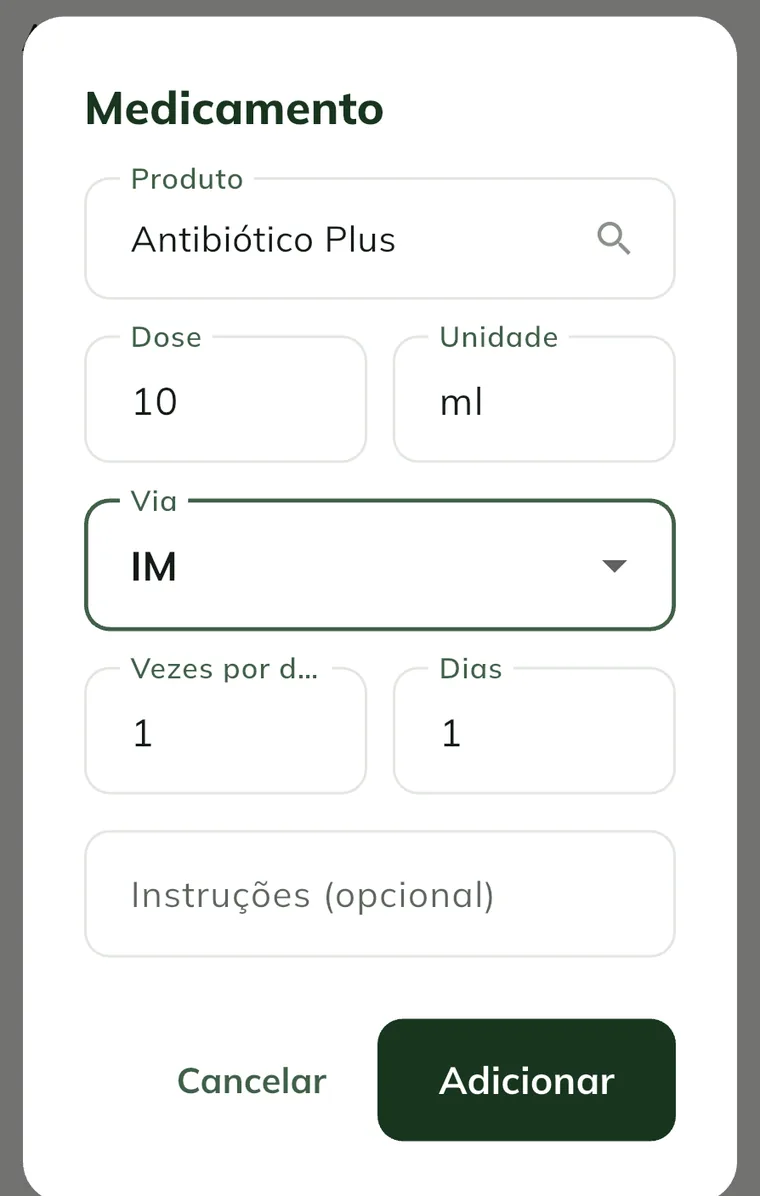
- Tippen Sie auf Add medication.
- Wählen Sie unter Product das Medikament aus dem Bestand.
- Geben Sie die Dose ein. Die Unit ist mit der Einheit des Produkts vorbelegt; ändern Sie sie bei Bedarf.
- Wählen Sie die Route: IV, IM, SC, PO, Topical, Intrauterine oder Other.
- Geben Sie Times per day (1 bis 24) und Days (1 bis 365) ein.
- Schreiben Sie bei Bedarf die Instructions (optional).
- Tippen Sie auf Add.
Jedes Medikament erscheint auf einer Karte mit Dosis, Applikationsweg, Häufigkeit und Gesamtzahl der Dosen. Um einen Eintrag zu entfernen, tippen Sie auf den Papierkorb (Remove).
Lassen Sie Start the treatment now aktiviert. Dadurch entsteht der Dosierungsplan zum Verabreichen und Verfolgen. Deaktivieren Sie die Option nur, wenn Sie das Rezept erfassen möchten, ohne die Behandlung zu starten.
Ein Rezept, das ohne Behandlungsstart gespeichert wurde, können Sie später im Web starten: Prescriptions › Tab Prescriptions › Start treatment. Siehe Eine Behandlung starten.
Den Besuch abschließen
- Planen Sie im Schritt Next steps die Kontrolle, eine Erinnerung und die Mitteilungen an den Besitzer. Siehe Die nächsten Schritte festlegen.
- Tippen Sie auf Finish Visit.
- Prüfen Sie die Meldung Visit finished successfully!
Der Besuch erscheint auf dem Tab Visits der Tierakte. Tippen Sie darauf, um Vitalwerte, Anamnese, Diagnose und Plan zu sehen. Die Schaltfläche Report / PDF erstellt den Befund zu diesem Besuch.
Für etwas Schnelles wie eine Impfung oder Entwurmung nutzen Sie den Tab Health und tippen auf New Clinical Record. Wählen Sie den Type, schreiben Sie die Description, verordnen Sie bei Bedarf und tippen Sie auf Save.
Den Besuch im Web erfassen
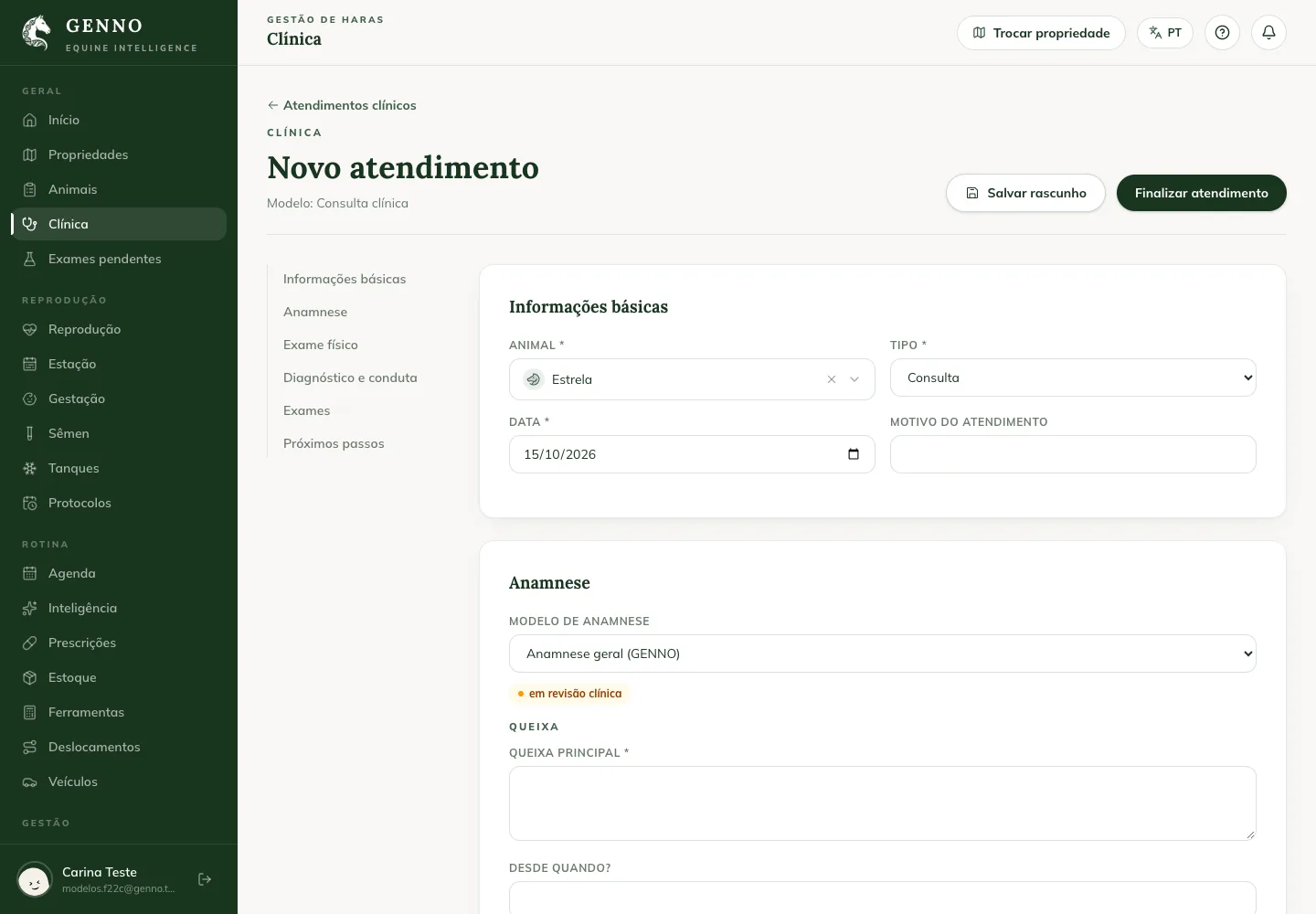
Im Web folgt der Besuch derselben Vorlage wie in der App, auf einer einzigen Seite. Das Rezept erstellen Sie in der Akte, die sich beim Abschluss öffnet:
- Klicken Sie auf web.genno.app auf Clinical und New visit.
- Wählen Sie Animal, Type und Date und schreiben Sie den Reason for the visit.
- Füllen Sie die Abschnitte der Vorlage aus: History, Physical exam, Diagnosis and plan und die weiteren.
- Klicken Sie auf Finish visit. Um später fortzufahren, klicken Sie auf Save draft: Der Entwurf bleibt in diesem Browser.
Um einen bereits erfassten Besuch zu öffnen, klicken Sie auf See medical record. Dort fordern Sie Untersuchungen an, legen die nächsten Schritte fest und erstellen den Report (PDF).
Die Dosen verabreichen
Die Dosen der Behandlung finden Sie an zwei Stellen:
- More › Pending doses: alle Dosen des Betriebs, unter Overdue, Today und Next days.
- Tierakte › Tab Treatments: Tippen Sie auf die Behandlung, um die Dosen je Medikament und den Fortschritt der verabreichten Dosen zu sehen.
So verabreichen Sie eine Dosis (die vollständige Anleitung steht unter Dosen verabreichen und auslassen):
- Tippen Sie auf die Dosis.
- Wählen Sie unter Lot (optional) die Charge oder lassen Sie Automatic (expires first) stehen.
- Schreiben Sie bei Bedarf die Notes (optional).
- Tippen Sie auf Give dose.
- Prüfen Sie die Meldung Dose given.
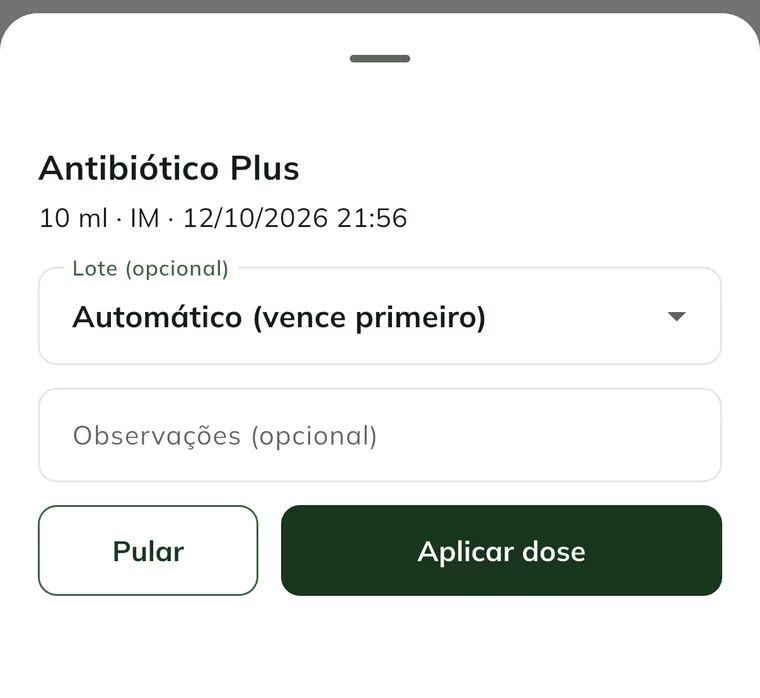
Beim Verabreichen der Dosis wird der Bestand der Charge sofort abgebucht, auch offline. Reicht der Bestand für die Dosis nicht aus, sperrt die App sie. Hat das Produkt einen Verkaufspreis, geht der Verbrauch in die Rechnung des Besuchs ein.
Um eine Dosis auszulassen, tippen Sie auf Skip, schreiben den Reason for skipping und tippen auf Confirm. Das Auslassen verändert den Bestand nicht.
Im Menü der Behandlung (drei Punkte oben) können Sie Add medication oder Cancel treatment wählen. Beim Abbrechen werden ausstehende Dosen storniert, bereits verabreichte Dosen bleiben erfasst.
Häufige Probleme
Der Schritt Prescription ist leer oder erscheint nicht. Ihr Konto hat keine Berechtigung zum Verordnen. Bitten Sie die Administration des Betriebs, Ihre Rolle zu prüfen.
„Visit saved, but the prescription failed“ ist erschienen. Der Besuch wurde gespeichert, nur das Rezept nicht. Lautet der Grund Select a property to prescribe., wechseln Sie zum richtigen Betrieb und erstellen die Behandlung auf dem Tab Treatments unter New treatment.
„Cannot convert the dose in ml to the stock unit“ ist erschienen. Das Produkt wird in Ampullen oder Packungen geführt und der Inhalt fehlt. Bearbeiten Sie das Produkt im Inventory und füllen Sie Content per unit und Content unit aus.
„Not enough stock of“ und der Produktname sind erschienen. Der Bestand der Charge reicht für die Dosis nicht aus. Wählen Sie eine andere Charge oder erfassen Sie den Wareneingang des Produkts.
„You don't have permission to give doses.“ ist erschienen. Ihre Rolle erlaubt das Ansehen, aber nicht das Verabreichen von Dosen. Wenden Sie sich an die Administration des Betriebs.
Die Dosis wurde rot mit „rejected by the server“. Möglicherweise hat ein anderes Gerät denselben Bestand zuerst verwendet. Die Dosis geht zurück auf ausstehend. Den Grund sehen Sie unter More › Sync; verabreichen Sie sie erneut.
Die Produktliste ist leer. In diesem Betrieb sind keine Medikamente erfasst oder das Smartphone hat noch nicht synchronisiert. Erfassen Sie sie im Inventory oder synchronisieren Sie mit Internet.
Nächste Schritte

Hat dieser Artikel nicht weitergeholfen?
Sprechen Sie mit dem GENNO-Team. Beschreiben Sie, was Sie gerade getan haben, und senden Sie wenn möglich einen Screenshot.