Die Vorlagen für Besuch und Anamnese anpassen
Jede Besuchsart (Consultation, Vaccine, Emergency, Surgery ...) folgt einer Vorlage: welche Schritte erscheinen, was erforderlich ist, welche Felder die klinische Untersuchung hat und welche Fragen die Anamnese stellt. GENNO liefert für jede Art eine fertige Vorlage mit. Sie ändern, was Sie möchten, und App und Web folgen der Vorlage der Organisation.
Bevor Sie beginnen
- Zum Bearbeiten der Vorlagen ist die Berechtigung Templates erforderlich (Tierärzte und Administratoren haben sie; Mitarbeiter und Praktikanten können nur ansehen).
- Die Vorlagen gelten in der App und im Web. Die App bezieht sie bei der Synchronisierung und nutzt offline, was sie bereits hat.
- Bereits erfasste Besuche behalten die Version der Vorlage, die sie verwendet haben: Eine Änderung der Vorlage berührt weder alte Einträge noch Befunde.
- Die GENNO-Vorlagen sind mit under clinical review gekennzeichnet, bis das tierärztliche Team von GENNO sie geprüft hat.
Besuchsarten und Reihenfolge der Schaltflächen
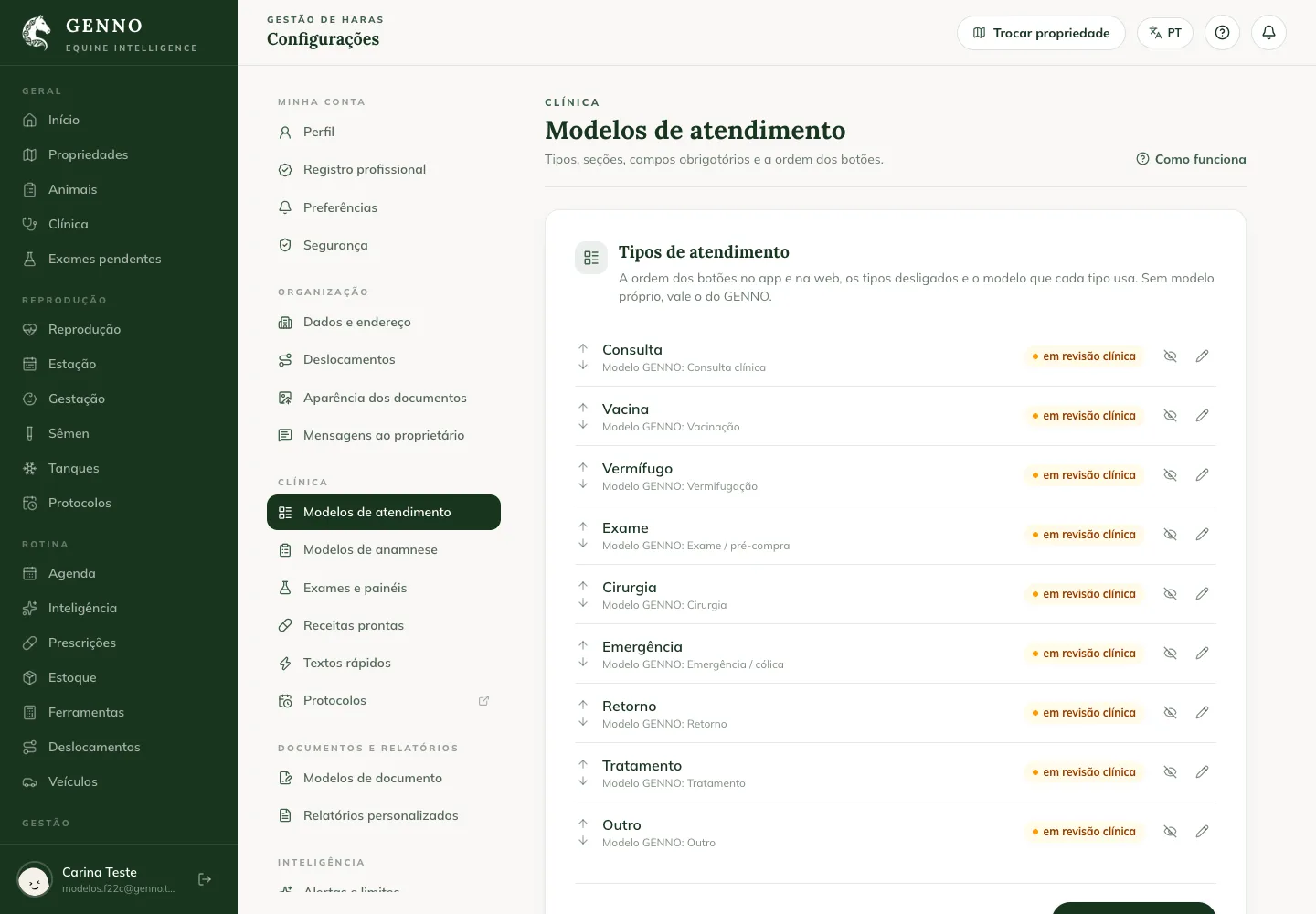
- Klicken Sie auf web.genno.app auf Settings und unter Clinical auf Visit templates.
- Ändern Sie unter Visit types mit Move up und Move down die Reihenfolge der Schaltflächen in der App und im Web und blenden Sie mit Turn off eine Art aus, die der Betrieb nicht nutzt.
- Klicken Sie auf Save the order.
- Für eine Art, die es nicht gibt, etwa Zahnbehandlung, klicken Sie auf New custom type.
Eine Vorlage anpassen
- Klicken Sie bei der Art auf Customize (bei einer eigenen Vorlage auf Edit).
- Markieren Sie unter Sections bei den Abschnitten, die zum Besuch gehören, Shown und bei denen, die nicht leer bleiben dürfen, Required. Der Reason for the visit wird immer angezeigt.
- Wählen Sie unter History die Option With questions (template) und die History template, Free text oder Choose during the visit.
- Markieren Sie unter Physical exam fields die angezeigten und die erforderlichen Felder. Um etwas zu messen, das nicht in der Liste steht, klicken Sie auf Custom field.
- Markieren Sie bei Bedarf die Exams already selected und die Suggested next steps (zum Beispiel eine Kontrolle in 7 Tagen).
- Lassen Sie unter Who uses it die Option The whole team stehen oder wählen Sie Only me für eine persönliche Vorlage.
- Klicken Sie auf Save.
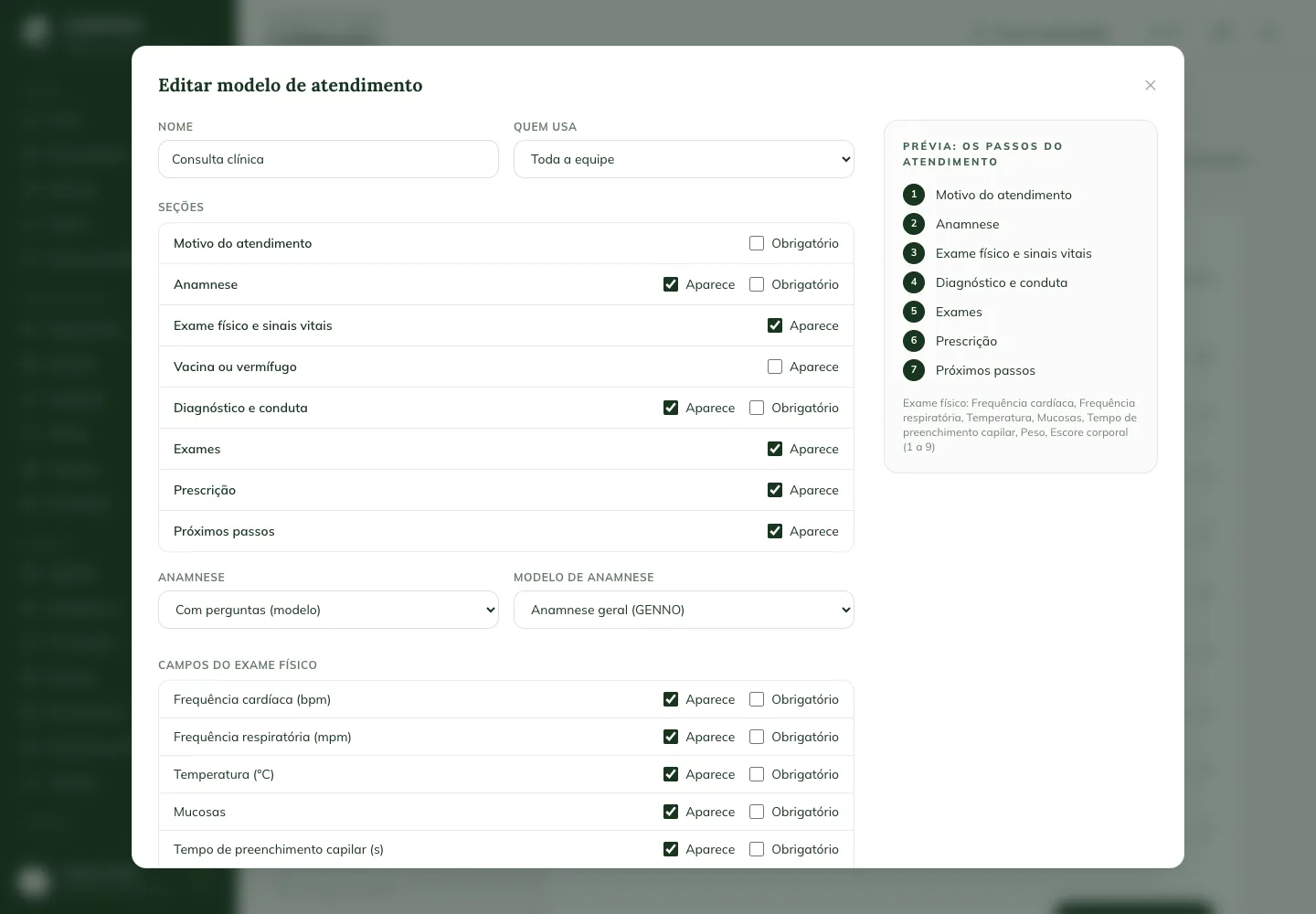
Die Preview: the visit steps rechts zeigt, wie der Besuch aussehen wird. Während des Besuchs geht es mit Next nur weiter, wenn die Pflichtfelder des Schritts ausgefüllt sind.
Um zur GENNO-Vorlage zurückzukehren, klicken Sie auf Restore from the GENNO template. Veröffentlicht GENNO eine neue Version einer Vorlage, die Sie angepasst haben, erscheint das Kennzeichen New GENNO version.
Eine Anamnesevorlage erstellen
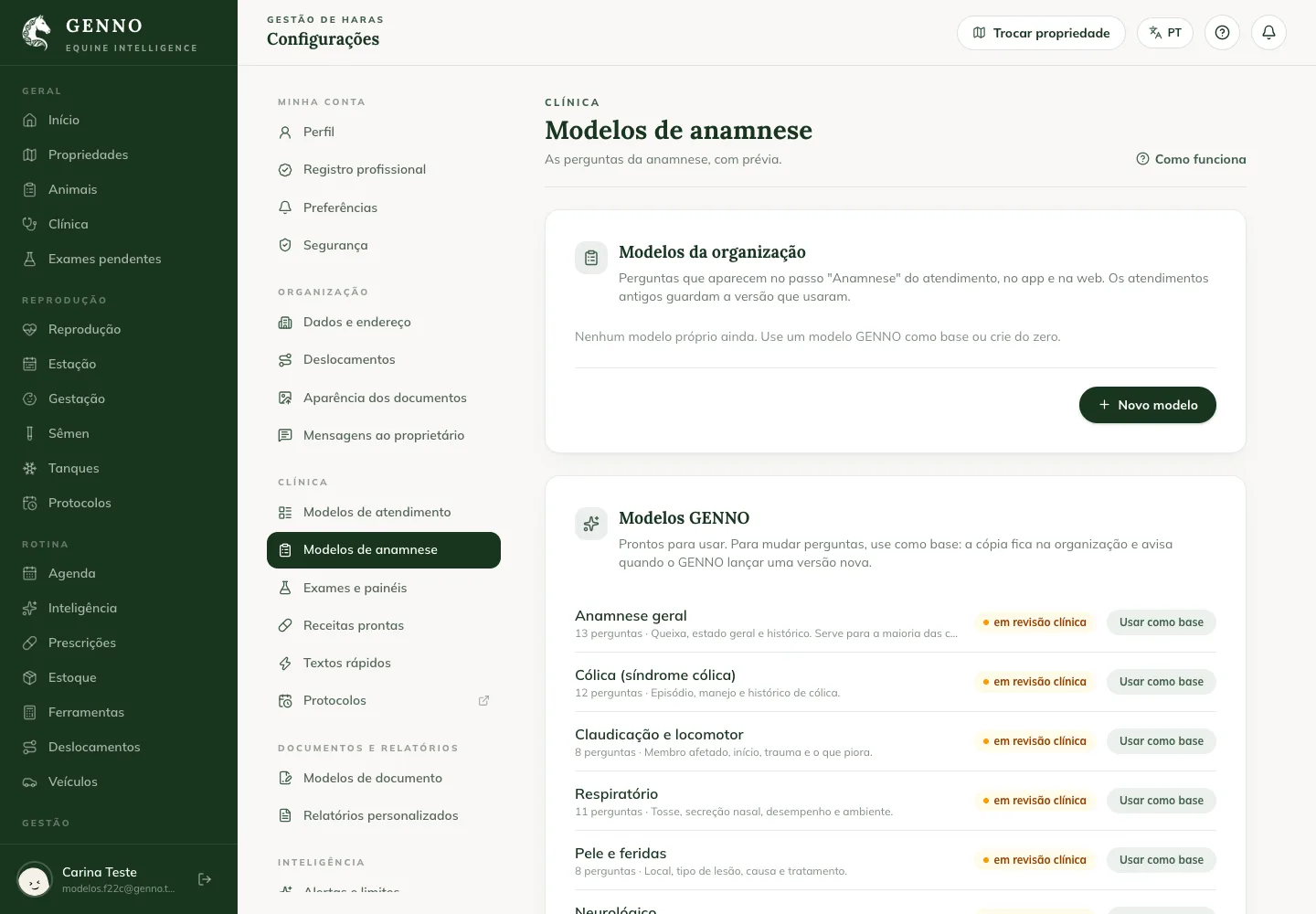
- Klicken Sie unter Settings › Clinical auf History templates.
- Klicken Sie unter GENNO templates auf Use as a starting point (zum Beispiel bei der Kolik-Anamnese) oder auf New template, um von null zu beginnen.
- Schreiben Sie für jede Frage die Question und wählen Sie den Type: Text, langer Text, Ja oder Nein, Einfachauswahl, Mehrfachauswahl, Zahl, Datum, Skala oder Gliedmaße.
- Markieren Sie bei Bedarf Required, Ask for details on "yes" oder nutzen Sie Only shown if, um die Frage erst nach einer bestimmten Antwort anzuzeigen.
- Prüfen Sie die Preview: what the vet sees und klicken Sie auf Save.
In der Akte und im Befund erscheint die Anamnese als Frage-Antwort-Paare, nur mit dem, was beantwortet wurde.
Häufige Probleme
Die App zeigt noch die alten Schritte. Die App hat seit der Änderung nicht synchronisiert. Tippen Sie mit Internet oben auf dem Bildschirm Today auf Synchronisieren und öffnen Sie den Besuch erneut.
Die Schaltfläche Customize erscheint nicht. Ihr Profil darf die Vorlagen nur ansehen. Wenden Sie sich an die Administration des Betriebs.
Next geht nicht weiter. Ein Pflichtfeld im Schritt fehlt. App und Web zeigen Required bei dem, was fehlt.
Nächste Schritte

Hat dieser Artikel nicht weitergeholfen?
Sprechen Sie mit dem GENNO-Team. Beschreiben Sie, was Sie gerade getan haben, und senden Sie wenn möglich einen Screenshot.