Einen PDF-Befund erstellen und signieren
Den Befund zu Besuch oder Untersuchung erhalten Sie direkt aus GENNO, signiert und bereit für den Besitzer, ohne etwas neu abzutippen.
Bevor Sie beginnen
Hinterlegen Sie Ihre Berufszulassung einmalig. Ohne sie lässt GENNO Sie nicht signieren.
- Tippen Sie in der App auf More > Reports und auf das Stiftsymbol Professional registration and signature. Sie können das Formular auch über Ihr Profil unter Professional details öffnen.
- Füllen Sie Title (z. B.: Tierarzt) und License (CRMV) (z. B.: CRMV-RJ 12345) aus.
- Zeichnen Sie Ihre Unterschrift in das Feld. Mit Clear beginnen Sie von vorn.
- Tippen Sie auf Save.
Im Web finden Sie dasselbe unter Profile > Professional registration and signature > Save record.
Zum Speichern der Berufsangaben ist Internet erforderlich. Ohne Verbindung zeigt die App No connection: open again when online.
Nur Administratoren und Tierärzte signieren Befunde.
Wenn Sie mit Sign now speichern, handelt es sich um eine einfache elektronische Signatur: Sie identifiziert, wer signiert hat, und das Dokument erhält einen Prüfcode. Über das Dokumentmenü können Sie auf eine Advanced oder Qualified Signatur (mit einem digitalen Cloud-Zertifikat) hochstufen. Siehe Die Arten der elektronischen Signatur.
Befund in der App erstellen
- Öffnen Sie den Ausgangseintrag:
- Besuch: Öffnen Sie das Tier, gehen Sie zum Tab Visits und tippen Sie beim Besuch auf Report / PDF.
- Fortpflanzungsuntersuchung: Öffnen Sie die Reproduktion der Stute (unter More › Reproduction auf die Stute tippen oder in ihrer Akte auf den Tab Reproduction, Karte Reproductive status), gehen Sie zum Tab Exams, öffnen Sie die Untersuchung und tippen Sie auf Report.
- Der Befund erscheint mit den Daten des Eintrags auf dem Bildschirm.
- Tippen Sie auf das Symbol Generate PDF, um die Vorschau zu sehen. Dort können Sie zoomen, drucken und teilen.
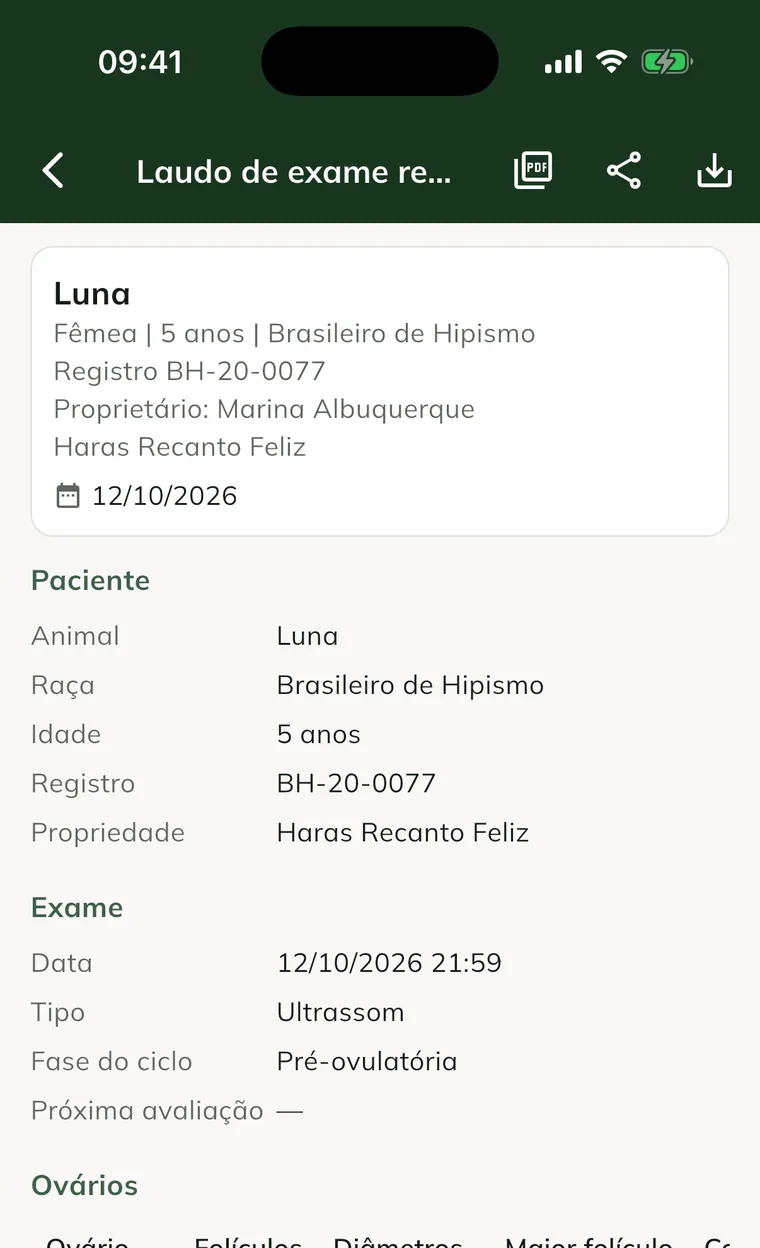
Alle Befunde finden Sie auch unter More > Reports.
Offline wird der Befund aus den Daten auf dem Gerät erstellt. Dabei erscheint der Hinweis Generated on the device, offline.
Speichern und signieren
- Tippen Sie auf dem Befundbildschirm auf das Symbol Save document.
- Prüfen Sie den Title.
- Aktivieren Sie Sign now.
- Lassen Sie Share with the owner aktiviert, wenn der Befund im Portal des Besitzers erscheinen soll.
- Tippen Sie auf Save. Es erscheint Document saved and signed. oder Document signed and shared with the owner.
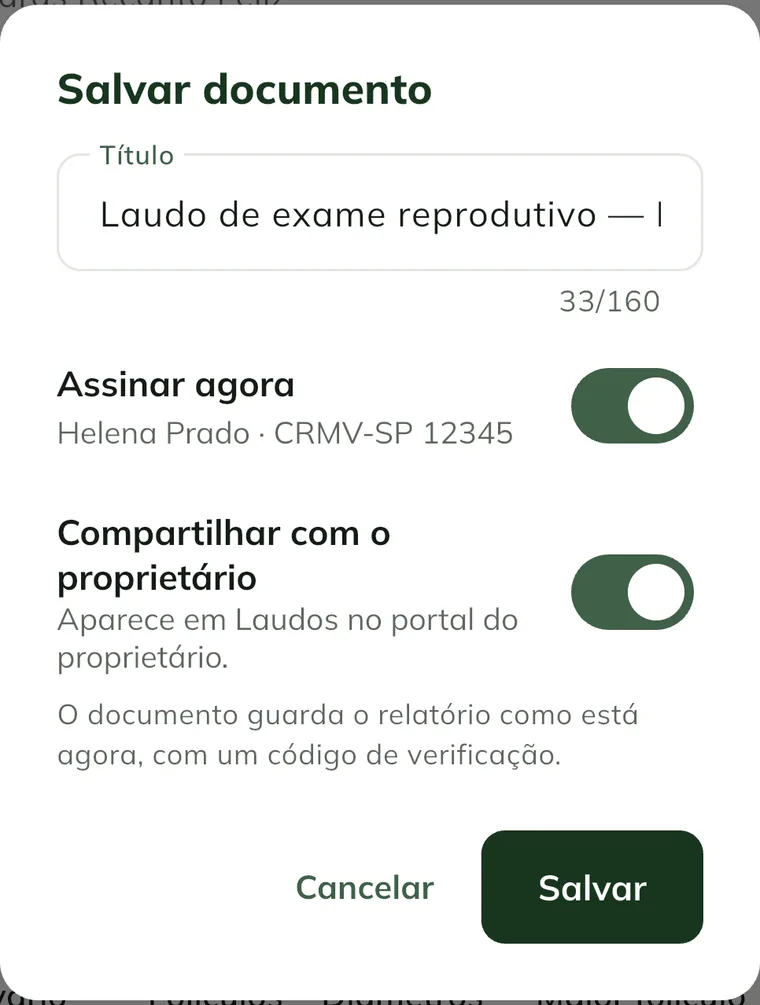
Das gespeicherte Dokument hält den Befund genau so fest, wie er jetzt ist. Es erhält einen Prüfcode mit 8 Zeichen. Das signierte PDF enthält den Code und einen QR-Code in der Fußzeile.
All das funktioniert offline. Das Dokument gelangt bei der nächsten Synchronisierung mit demselben Code auf den Server.
Später signieren
Wenn Sie ohne Signatur gespeichert haben, bleibt das Dokument ein Draft.
- Tippen Sie auf More > Documents > Tab Reports.
- Öffnen Sie das Dokument.
- Tippen Sie auf das Menü in der Bildschirmecke und auf Sign.
- Wählen Sie, ob Sie Share with the owner möchten, und tippen Sie auf Sign.
Im Web erstellen und signieren
- Öffnen Sie Clinical, gehen Sie in den Besuch und klicken Sie auf Report (PDF). Für andere Befunde nutzen Sie Reports, wählen die Art und klicken auf Generate report.
- Nutzen Sie PDF preview, Print oder Download PDF.
- Klicken Sie auf Save document, aktivieren Sie Sign now und bei Bedarf Share with the owner.
- Klicken Sie auf Save. Das Dokument öffnet sich unter Documents.
Um einen Entwurf zu signieren, öffnen Sie Documents, gehen in das Dokument und klicken auf Sign.
Mit dem Besitzer teilen
Sie haben zwei Möglichkeiten:
- Über das Portal. Bei aktiviertem Share with the owner erscheint der Befund im Portal des Besitzers unter Reports. Im Web zeigt die Dokumentenliste das Kennzeichen In the portal.
- Vom Smartphone. Tippen Sie auf dem Befund- oder Dokumentbildschirm auf Share und senden Sie das PDF per WhatsApp oder E-Mail.
Um den Befund wieder aus dem Portal zu entfernen, öffnen Sie das Dokument und tippen auf Stop sharing.
Nur signierte Befunde, die mit einem Tier, einem Betrieb oder einem Kunden verknüpft sind, gelangen ins Portal.
So prüft der Besitzer den Befund
Wer das PDF erhält, scannt den QR-Code oder gibt den Code auf web.genno.app/verify ein. Die Seite zeigt, wer das Dokument ausgestellt und wer es signiert hat, sowie seinen Status:
- Valid: signiert, mit Inhalt identisch zum Original.
- Voided: das Dokument wurde annulliert.
- Replaced: es gibt eine neue Version, mit Link dorthin.
- Content does not match: der gespeicherte Inhalt stimmt nicht mit dem Inhalt bei der Ausstellung überein.
Innerhalb von GENNO nutzen Sie Verify code unter Documents.
Einen signierten Befund korrigieren
Ein signierter Befund lässt sich nicht bearbeiten. Sie haben zwei Optionen, im Dokumentmenü (App) oder über die Schaltflächen oben (Web):
- New version: GENNO erstellt den Befund mit den aktuellen Daten des Eintrags neu. Der alte erscheint als Replaced.
- Void: Geben Sie den Reason ein und tippen Sie auf Void. Das Dokument bleibt im Verlauf, als annulliert markiert.
Die neue Version beginnt unsigniert, in der App und im Web. Öffnen Sie das neue Dokument und signieren Sie es erneut.
Häufige Probleme
„Add your professional registration in the profile to sign.“ ist erschienen. Füllen Sie License (CRMV) und die Unterschrift aus, wie unter „Bevor Sie beginnen“ beschrieben.
Die Option Sign now erscheint nicht. Nur Administratoren und Tierärzte signieren. Bitten Sie die Administration des Betriebs, Ihre Rolle zu prüfen.
„Sign the document before sharing it with the owner.“ ist erschienen. Signieren Sie zuerst. Tippen Sie danach auf Share with the owner.
„Link the document to an animal, property or client to share it.“ ist erschienen. Das Portal erhält nur Dokumente, die mit einem Tier, einem Betrieb oder einem Kunden verknüpft sind. Erstellen Sie den Befund aus der Akte des Tieres.
Die Prüfung meldet „Document not found“. Prüfen Sie den Code. Unsignierte Entwürfe lassen sich nicht prüfen.
„Document not found (it may already have been synced under another number).“ ist erschienen. Das Dokument wurde synchronisiert. Gehen Sie zurück zu Documents und öffnen Sie es erneut aus der Liste.
Ein Befund meldet, dass eine Internetverbindung erforderlich ist. Manche Befunde lassen sich nur mit Internet erstellen, etwa der Betriebsbericht, der Kundenkontoauszug und das Rechnungs-PDF. Besuchs- und Untersuchungsbefunde entstehen auch offline.
Nächste Schritte

Hat dieser Artikel nicht weitergeholfen?
Sprechen Sie mit dem GENNO-Team. Beschreiben Sie, was Sie gerade getan haben, und senden Sie wenn möglich einen Screenshot.