Die nächsten Schritte des Besuchs festlegen
Beim Abschluss des Besuchs planen Sie bereits, was als Nächstes kommt: den Kontrolltermin, eine Erinnerung für sich selbst und die Mitteilungen an den Besitzer.
Bevor Sie beginnen
- Mitteilungen an den Besitzer werden über das Portal, per E-Mail und per WhatsApp versendet, je nachdem, was der Besitzer erhalten möchte.
- Um den Besitzer zu benachrichtigen, muss für das Tier ein Besitzer erfasst sein. Ohne Besitzer bleiben Mitteilungen nur beim Team.
- In der App werden die nächsten Schritte zusammen mit dem Besuch gespeichert, auch offline.
Während des Besuchs (App)
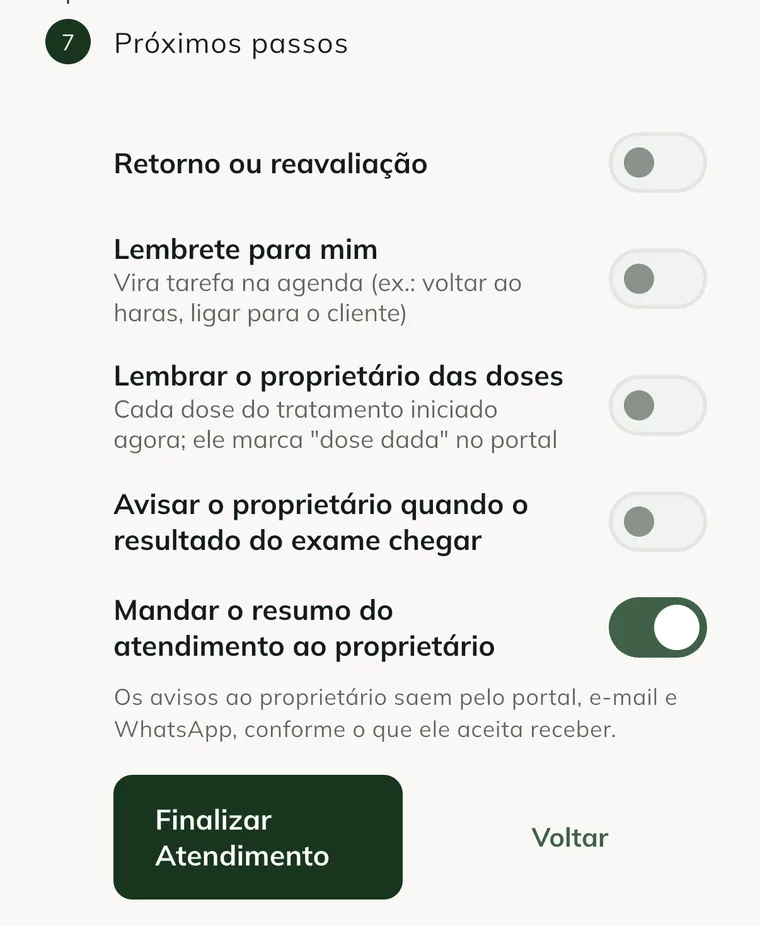
Im letzten Schritt des Besuchs, Next steps:
- Aktivieren Sie Follow-up visit or reassessment, um die Wiedervorstellung des Tieres zu planen.
- Geben Sie unter In how many days die Frist ein.
- Wählen Sie unter Who is notified die Option Owner, Me (veterinarian) oder Both.
- Schreiben Sie unter Reason (optional) den Grund.
- Wählen Sie unter When to notify die Option Now, on finishing oder After N days.
- Aktivieren Sie Reminder for me, um eine Aufgabe in Ihrem Kalender anzulegen. Z. B.: zurück zum Betrieb fahren, den Kunden anrufen.
- Aktivieren Sie Remind the owner of the doses, um jede Dosis der jetzt gestarteten Behandlung mitzuteilen. Der Besitzer markiert im Portal „Dosis verabreicht“.
- Aktivieren Sie Notify the owner when the test result arrives, wenn Sie Tests angefordert haben.
- Lassen Sie Send the visit summary to the owner aktiviert, wenn der Besitzer die Zusammenfassung erhalten soll.
- Tippen Sie auf Finish Visit.
In der Patientenakte (Web)
- Klicken Sie unter Clinical beim Besuch auf See medical record.
- Klicken Sie unter Next steps auf Add.
- Wählen Sie unter What comes next die Option Medication, Follow-up visit or reassessment, Reminder oder Wait for test result.
- Wählen Sie Who is notified und When to notify: Now, on finishing, After N days oder On a date.
- Füllen Sie In how many days oder das Notice date aus. Beim Kontrolltermin ist das Follow-up date optional.
- Wählen Sie unter Responsible (becomes a task in the schedule) aus, wer sich darum kümmert.
- Fügen Sie unter Other animals (optional) Tiere mit demselben nächsten Schritt hinzu.
- Klicken Sie auf Save.
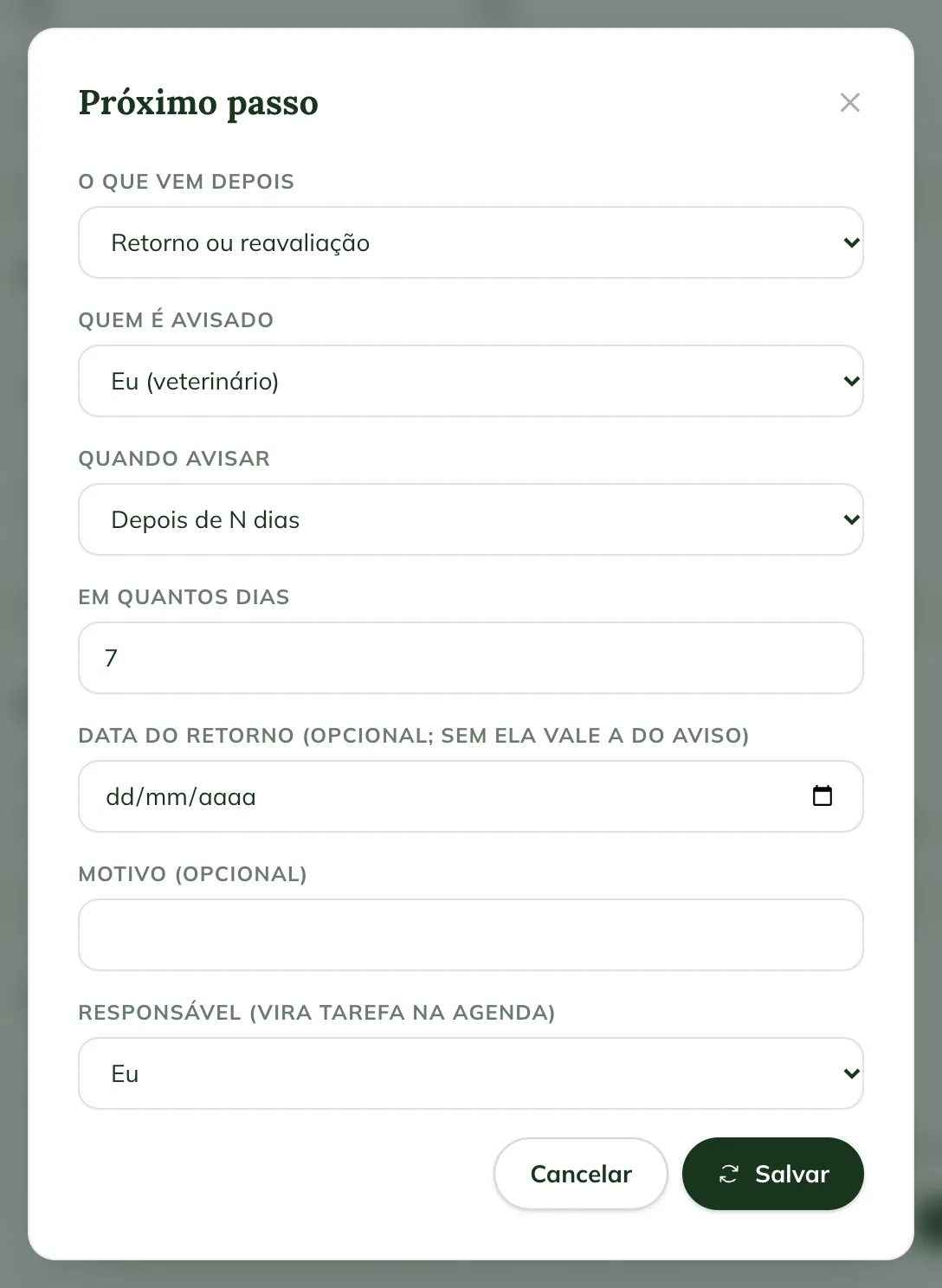
Jeder nächste Schritt zeigt seinen Status: Scheduled, Sent, Completed oder Cancelled.
Sehen, worüber der Besitzer informiert wurde
In der Patientenakte im Web listet der Bereich Owner notices jede Mitteilung auf (Zusammenfassung, Kontrolltermin, Erinnerung, Dosis, Testergebnis) und den Kanal: Portal, Push, Email, Automatic WhatsApp oder Vet's WhatsApp. Daneben steht der Versandstatus, etwa sent, no portal account oder turned off by the owner.
Um die Mitteilung von Ihrem eigenen WhatsApp zu senden, klicken Sie auf Send via WhatsApp.
Häufige Probleme
„The animal has no registered owner: notices stay with the team only.“ erscheint. Verknüpfen Sie das Tier in der Kundenakte unter Link animal mit dem Kunden. Siehe Kunden erfassen.
Die Mitteilung zeigt „no portal account“. Der Besitzer hat noch keinen Zugang zum Portal. Siehe Den Besitzer einladen.
Die Mitteilung zeigt „turned off by the owner“. Der Besitzer hat entschieden, über diesen Kanal nichts zu erhalten. Er ändert das im Portal unter Notices.
„Enter in how many days.“ oder „Enter the date.“ ist erschienen. Füllen Sie je nach gewähltem When to notify die Frist oder das Datum aus.
Nächste Schritte

Hat dieser Artikel nicht weitergeholfen?
Sprechen Sie mit dem GENNO-Team. Beschreiben Sie, was Sie gerade getan haben, und senden Sie wenn möglich einen Screenshot.