Fotos, Untersuchungen und Dokumente an das Tier anhängen
Alles zum Tier bleibt bei seiner Akte: Fotos, der Laborbefund, das Röntgenbild, die Tabelle des Züchters.
Bevor Sie beginnen
- Jede Datei darf bis zu 10 MB groß sein.
- Akzeptiert werden PDF, Bilder, Word, Excel, TXT und CSV.
- In der App funktioniert das Anhängen offline. Die Datei wird bei der nächsten Synchronisierung hochgeladen.
- Von GENNO erstellte Befunde finden Sie unter Documents (Menü), nicht bei den Anhängen. Siehe Befund erstellen und signieren.
In der App
- Öffnen Sie das Tier und tippen Sie auf den Tab Documents.
- Tippen Sie auf Attach.
- Wählen Sie, woher die Datei stammt:
- Camera: nimmt sofort das Foto auf.
- Gallery: wählt mehrere Fotos auf einmal aus.
- Files: PDF, Bild, Word, Excel, TXT oder CSV.
- Schreiben Sie unter Description (optional), worum es sich handelt. Z. B.: Blutbild vom Oktober.
- Tippen Sie auf Attach (oder Attach N files).

Tippen Sie auf den Anhang, um ihn zu öffnen. Auf dem Anhangsbildschirm können Sie Share, Open with another app oder Delete wählen.
Im Web
- Öffnen Sie das Tier unter Animals.
- Scrollen Sie zum Feld Attachments.
- Ziehen Sie die Dateien in das Feld oder klicken Sie, um sie auszuwählen.
- Wählen Sie unter Category die Option Photo, Exam, Document oder Other.
- Schreiben Sie die Description (optional).
- Klicken Sie auf Attach.
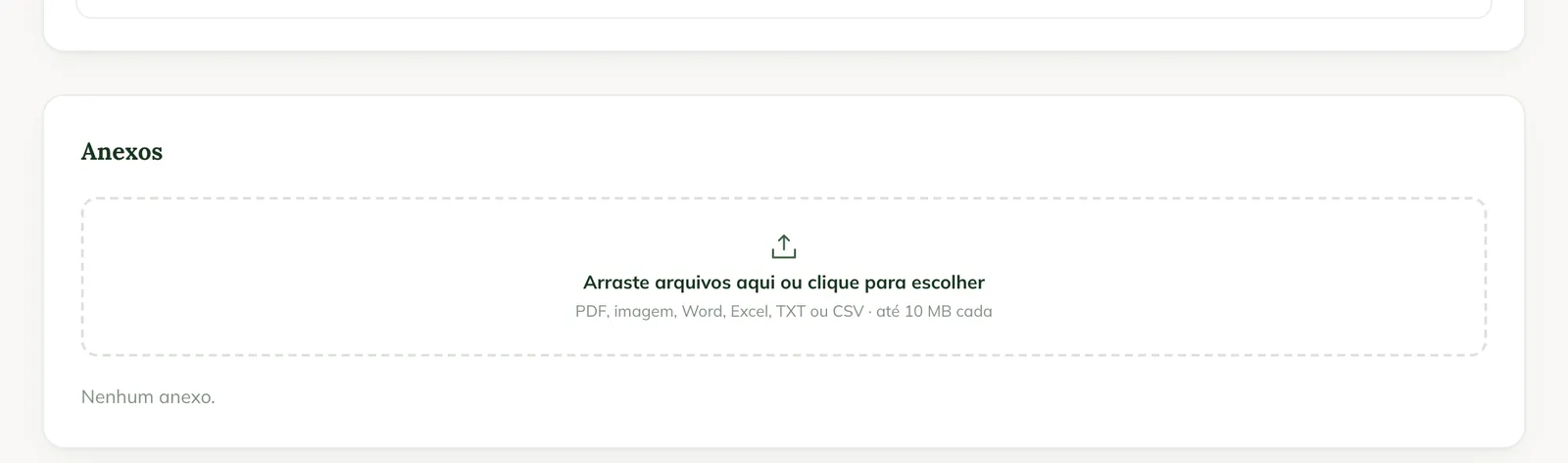
Klicken Sie auf den Anhang, um ihn zu öffnen. Bei Dateien ohne Vorschau (etwa Word und Excel) erscheint Download.
Häufige Probleme
Der Anhang zeigt „Waiting to send“. Er ist auf dem Smartphone gespeichert und noch nicht hochgeladen. Synchronisieren Sie, sobald Sie Internet haben.
Der Anhang zeigt „Upload refused“. Der Server hat die Datei nicht akzeptiert. Tippen Sie auf Try again oder prüfen Sie, ob die Datei größer als 10 MB ist.
„Could not read the file.“ ist erschienen. Das Format wird nicht akzeptiert oder die Datei ist beschädigt. Speichern Sie sie als PDF oder Bild und versuchen Sie es erneut.
Nächste Schritte

Hat dieser Artikel nicht weitergeholfen?
Sprechen Sie mit dem GENNO-Team. Beschreiben Sie, was Sie gerade getan haben, und senden Sie wenn möglich einen Screenshot.