So kontaktieren Sie den Support über die App
Der Support ist auch in der App: Sie eröffnen Tickets mit Foto, chatten live mit dem GENNO-Team und verfolgen die Antworten, ohne das Feld zu verlassen.
Support öffnen
- Tippen Sie in der App auf More.
- Tippen Sie unter Account auf Support.
Oben erscheinen die meistgesuchten Artikel des Help Centers. Manchmal steht die Antwort schon dort.
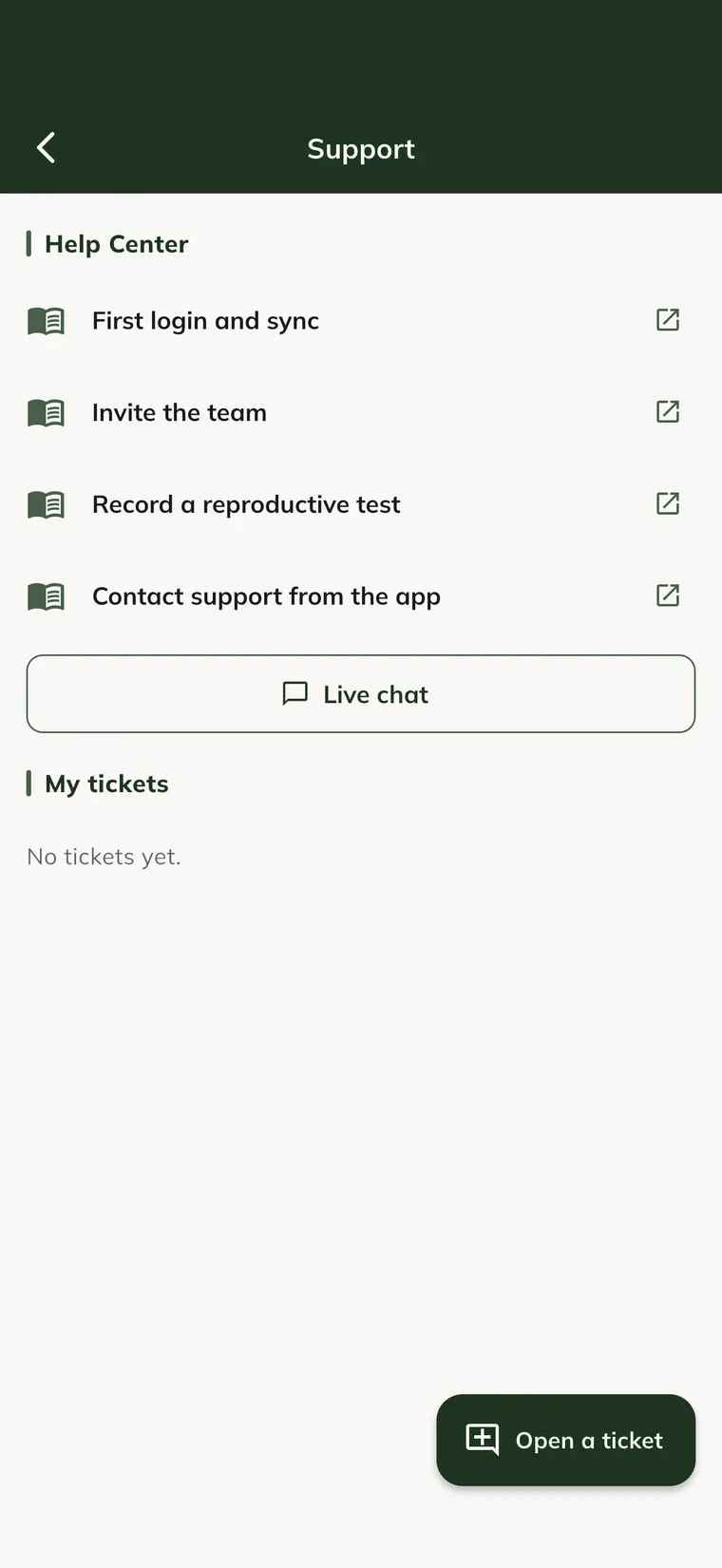
Ein Ticket eröffnen
- Tippen Sie auf Open a ticket.
- Füllen Sie den Subject aus und wählen Sie den Type (Question, Problem, Billing / subscription, Suggestion, Data migration oder Other).
- Beschreiben Sie unter Describe what happened, was Sie getan haben und was Sie erwartet hatten.
- Tippen Sie bei Bedarf auf Attach photo und wählen Sie einen Screenshot oder ein Foto des Problems (bis 5 MB).
- Tippen Sie auf Send.
Das Ticket erscheint unter My tickets. Antwortet das Team, wechselt der Status zu Waiting for you.
Hat das Handy keinen Empfang, bleibt das Ticket unter Waiting for connection und wird automatisch gesendet, sobald das Internet zurück ist. Zum Verwerfen tippen Sie auf den Papierkorb daneben.
Antworten und schließen
- Tippen Sie unter My tickets auf das Ticket.
- Schreiben Sie in Write a message und tippen Sie auf Senden. Das Fotosymbol hängt ein Bild an.
- Ist das Problem gelöst, tippen Sie auf Close ticket.
Live-Chat
- Tippen Sie unter Support auf Live chat.
- Schreiben Sie Ihre Frage und tippen Sie auf Senden. Jemand aus dem Team tritt dem Gespräch bei; Sie sehen, wenn die Person schreibt.
- Zum Beenden tippen Sie auf End.
Außerhalb der Chatzeiten zeigt die App die Supportzeiten an. Eröffnen Sie dann ein Ticket.
Häufige Probleme
Das Ticket bleibt unter „Waiting for connection“. Das Handy hat kein Internet. Es wird automatisch gesendet, sobald die Verbindung zurück ist; öffnen Sie Support erneut, um nachzusehen.
„Image up to 5 MB“ erscheint. Wählen Sie ein kleineres Foto oder machen Sie einen Screenshot.
Nächste Schritte

Hat dieser Artikel nicht weitergeholfen?
Sprechen Sie mit dem GENNO-Team. Beschreiben Sie, was Sie gerade getan haben, und senden Sie wenn möglich einen Screenshot.