So nutzen Sie GENNO offline im Feld
Sie arbeiten auf der Koppel ohne Empfang, und sobald das Internet zurückkehrt, wird alles, was Sie erfasst haben, automatisch hochgeladen.
Bevor Sie beginnen
Führen Sie die erste Synchronisierung über WLAN oder eine gute 4G-Verbindung durch. Ohne sie hat das Smartphone nicht die Tiere und Einträge, um offline zu arbeiten.
So funktioniert die App offline
- Ohne Internet nutzt die App die Daten, die bereits auf dem Smartphone sind.
- Was Sie anlegen oder bearbeiten, wird auf dem Gerät in einer Sendewarteschlange gespeichert.
- Sobald das Internet zurückkehrt, sendet GENNO die Warteschlange in der Reihenfolge, in der Sie gearbeitet haben.
- Danach empfängt die App, was sich im Web und auf den anderen Smartphones des Teams geändert hat.
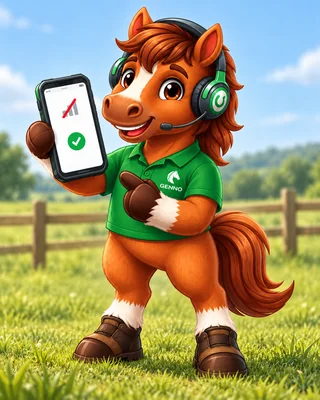
Wenn das Smartphone keine Verbindung hat, erscheint oben auf den Hauptbildschirmen eine rote durchgestrichene Wolke.
Einträge, die noch nicht hochgeladen wurden, zeigen Hinweise wie Waiting to send (in der Tierakte), waiting to send (bei Dosen) oder Waiting to be sent to the server. (bei der Behandlung). Eine offline erstellte Rechnung erscheint ohne Nummer und mit einer vorläufigen Summe, bis sie gesendet wird.
Was offline funktioniert
Die Arbeit im Feld funktioniert offline:
- Tiere, Verlauf und Aufgaben nachschlagen.
- Klinische Besuche, Rezepte und Dosisgabe (der Bestand wird auf dem Smartphone geprüft).
- Fortpflanzungsuntersuchungen, Ovulation, Protokolle (starten und verfolgen) und Warnungen.
- Saisonplan: Deckakte, KB und Embryonen.
- Trächtigkeit, Abfohlen und Fohlenpflege.
- Sperma und Tanks: Chargen, Bewegungen und Tankeinträge.
- Bestand: Wareneingang, Warenausgang, Produkte und Lieferanten.
- Leistungen und Preise, Rechnungen, Buchungen, Cashflow und Kunden.
- Rechner, Feldeinsätze und Berichte, die im Berichtszentrum Reports als Works offline gekennzeichnet sind.
Was Internet erfordert
| Wo | Was eine Verbindung erfordert | Hinweis in der App |
|---|---|---|
| Protocols › Set up | Eigene Protokolle erstellen oder bearbeiten | Setting up protocols requires a connection. Starting and following them works offline. |
| Protokollverlauf | Den Verlauf ansehen | The history is available when online. |
| Finance › Costs | Kosten pro Standort und Fortpflanzungskosten | Costs require a connection. |
| Tierakte › Finance | Die Kosten des Tieres (Rechnungen lassen sich offline öffnen) | The animal's cost requires a connection. |
| Billing and collection | Monatsübersicht und Rechnungs-PDF | The month's summary requires a connection. |
| Kundenakte | Portalzugang einladen und widerrufen | Owner portal unavailable offline. |
| Documents | Eine Datei hochladen und eine hochgeladene Datei öffnen | Uploading requires internet. PDF files can be uploaded on the web. |
| Professional registration | Titel, CRMV und Unterschrift speichern | |
| Reports | Berichte mit dem Wolkensymbol | Requires connection |
| Tools › drug guide | Den Arzneimittelführer zum ersten Mal herunterladen | Drug guide not synced yet. Connect to download it. |
Einige Einträge werden nur im Web angelegt: einen Stickstofftank registrieren sowie die Decksaison erstellen oder abschließen.
Wenn das Internet zurückkehrt
GENNO sendet die Warteschlange automatisch, wenn die Verbindung zurückkehrt, wenn Sie die App öffnen und wenn Sie in sie zurückkehren. So prüfen Sie es:
- Tippen Sie in der unteren Leiste auf More.
- Sehen Sie die Karte Sync im Bereich Account an.
- Tippen Sie auf die Karte, um den Bildschirm Sync zu öffnen.
- Wenn Sie sofort senden möchten, tippen Sie oben auf das Symbol Sync now.
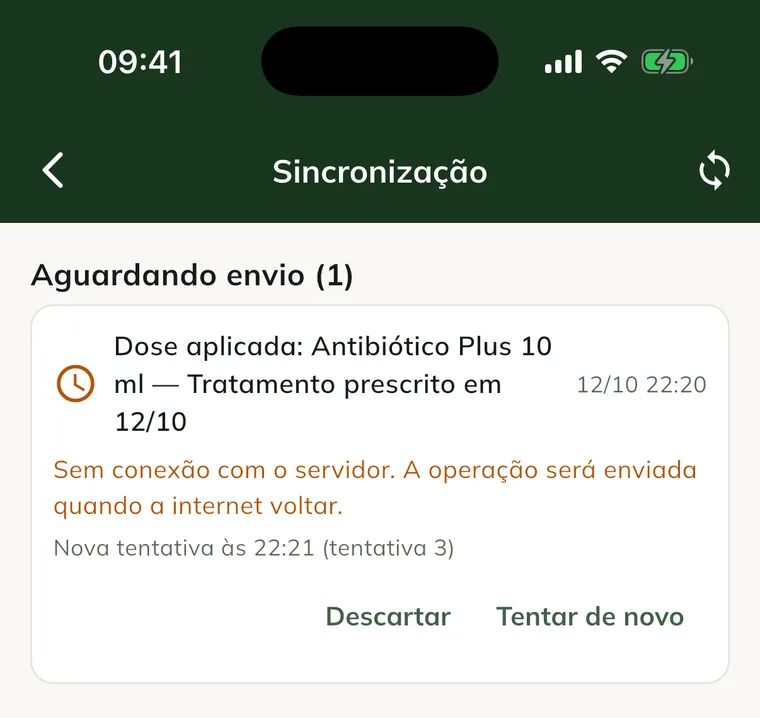
Der Bildschirm teilt die Einträge in zwei Listen auf:
- Waiting to send: wird automatisch hochgeladen. Das Uhrsymbol zeigt einen vorübergehenden Fehler an, mit der Zeile Retry at und der Nummer des Versuchs. Die Sanduhr zeigt an, dass der Eintrag darauf wartet, dass zuerst ein anderer offline erstellter Eintrag hochgeladen wird.
- Need your attention: Der Server hat ihn abgelehnt. Diese Einträge werden ohne Ihr Zutun nicht hochgeladen.
Wenn die Warteschlange leer ist, erscheinen All synced und No pending changes on this device.
Einen abgelehnten Eintrag beheben
Der Server lehnt einen Eintrag ab, wenn etwas nicht stimmig ist, zum Beispiel weil ein anderes Gerät denselben Eintrag geändert oder denselben Bestand verwendet hat. Nichts verschwindet unbemerkt: Der Eintrag bleibt unter Need your attention, mit dem Grund in Rot.
- Öffnen Sie More › Sync.
- Lesen Sie den Grund unter dem abgelehnten Eintrag.
- Beheben Sie die Ursache in der App (erfassen Sie zum Beispiel den Wareneingang des fehlenden Produkts).
- Tippen Sie auf Try again.
- Wenn der Eintrag nicht mehr gebraucht wird, tippen Sie auf Discard und bestätigen Sie mit Discard im Hinweis Discard operation?.
Verwerfen lässt sich nicht rückgängig machen: Der Eintrag wird nicht gesendet und kann nicht wiederhergestellt werden.
Wenn ein Eintrag von einem anderen abhängt, der abgelehnt wurde, wird auch er abgelehnt, mit dem Hinweis Depends on und dem Namen des ursprünglichen Eintrags. Beheben Sie zuerst den ursprünglichen Eintrag.
Wenn Sie zurück im Büro des Betriebs sind, verbinden Sie sich mit dem WLAN und öffnen Sie GENNO. So werden die Besuche und Rechnungen des Tages in das Dashboard des Betriebs hochgeladen.
Abmelden mit ausstehenden Uploads
Wenn Sie auf Sign Out tippen, während Einträge in der Warteschlange sind, zeigt die App There are unsent changes.
- Cancel lässt Sie in der App. Synchronisieren Sie, bevor Sie sich abmelden.
- Sign out anyway meldet Sie ab. Die Änderungen bleiben auf dem Gerät gespeichert und werden gesendet, wenn Sie sich mit demselben Konto wieder anmelden.
Häufige Probleme
„No connection to the server. The operation will be sent when the internet is back." wird angezeigt. Das ist das normale Offline-Verhalten. Der Eintrag wurde gespeichert und befindet sich in der Warteschlange.
„The server is unavailable right now. Try again." wird angezeigt. Das Problem liegt beim Server, nicht bei Ihrem Smartphone. Der Eintrag bleibt in der Warteschlange, und die App versucht es automatisch erneut.
„Session expired. Sign in again." wird angezeigt. Melden Sie sich mit derselben E-Mail-Adresse und demselben Passwort erneut an. Die Warteschlange bleibt auf dem Gerät gespeichert.
Ein Eintrag hängt bei „Waiting to send" fest. Prüfen Sie die Zeit unter Retry at. Wenn Sie bereits Internet haben, tippen Sie auf Try again oder Sync now.
„Product not found. Sync the records." (oder eine ähnliche Meldung) wird angezeigt. Das Smartphone hat diesen Eintrag noch nicht. Verbinden Sie sich mit dem Internet, synchronisieren Sie und wiederholen Sie die Aktion.
„You don't have permission to do this." wird angezeigt. Ihre Rolle im Team erlaubt diese Aktion nicht. Bitten Sie den Administrator des Betriebs, Ihre Berechtigung zu prüfen, und verwerfen Sie den Eintrag dann oder versuchen Sie es erneut.
Nächste Schritte

Hat dieser Artikel nicht weitergeholfen?
Sprechen Sie mit dem GENNO-Team. Beschreiben Sie, was Sie gerade getan haben, und senden Sie wenn möglich einen Screenshot.