So wechseln Sie den Standort in der App und im Web
Jeder Standort hat seine eigenen Tiere, seinen eigenen Terminplan, Bestand und Warnungen. Beim Wechsel des Standorts ändert sich, was Sie sehen und wo Einträge gespeichert werden.
Bevor Sie beginnen
- Um offline zu arbeiten, muss der Standort mindestens einmal auf dem Smartphone synchronisiert worden sein.
- Tierärzte, Praktikanten und Administratoren haben Zugriff auf alle Standorte der Organisation.
In der App
- Tippen Sie auf einem beliebigen Hauptbildschirm (Today, Animals, Schedule oder More) oben links auf das Symbol mit den drei Strichen.
- Tippen Sie im Seitenmenü auf Switch Property.
- Tippen Sie auf dem Bildschirm Select the Property auf die Karte des Betriebs.
- Wenn die Liste lang ist, nutzen Sie Search property....
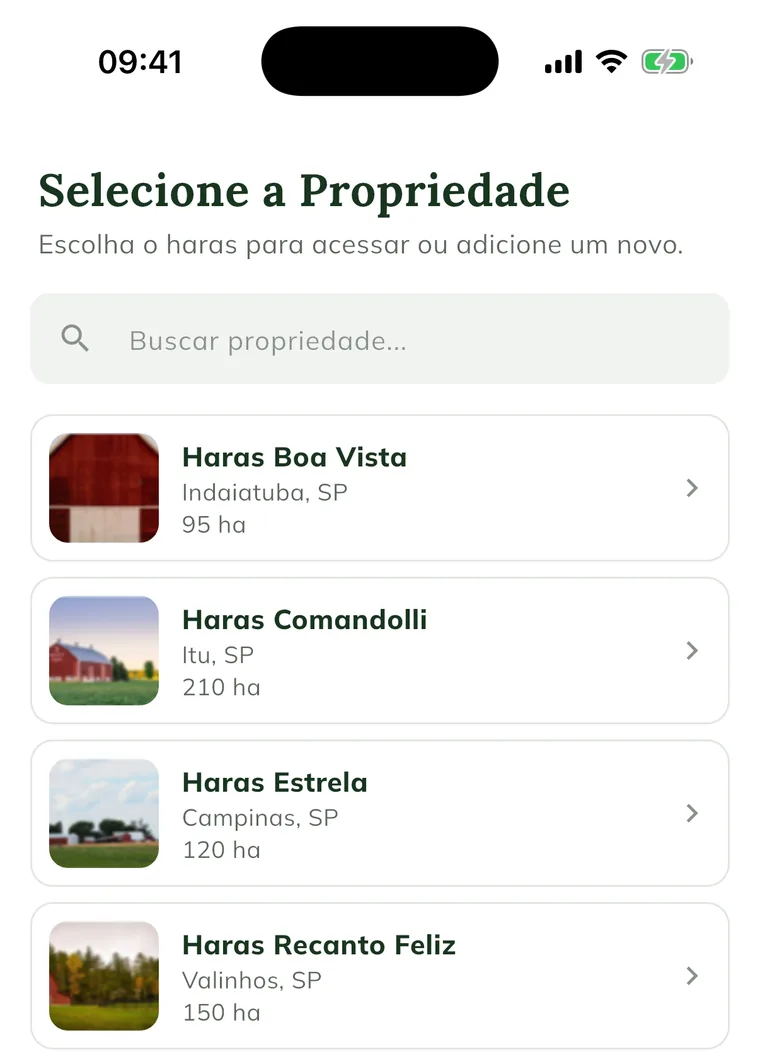
Die App kehrt zum Bildschirm Today zurück, bereits auf dem gewählten Standort.
Im Web
- Klicken Sie oben auf dem Bildschirm auf Switch property.

- Klicken Sie auf dem Bildschirm Which farm today? auf der Standortkarte auf Enter this farm.
- Der Standort, auf dem Sie sich bereits befinden, zeigt Continue here. Um ohne Wechsel zurückzugehen, klicken Sie auf Back to the dashboard.
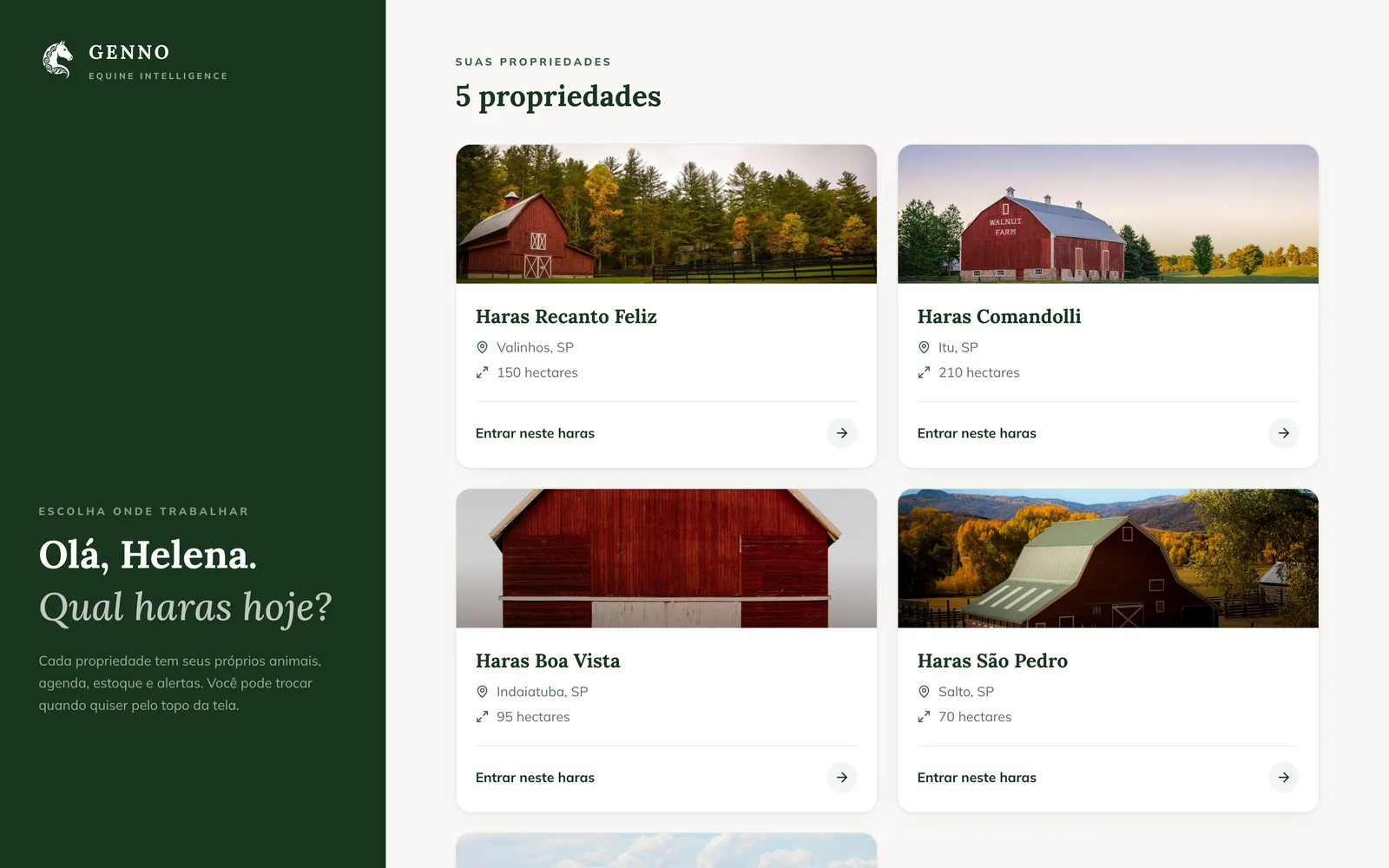
Die Schaltfläche Switch property erscheint auf breiten Bildschirmen. Auf dem Smartphone nutzen Sie die App.
Häufige Probleme
„Select a property to see..." wird in einem Menü angezeigt. Es ist kein Standort ausgewählt. Wechseln Sie den Standort wie oben gezeigt und öffnen Sie das Menü erneut.
Die Liste zeigt „No property found." In der App erscheinen Standorte, wenn die Synchronisierung abgeschlossen ist. Prüfen Sie das Internet und warten Sie. Bleibt die Liste leer, bitten Sie den Administrator, den Standort anzulegen.
Ich finde ein Tier nicht, von dem ich weiß, dass es existiert. Möglicherweise befindet es sich an einem anderen Standort. Wechseln Sie den Standort und suchen Sie erneut.
Nächste Schritte

Hat dieser Artikel nicht weitergeholfen?
Sprechen Sie mit dem GENNO-Team. Beschreiben Sie, was Sie gerade getan haben, und senden Sie wenn möglich einen Screenshot.