So melden Sie sich zum ersten Mal an und synchronisieren GENNO
Sie melden sich in der App an, wählen den Betrieb und haben die Daten auf Ihrem Smartphone, bereit für den Einsatz im Feld.
Bevor Sie beginnen
- Haben Sie die App installiert.
- Halten Sie Ihre E-Mail-Adresse und Ihr Passwort bereit.
- Nutzen Sie WLAN oder eine gute 4G-Verbindung. Die erste Synchronisierung benötigt Internet.
- Das Abonnement des Betriebs muss bezahlt und die Ersteinrichtung abgeschlossen sein, und zwar auf web.genno.app. Das erledigt die verantwortliche Person des Betriebs.
In der App anmelden
- Öffnen Sie GENNO.
- Geben Sie unter Email die E-Mail-Adresse Ihres Kontos ein.
- Geben Sie unter Password Ihr Passwort ein.
- Tippen Sie auf Sign in.
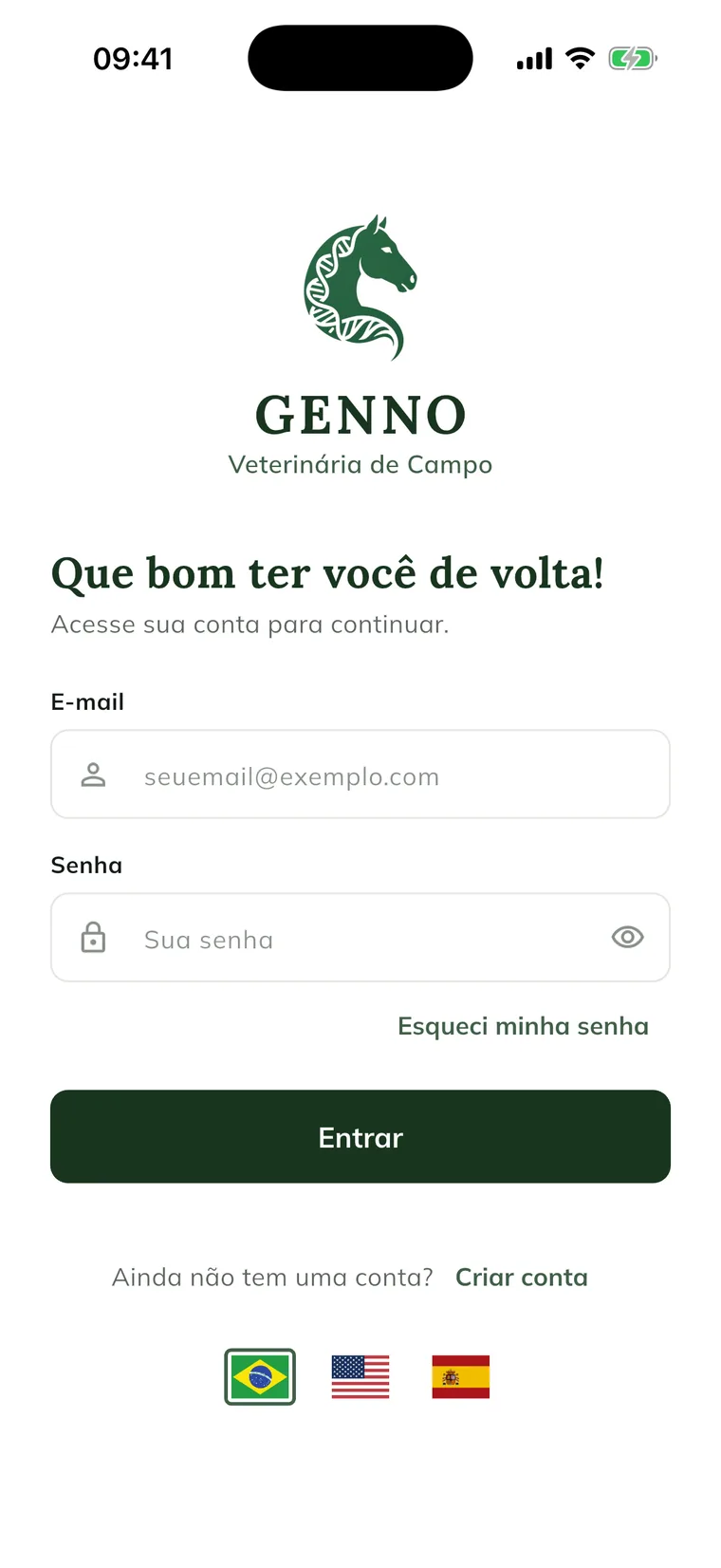
Um Ihre Eingabe zu prüfen, tippen Sie im Feld Password auf das Augensymbol (Show password). Mit den Flaggen unten wechseln Sie die Sprache der App.
Passwort vergessen?
- Tippen Sie auf dem Anmeldebildschirm auf Forgot my password.
- Geben Sie Ihre Email ein.
- Tippen Sie auf Send.
- Folgen Sie den Anweisungen in der E-Mail, die Sie erhalten. Wenn sie nicht ankommt, wenden Sie sich an den Support.
Betrieb auswählen
Nach der Anmeldung öffnet sich der Bildschirm Select the Property.
- Tippen Sie auf die Karte des Betriebs, in dem Sie arbeiten möchten.
- Wenn die Liste lang ist, finden Sie den Betrieb im Feld Search property... über Name oder Adresse.
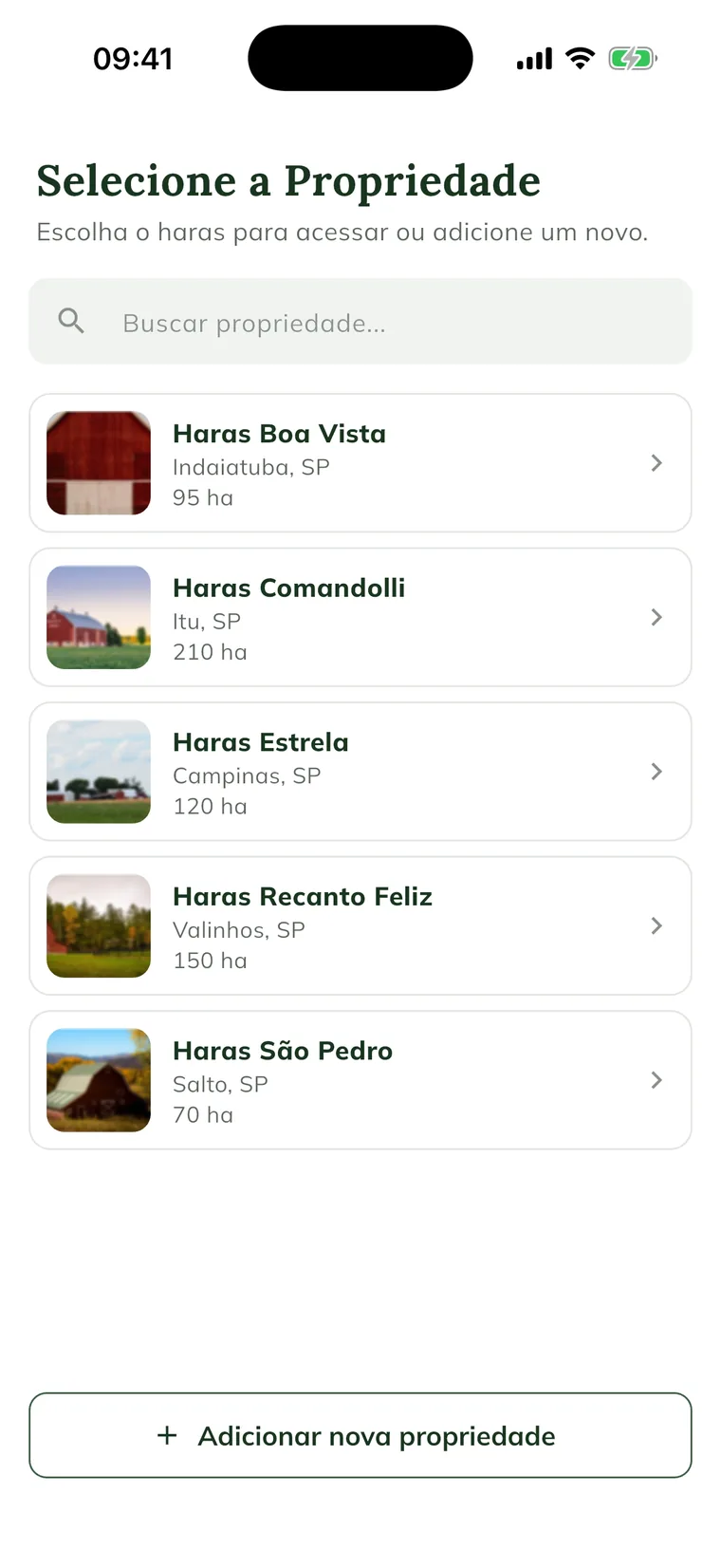
Nutzer mit entsprechender Berechtigung sehen außerdem die Schaltfläche Add new property.
Um später den Betrieb zu wechseln, tippen Sie oben links auf das Symbol mit den drei Strichen und dann auf Switch Property. Siehe So wechseln Sie den Betrieb.
Die erste Synchronisierung verfolgen
GENNO synchronisiert automatisch, wenn der Bildschirm Today geöffnet wird, wenn das Internet zurückkehrt und wenn Sie in die App zurückkehren. Sie müssen nichts drücken, können es aber.
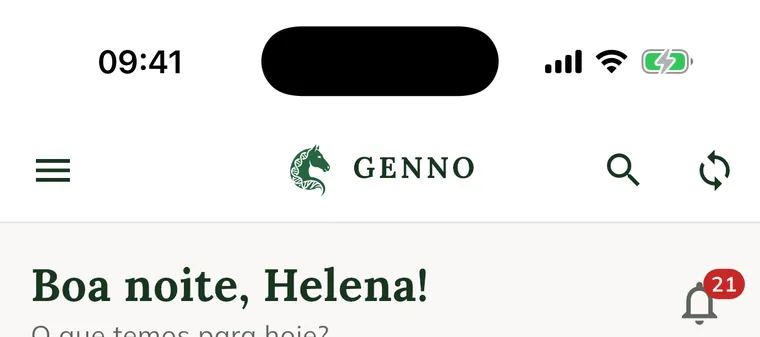
- Schauen Sie auf dem Bildschirm Today an den oberen Rand.
- Während der Synchronisierung dreht sich neben der Lupe ein Kreis.
- Warten Sie, bis der Kreis verschwindet und das Synchronisierungssymbol (zwei Pfeile in einem Kreis) wieder erscheint.
- Um sofort erneut zu synchronisieren, tippen Sie auf dieses Symbol.
Die Synchronisierung lädt die Daten des Betriebs auf Ihr Smartphone: Betriebe, Tiere, Besuche, Fortpflanzungsereignisse, Aufgaben, Fahrzeuge, Standardprotokolle und den Medikamentenkatalog. Danach funktioniert die App offline.
Melden Sie sich zum ersten Mal an und führen Sie die erste Synchronisierung dort durch, wo es WLAN oder gutes 4G gibt. Danach können Sie auf die Weide fahren.
Synchronisierungsstatus ansehen
- Tippen Sie in der unteren Leiste auf More.
- Sehen Sie im Bereich Account die Karte Sync an.
- Lesen Sie die Zeile unter dem Titel: All synced oder wie viele Änderungen waiting to send sind und wie viele need attention.
- Tippen Sie auf die Karte, um den Bildschirm Sync mit den Details zu öffnen.
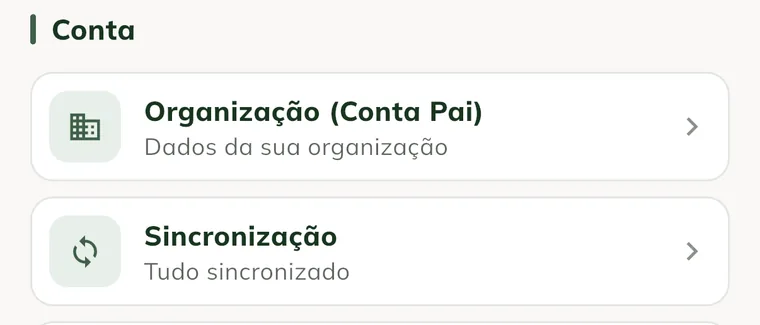
Wenn alles in Ordnung ist, zeigt der Bildschirm All synced und No pending changes on this device. an. Sie erreichen ihn auch über Settings › Sync.
Dieser Bildschirm zeigt, was das Smartphone noch senden muss. Wie die Warteschlange funktioniert und was Sie mit den einzelnen Einträgen tun, lesen Sie unter So nutzen Sie die App offline.
Häufige Probleme
„Sign-in failed. Check your credentials." wird angezeigt. Prüfen Sie E-Mail-Adresse und Passwort. Wenn Sie Ihr Passwort nicht mehr wissen, nutzen Sie Forgot my password.
„Payment pending" wird angezeigt. Die Zahlung des Abonnements wurde noch nicht bestätigt. Tippen Sie auf Open the web app, schließen Sie die Zahlung auf web.genno.app ab und melden Sie sich erneut in der App an.
„Setup pending" wird angezeigt. Die Ersteinrichtung des Betriebs (erster Standort und Einstellungen) muss noch abgeschlossen werden. Tippen Sie auf Open the web app, beenden Sie die Einrichtung und melden Sie sich erneut in der App an.
„This account belongs to the owner portal. Access it on the web: web.genno.app" wird angezeigt. Besitzerkonten melden sich nicht in der App an. Rufen Sie das Portal im Browser auf, unter web.genno.app/portal. Siehe Was der Besitzer im Portal sieht.
Der Bildschirm zeigt „No property found." Betriebe erscheinen, wenn die Synchronisierung abgeschlossen ist. Prüfen Sie das Internet und warten Sie einen Moment. Bleibt die Liste leer, bitten Sie die verantwortliche Person des Betriebs, den Standort anzulegen.
„Could not request recovery. Check the email." wird angezeigt. Prüfen Sie, ob Sie dieselbe E-Mail-Adresse wie bei Ihrem Konto eingegeben haben, und versuchen Sie es erneut.
„Select a property to see..." wird in einem Menü angezeigt. Es ist kein Betrieb ausgewählt. Öffnen Sie das Seitenmenü, tippen Sie auf Switch Property und wählen Sie einen aus.
Das Fenster mit den Nutzungsbedingungen erscheint. Lesen und akzeptieren Sie, um fortzufahren. Siehe So akzeptieren Sie die Bedingungen.
Nächste Schritte

Hat dieser Artikel nicht weitergeholfen?
Sprechen Sie mit dem GENNO-Team. Beschreiben Sie, was Sie gerade getan haben, und senden Sie wenn möglich einen Screenshot.