GENNO-Zugriffsprofile verstehen
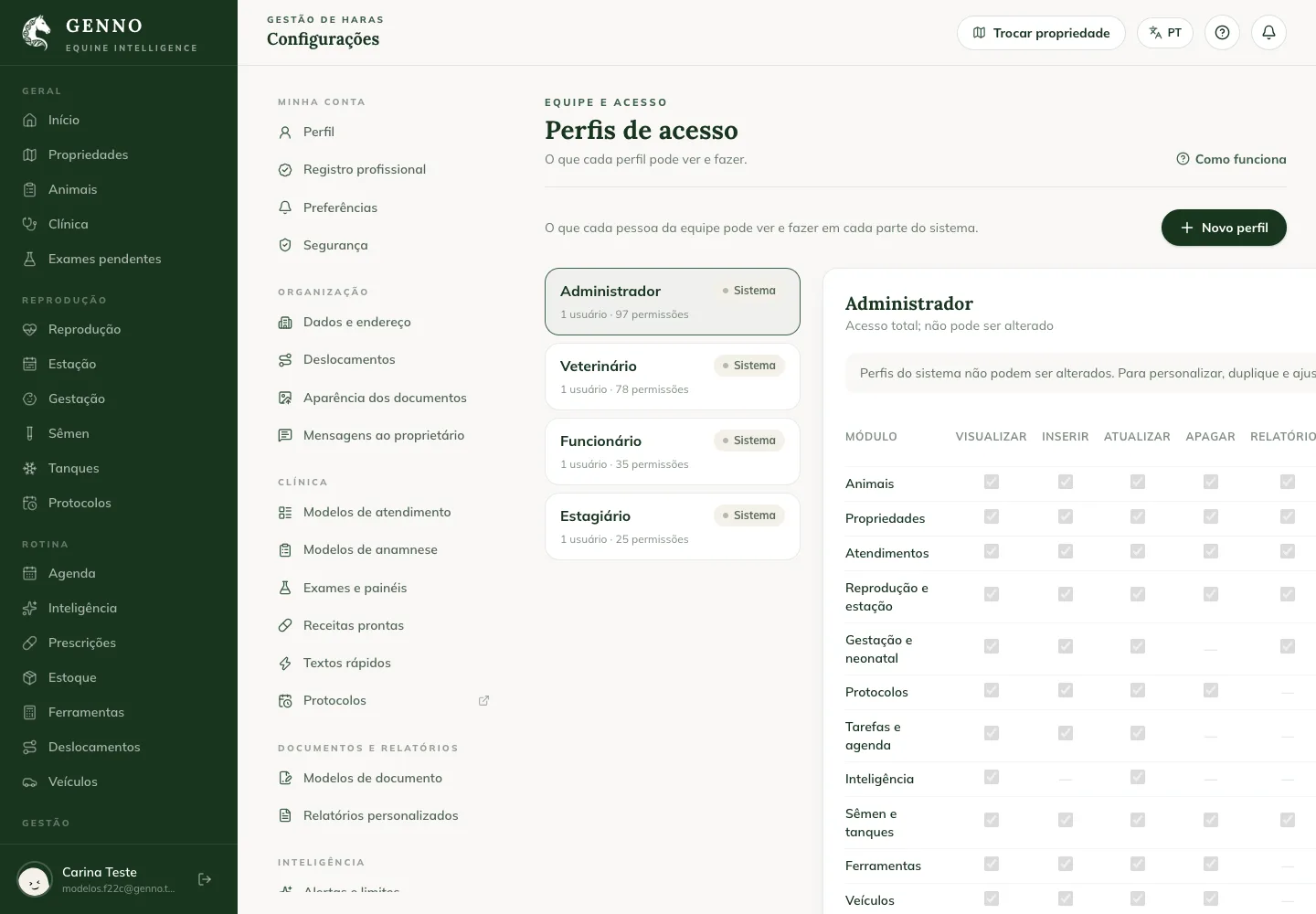
Das Zugriffsprofil legt fest, was jede Person im Team in den einzelnen Bereichen von GENNO sehen und tun kann. Es funktioniert im Web und in der App gleich.
Die vier Systemprofile
| Profil | Für wen | Zusammenfassung |
|---|---|---|
| Administrator | Inhaber oder Leiter des Betriebs | Voller Zugriff. Nicht änderbar. |
| Veterinarian | Tierärzte im Team | Klinik, Fortpflanzung, Rezepte, Bestand und Abrechnung. |
| Staff | Pfleger und Feldteam | Alltag und Feld: Aufgaben, Dosen, Bestand und Feldeinsätze. |
| Intern | Praktikanten und Besucher | Nur Ansicht. |
Systemprofile lassen sich nicht ändern. Für ein anderes Profil duplizieren Sie eines davon und passen die Kopie an. Siehe So erstellen Sie ein Zugriffsprofil.
Was jedes Profil tut, Bereich für Bereich
„Alles" bedeutet alle Vorgänge in diesem Bereich. Ein Strich bedeutet keinen Zugriff.
| Bereich | Administrator | Veterinarian | Staff | Intern |
|---|---|---|---|---|
| Tiere | Alles | Alles | Ansehen und Berichte | Ansehen und Berichte |
| Standorte | Alles | Ansehen und Berichte | Ansehen und Berichte | Ansehen und Berichte |
| Besuche | Alles | Alles | — | Ansehen und Berichte |
| Fortpflanzung und Saison | Alles | Alles | — | Ansehen und Berichte |
| Trächtigkeit und Neonatologie | Alles | Alles | — | Ansehen und Berichte |
| Protokolle (Vorlagen) | Alles | Alles | Ansehen | Ansehen |
| Aufgaben und Terminplan | Alles | Alles | Alles | Ansehen |
| Intelligence | Alles | Alles | Alles | Ansehen |
| Behandlungen | Verschreiben und Dosis geben | Verschreiben und Dosis geben | Dosis geben | Ansehen |
| Bestand | Alles | Ansehen, Bestand bewegen und Berichte | Ansehen, Bestand bewegen und Berichte | Ansehen und Berichte |
| Produkte und Lieferanten | Alles | Alles | — | — |
| Sperma und Tanks | Alles | Alles | Ansehen, Bestand bewegen und Berichte | Ansehen und Berichte |
| Werkzeuge | Alles | Alles | Alles | Ansehen |
| Fahrzeuge und Feldeinsätze | Alles | Alles | Alles | Ansehen |
| Leistungen und Preise | Alles | Ansehen | — | Ansehen |
| Finanzen | Alles | Alles außer Zahlungen erfassen und stornieren | — | — |
| Kunden | Alles | Alles | Ansehen | — |
| Dokumente | Alles, einschließlich Unterzeichnen | Alles, einschließlich Unterzeichnen | Ansehen und Dateien hochladen | Ansehen |
| Besitzerportal | Alles | — | — | — |
| Benutzer und Profile | Alles | — | — | — |
| Audit | Ansehen | — | — | — |
| Organisation | Ändern | — | — | — |
| Custom | Ansehen und Angebote anfordern | — | — | — |
Die Vorgänge
In der Matrix auf dem Bildschirm Access profiles ist jede Spalte ein Vorgang:
- View, Create, Update und Delete: nachschlagen, anlegen, bearbeiten und entfernen.
- Reports: die PDF-Berichte für diesen Bereich erzeugen.
- Move stock und Adjust balance: Wareneingang und Warenausgang für Bestand oder Sperma erfassen und den Saldo korrigieren.
- Prescribe und Give dose: die Behandlung anlegen und jede Dosis erfassen.
- Record payment and cancel: Rechnungen und Buchungen begleichen und stornieren.
- Upload file und Sign and void: Dokumente anhängen sowie Berichte unterzeichnen oder ungültig machen.
- Request and approve quotes: einen Custom-Bericht anfordern und das Angebot freigeben.
Das Profil und der Tarif
Das Profil schaltet nichts frei, was der Tarif des Betriebs nicht enthält. Wenn der Tarif ein Modul nicht enthält (zum Beispiel Finanzen oder das Portal), sieht niemand diesen Bereich, auch nicht der Administrator. In der App erscheint der Bereich als Module Locked.
Wo Sie Ihr Profil sehen
- In der App: More › My Profile, im Feld Access profile. Es wird Set by the administrator, on the web.
- Im Web: Profile, direkt unter Ihrem Namen.
Häufige Probleme
„You don't have permission to do this." wird angezeigt. Ihr Profil erlaubt diesen Vorgang nicht. Bitten Sie den Administrator, Ihr Profil zu ändern oder ein Profil mit der Berechtigung zu erstellen.
Mein Profil wurde geändert, aber die App ist noch unverändert. Die App aktualisiert die Berechtigungen beim nächsten Zugriff. Synchronisieren Sie oder melden Sie sich ab und wieder an.
Nächste Schritte

Hat dieser Artikel nicht weitergeholfen?
Sprechen Sie mit dem GENNO-Team. Beschreiben Sie, was Sie gerade getan haben, und senden Sie wenn möglich einen Screenshot.