So erstellen Sie ein eigenes Zugriffsprofil
Wenn keines der Systemprofile passt, erstellen Sie ein Profil mit genau dem, was die Person sehen und tun darf.
Bevor Sie beginnen
- Profile erstellen und bearbeiten dürfen Personen mit der Berechtigung für Benutzer (standardmäßig der Administrator).
- Profile werden im Web erstellt, auf web.genno.app.
- Prüfen Sie zuerst, was die Systemprofile bereits können. Oft genügt es, eines davon zu duplizieren.
Das Profil erstellen
- Klicken Sie im Seitenmenü unter Account auf Settings und unter Team and access auf Access profiles.
- Wählen Sie, wie Sie beginnen:
- Um von einem fertigen Profil auszugehen, klicken Sie in der Liste darauf und dann auf Duplicate. Die Kopie öffnet sich zur Bearbeitung.
- Um bei null zu beginnen, klicken Sie auf New profile.
- Geben Sie unter Name einen kurzen Namen ein, zum Beispiel „Groom" oder „Manager".
- Erklären Sie unter Description (optional), für wen das Profil gedacht ist.
- Wählen Sie in der Matrix aus, was das Profil tun darf. Jede Zeile ist ein Bereich und jede Spalte ein Vorgang.
- Um einen ganzen Bereich auszuwählen, nutzen Sie das Kästchen neben seinem Namen. Um einen Vorgang in allen Bereichen auszuwählen, nutzen Sie das Kästchen oben in der Spalte.
- Prüfen Sie die Zusammenfassung unter der Matrix: Can und Cannot.
- Klicken Sie auf Save profile.
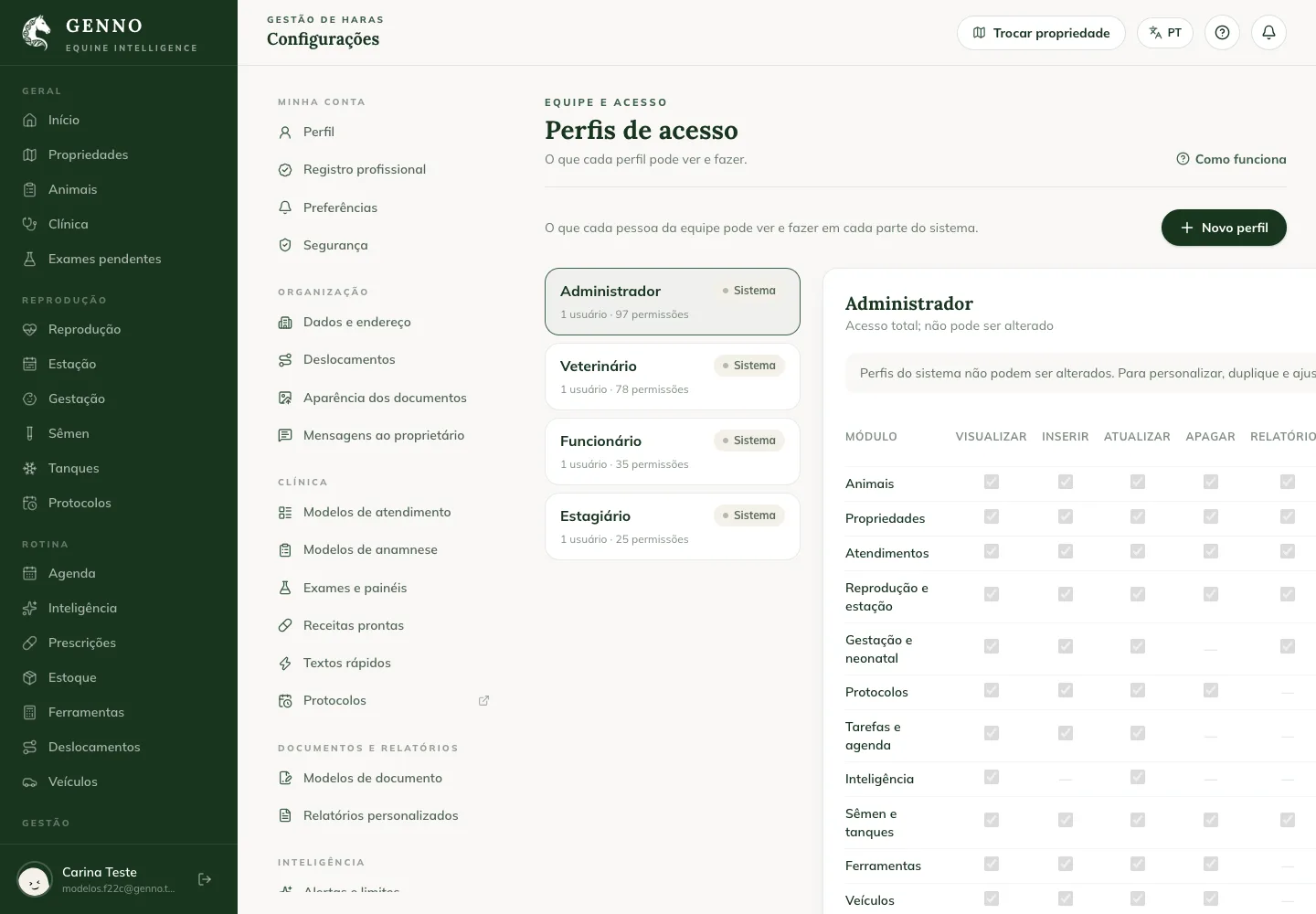
Das neue Profil erscheint in der Liste, mit der Anzahl der Benutzer und Berechtigungen.
Das Profil einer Person zuweisen
- Klicken Sie unter Settings › Team and access auf Users.
- Klicken Sie in der Zeile der Person auf Edit.
- Wählen Sie unter Access profile das Profil in der Gruppe Organization's.
- Klicken Sie auf Save.
Das Profil wählen Sie auch, wenn Sie eine neue Person anlegen.
Ein Profil bearbeiten oder löschen
- Um das Profil zu ändern, klicken Sie darauf und dann auf Edit. Personen mit diesem Profil erhalten die Änderungen.
- Um es zu löschen, klicken Sie auf Delete. Wenn jemand das Profil verwendet, wählen Sie, zu welchem Profil diese Personen wechseln, und klicken Sie auf Delete profile.
Systemprofile zeigen System profiles cannot be changed. To customize, duplicate and adjust the copy.
Häufige Probleme
Die Schaltfläche Save profile funktioniert nicht. Das Profil braucht einen Name. Tragen Sie den Namen ein und klicken Sie erneut.
Edit und Delete erscheinen nicht. Das ausgewählte Profil ist ein Systemprofil. Nutzen Sie Duplicate und bearbeiten Sie die Kopie.
Die Person sieht einen Bereich weiterhin nicht. Prüfen Sie, ob der Bereich im Tarif des Betriebs enthalten ist. Das Profil schaltet kein Modul frei, das der Tarif nicht enthält.
Nächste Schritte

Hat dieser Artikel nicht weitergeholfen?
Sprechen Sie mit dem GENNO-Team. Beschreiben Sie, was Sie gerade getan haben, und senden Sie wenn möglich einen Screenshot.