So richten Sie die GENNO-Benachrichtigungen ein
Sie bestimmen, welche Warnungen von GENNO Intelligence Sie sofort benachrichtigen, wann die Tageszusammenfassung eintrifft und zu welcher Uhrzeit Ihr Smartphone ruhig bleibt.
Bevor Sie beginnen
- Die Einstellungen werden auf dem Server gespeichert und benötigen Internet. Sie sind in der App und im Web identisch.
- Jede Person richtet ihre eigenen Benachrichtigungen ein.
- Das Smartphone oder der Browser muss GENNO-Benachrichtigungen zulassen.
- Auch ohne Push erscheinen Warnungen immer in GENNO Intelligence.
In der App
- Tippen Sie auf More und im Bereich Account auf Settings.
- Tippen Sie auf Notifications.
- Tippen Sie unter This device auf Enable notifications on this device.
- Aktivieren Sie unter Right away den Schalter Notify right away und wählen Sie die Minimum severity: Critical only, Warnings and critical oder Everything.
- Aktivieren Sie unter Daily summary den Schalter Get the daily summary und wählen Sie die Summary time.
- Aktivieren Sie unter Quiet hours den Schalter Quiet hours und wählen Sie From und To. Kritische Warnungen benachrichtigen trotzdem.
- Tippen Sie unter Areas auf die Bereiche, um sie ein- oder auszuschalten.
- Tippen Sie zur Kontrolle auf Send a test notification.
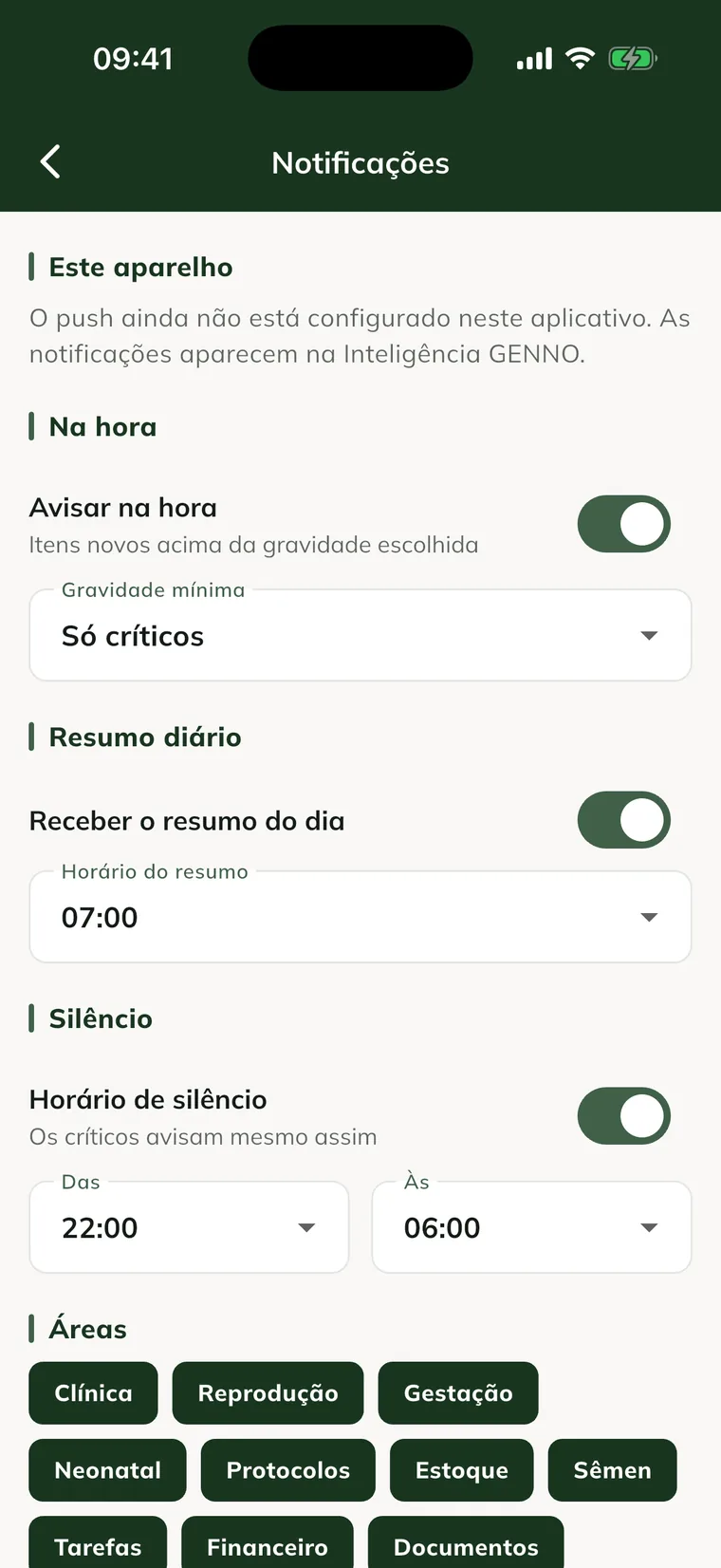
Änderungen werden sofort gespeichert.
Im Web
- Klicken Sie im Seitenmenü unter Account auf Settings und unter My account auf Preferences.
- Scrollen Sie zur Karte Notifications.
- Klicken Sie unter This browser auf Turn on notifications in this browser und erlauben Sie es, wenn der Browser danach fragt.
- Wählen Sie unter Notify right away die Dringlichkeit oder Don't notify right away.
- Wählen Sie unter Daily summary die Uhrzeit oder No summary.
- Wählen Sie unter Quiet hours (critical ones notify anyway) Beginn und Ende oder No quiet hours.
- Klicken Sie unter Areas auf die Bereiche, um sie ein- oder auszuschalten.
- Klicken Sie auf Send a test notification.
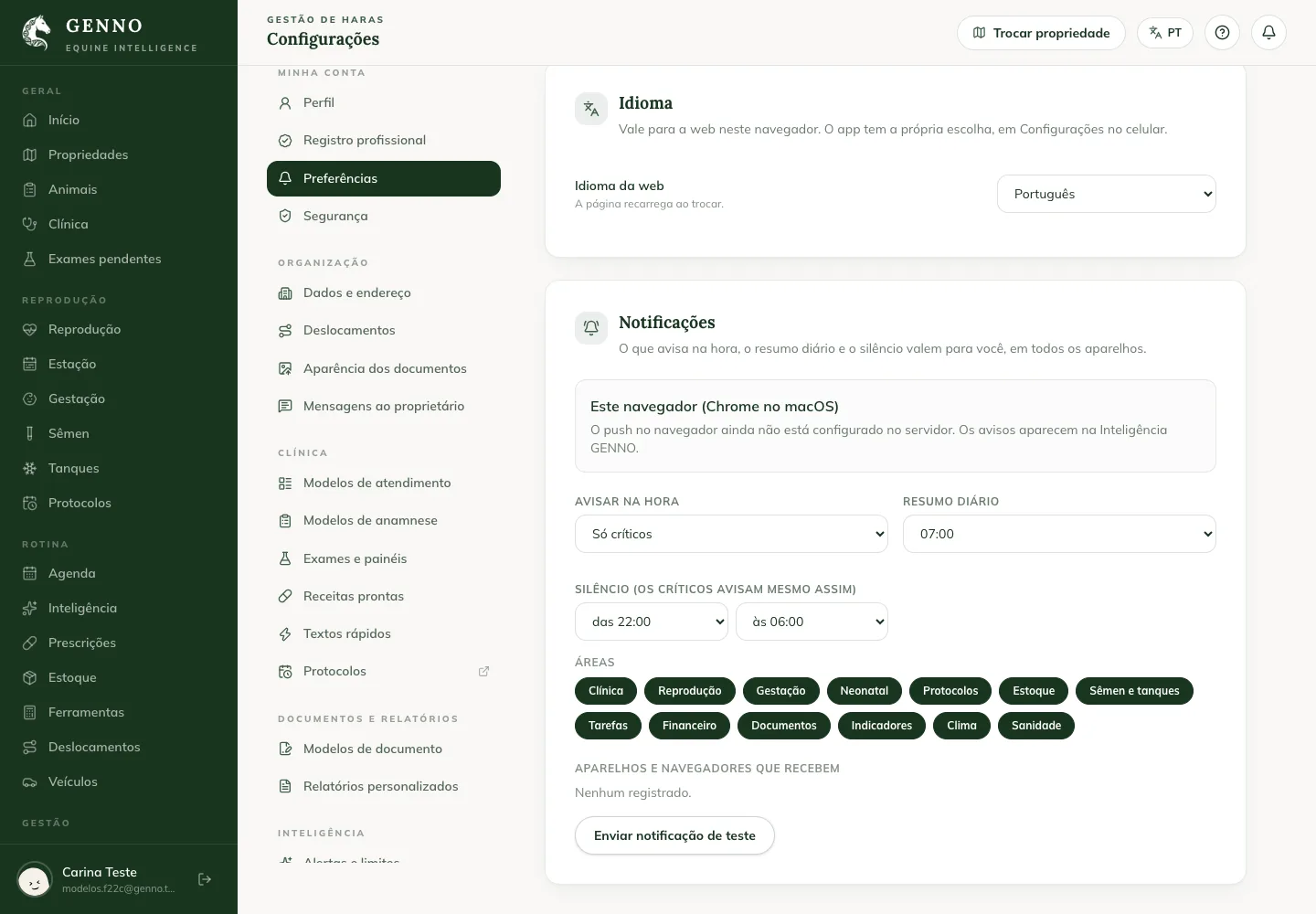
Die Bereiche
Clinical, Reproduction, Pregnancy, Neonatal, Protocols, Inventory, Semen and tanks, Tasks, Finance, Documents, Indicators, Weather und Health. Ein ausgeschalteter Bereich sendet keine Benachrichtigungen, aber seine Einträge bleiben in GENNO Intelligence erhalten.
Geräte, die Benachrichtigungen erhalten
Die Liste Devices that receive zeigt die Smartphones und Browser, die für Sie registriert sind. Um auf einem davon keine Benachrichtigungen mehr zu erhalten, tippen Sie auf Remove.
Häufige Probleme
„Push is not set up in this app yet." wird angezeigt. Benachrichtigungen auf dem Smartphone sind in dieser Version noch nicht aktiviert. Warnungen erscheinen in GENNO Intelligence.
Im Web wird „GENNO notifications are blocked in this browser." angezeigt. Der Browser blockiert GENNO. Erlauben Sie Benachrichtigungen in den Website-Einstellungen, über das Schlosssymbol neben der Adresse.
Die App zeigt „Offline". Die Einstellungen werden auf dem Server gespeichert. Stellen Sie eine Verbindung her und tippen Sie auf Try again.
Der Test zeigt „logged (the server does not have the push credential yet)". Das Gerät wurde registriert, aber der Versand ist noch nicht aktiv. Verfolgen Sie die Warnungen in GENNO Intelligence.
Nächste Schritte

Hat dieser Artikel nicht weitergeholfen?
Sprechen Sie mit dem GENNO-Team. Beschreiben Sie, was Sie gerade getan haben, und senden Sie wenn möglich einen Screenshot.