So schließen Sie die Ersteinrichtung des Betriebs ab
Bei der ersten Anmeldung im Web verlangt GENNO vier kurze Schritte. Danach kann das Team das Web und die App nutzen.
Bevor Sie beginnen
- Die Einrichtung erfolgt nur im Web, auf web.genno.app.
- Nur der Administrator der Organisation schließt die Schritte ab. Der Rest des Teams sieht Setup in progress und wartet.
- Wenn Sie das Konto noch nicht angelegt haben, lesen Sie So legen Sie das Betriebskonto an und abonnieren.
Anmelden und die Schritte ansehen
- Rufen Sie web.genno.app auf und melden Sie sich mit der Email und dem Password an, die Sie bei der Registrierung angelegt haben.
- Akzeptieren Sie die Nutzungsbedingungen und die Datenschutzerklärung, falls GENNO danach fragt. Siehe So akzeptieren Sie die Bedingungen.
- Der Bildschirm Welcome to GENNO öffnet sich, mit vier Schritten oben: Subscription, Farm, Property und Preferences.
Ein abgeschlossener Schritt zeigt ein Häkchen. Der aktuelle Schritt ist hervorgehoben.
1. Subscription
Wenn die Zahlung bereits bestätigt ist, springt GENNO direkt zum Schritt Farm.
- Prüfen Sie den ausgewählten Tarif. Vor der Zahlung können Sie den Tarif wechseln und Monthly oder Annual wählen.
- Prüfen Sie den Total.
- Tippen Sie auf Pay now und schließen Sie die Zahlung ab.
- Tippen Sie nach der Rückkehr auf Refresh, wenn der Bildschirm noch We're confirming your payment… anzeigt.
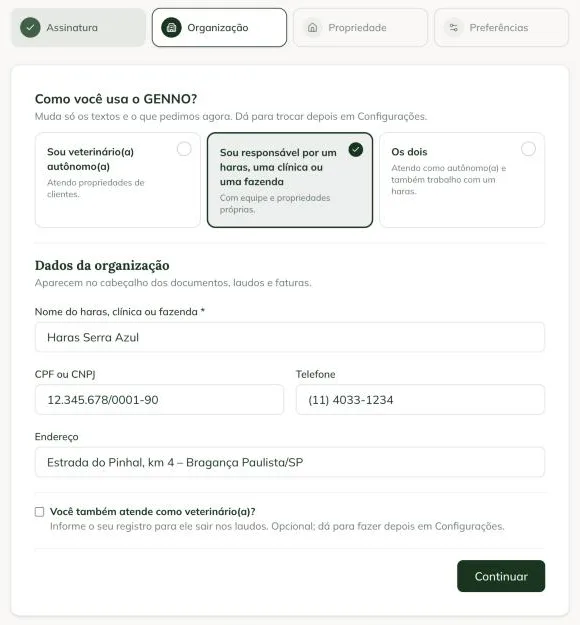
2. Farm details
Diese Angaben erscheinen im Kopf von Dokumenten, Berichten und Rechnungen.
- Prüfen Sie den Farm or clinic name. Er ist das einzige Pflichtfeld.
- Füllen Sie Tax ID (CPF or CNPJ), Phone und Address aus.
- Tippen Sie auf Continue.
3. First property
Der Standort ist die Ranch, der Betrieb oder die Praxis, in dem die Tiere gehalten werden. Weitere können Sie später anlegen.
- Prüfen Sie den Property name. Er ist bereits mit dem Namen des Betriebs ausgefüllt.
- Geben Sie unter City / state or address an, wo er liegt.
- Tippen Sie auf Continue.
4. Preferences
- Wählen Sie unter Currency die Währung für Beträge (zum Beispiel Brazilian real (R$)).
- Wählen Sie unter Time zone die Zeitzone für Terminplan und Benachrichtigungen.
- Tippen Sie auf Finish and enter GENNO.

Geschafft: Die Home-Seite im Web öffnet sich, bereits auf dem Standort, den Sie angelegt haben. Nun kann sich das Team auch über die App anmelden.

Legen Sie das Team und die Tiere im Web an, bevor Sie ins Feld gehen. Auf dem Smartphone lädt die erste Anmeldung alles herunter.
Häufige Probleme
„The last payment was declined. Check the plan and try again." wird angezeigt. Die Zahlung wurde nicht genehmigt. Tippen Sie auf Pay now und verwenden Sie eine andere Zahlungsart.
„Setup in progress" wird angezeigt. Nur der Administrator schließt die Einrichtung ab. Warten Sie, bis er fertig ist, und melden Sie sich erneut an.
Die App zeigt „Setup pending". Die Schritte im Web sind noch nicht abgeschlossen. Tippen Sie auf Open the web app, beenden Sie die Einrichtung und melden Sie sich erneut in der App an.
Ich habe den Namen des Betriebs oder des Standorts falsch eingegeben. Sie können ihn später ändern. Siehe So ändern Sie die Daten der Organisation und So legen Sie Standorte an und bearbeiten sie.
Nächste Schritte

Hat dieser Artikel nicht weitergeholfen?
Sprechen Sie mit dem GENNO-Team. Beschreiben Sie, was Sie gerade getan haben, und senden Sie wenn möglich einen Screenshot.