Verträge und Dokumente des Betriebs ablegen
Pensions- und Zuchtverträge, Laboruntersuchungen und Bescheinigungen werden in GENNO abgelegt, zusammen mit den Berichten, die Sie signieren.
Bevor Sie beginnen
- Dateien hochladen dürfen standardmäßig der Administrator, der Veterinarian und das Staff. Der Intern darf nur ansehen.
- Das Abonnement des Betriebs muss Berichte enthalten und legt fest, wie viele Dokumente pro Monat die Organisation ablegen kann. Siehe Abonnement und Limits ansehen.
- Das Hochladen erfordert eine Internetverbindung, im Web wie in der App.
- Die Datei kann PDF, JPEG oder PNG sein, bis zu 10 MB.
Ein Dokument im Web hochladen
- Klicken Sie unter web.genno.app im Menü auf Documents.
- Klicken Sie auf + Add document.
- Füllen Sie den Title aus, zum Beispiel „Zuchtvertrag“.
- Wählen Sie unter Category die Option Contract, Exam, Certificate, Report oder Other.
- Wählen Sie unter Animal (optional) das Tier aus, wenn das Dokument es betrifft.
- Wählen Sie unter File (PDF, JPEG or PNG, up to 10 MB) die Datei aus.
- Schreiben Sie bei Bedarf die Notes und klicken Sie auf Send.
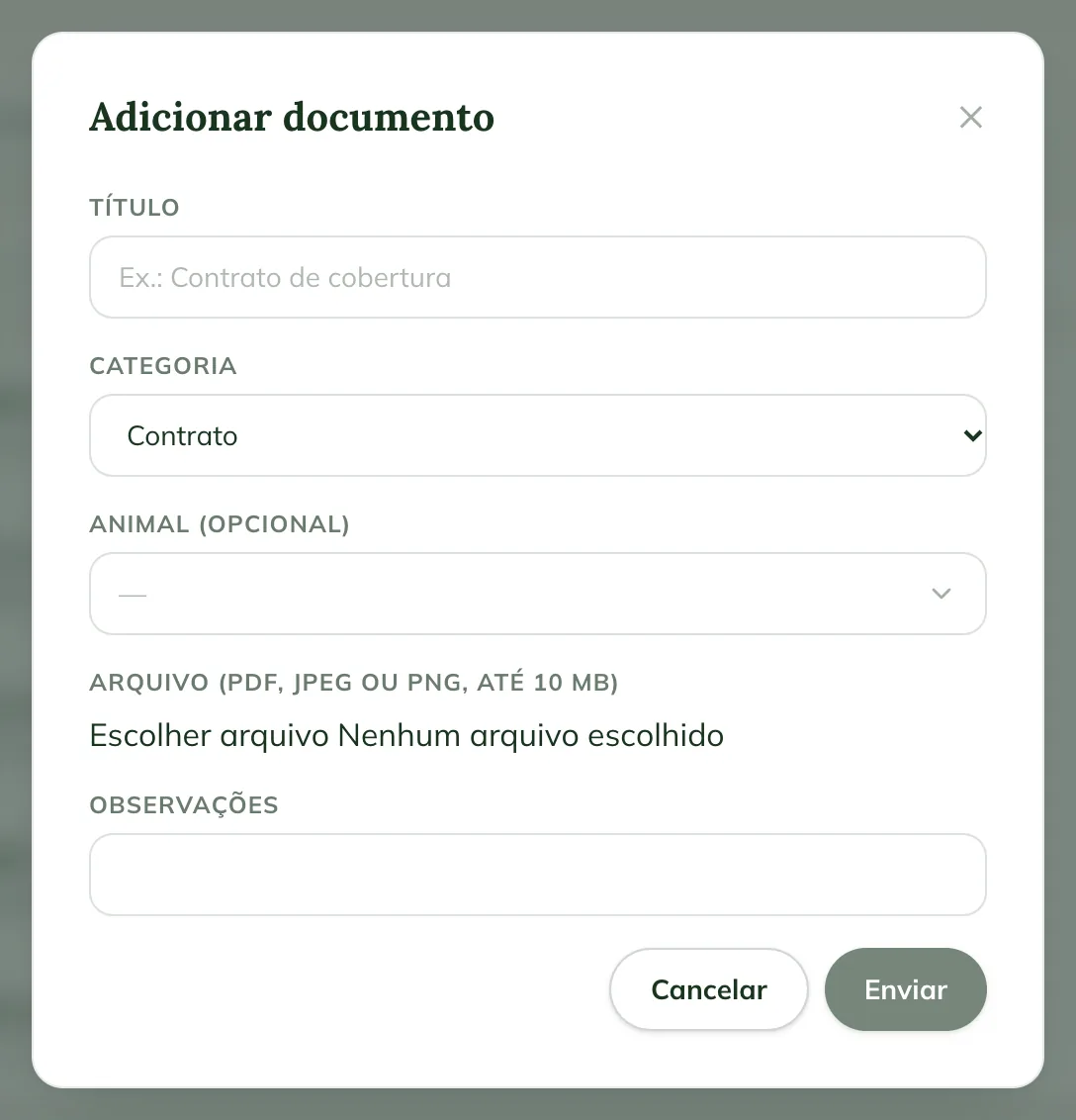
Direkt danach öffnet sich das Dokument mit dem Verification code.
Ein Dokument finden
Die Seite Documents teilt die Dateien in All, Reports, Contracts, Exams und Others auf. Mit Search document or code finden Sie ein Dokument über Titel oder Code.
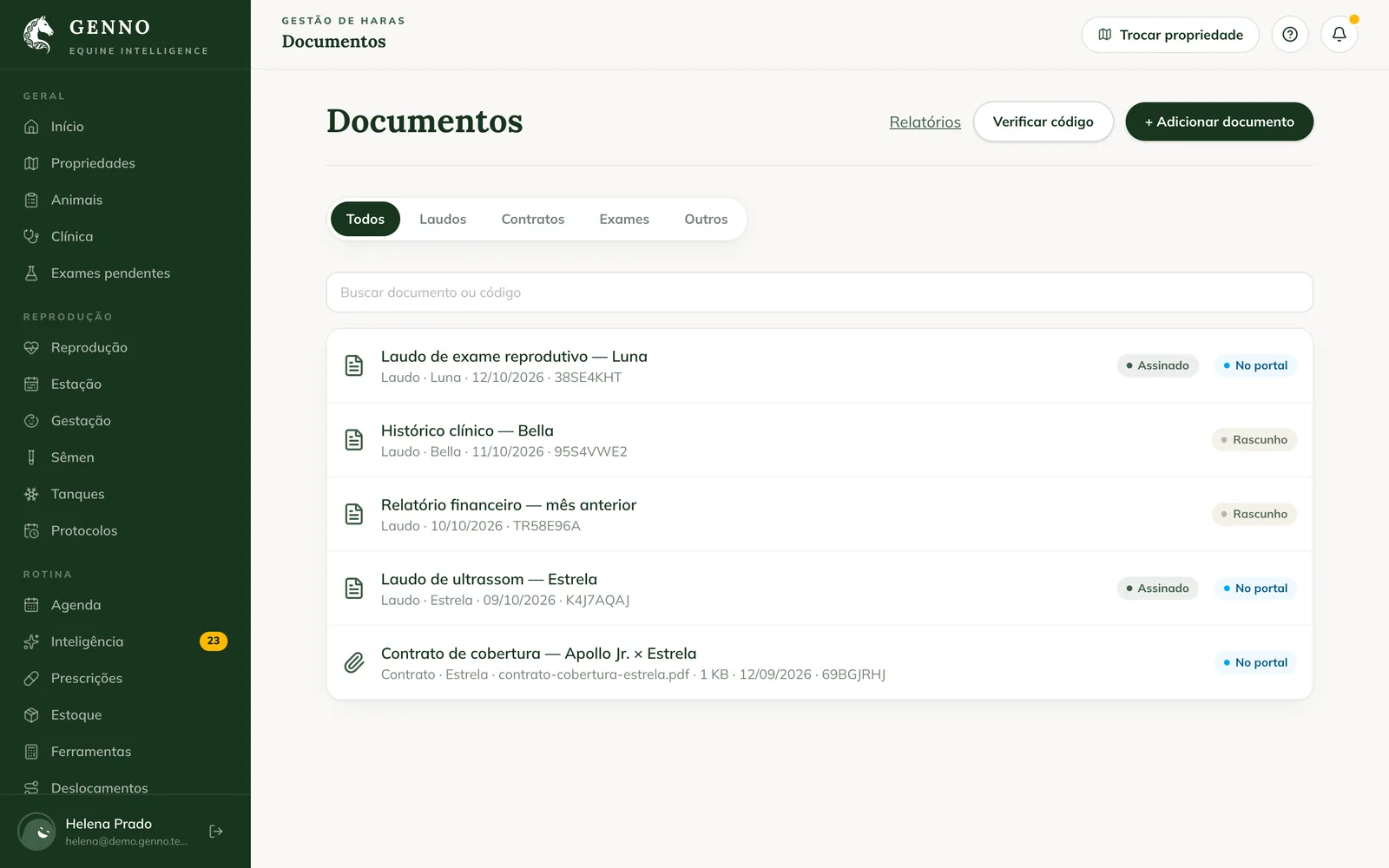
Die Hinweise zeigen den Status: Signed oder Draft bei Berichten, In the portal bei dem, was mit dem Besitzer geteilt ist, sowie Waiting for the owner oder Signed by the owner bei Signaturanfragen.
Um zu prüfen, ob ein PDF echt ist, klicken Sie auf Verify code und geben den Verification code (8 characters) ein.
Die Signatur des Besitzers anfordern
Bei einem PDF-Vertrag, den der Besitzer signieren muss:
- Öffnen Sie das Dokument.
- Klicken Sie unter Signatures auf Request the owner's signature.
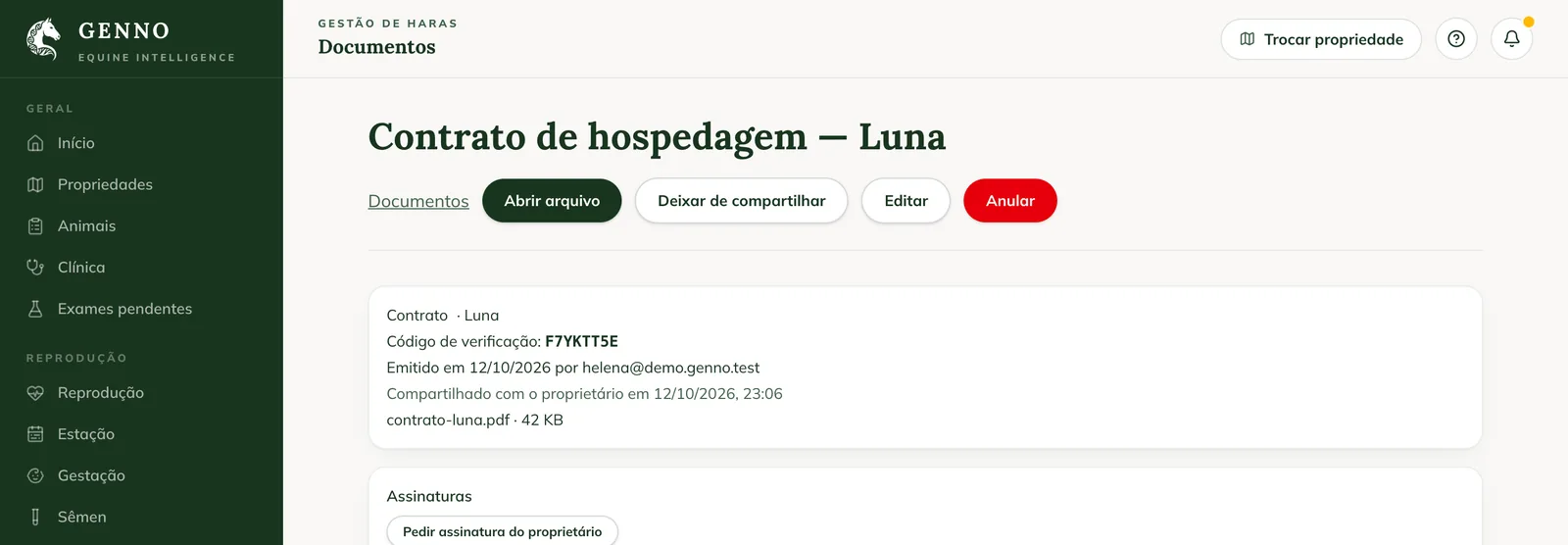
Die Anfrage erscheint im Besitzerportal mit der Schaltfläche Sign. Bis der Besitzer signiert, zeigt das Dokument Waiting for the owner. Um sie zurückzuziehen, klicken Sie auf Cancel the request. Die Schritte für den Besitzer finden Sie unter Ein Dokument im Portal signieren.
Die Anfrage gibt es nur für PDFs, die in GENNO hochgeladen wurden. Mit der Anfrage wird das Dokument auch mit dem Besitzer geteilt. Deshalb muss es mit einem Tier verknüpft sein: Wählen Sie beim Hochladen das Animal (optional).
Mit dem Besitzer teilen
Klicken Sie auf der Dokumentseite auf Share with the owner. Das Dokument erscheint dann im Portal unter Documents (bzw. unter Reports, wenn es ein Bericht ist). Um es zu entfernen, klicken Sie auf Stop sharing.
Korrigieren oder entwerten
- Edit ändert Titel und Kategorie eines hochgeladenen Dokuments.
- Void verlangt einen Reason. Das Dokument bleibt im Verlauf erhalten, als entwertet gekennzeichnet.
In der App
- Tippen Sie unter More auf Documents.
- Tippen Sie auf Add document.
- Füllen Sie den Title und die Category aus.
- Tippen Sie auf Choose file und wählen Sie die Datei über die Kamera, die Galerie oder die Dateien.
- Tippen Sie auf Send.
In der App können Sie oben auf dem Bildschirm auch suchen und Verify code nutzen.
Häufige Probleme
„File up to 10 MB.“ wird angezeigt. Die Datei überschreitet das Limit. Verkleinern Sie das PDF oder nehmen Sie das Foto mit geringerer Auflösung auf.
„Send a PDF or an image (JPEG or PNG)“ wird angezeigt. GENNO speichert nur PDF, JPEG und PNG. Speichern Sie die Datei in einem dieser Formate.
„Your plan allows up to ... documents per month.“ wird angezeigt. Die Organisation hat das Dokumentenlimit des Monats erreicht. Siehe Abonnement und Limits ansehen.
Ich sehe Request the owner's signature nicht. Die Schaltfläche erscheint nur bei PDFs, die in GENNO hochgeladen wurden, nicht bei erzeugten Berichten oder Bildern.
„Link the document to an animal, property or client to share it“ wird angezeigt. Das Dokument wurde ohne Tier hochgeladen. Laden Sie es erneut hoch und wählen Sie das Animal (optional).
Nächste Schritte

Hat dieser Artikel nicht weitergeholfen?
Sprechen Sie mit dem GENNO-Team. Beschreiben Sie, was Sie gerade getan haben, und senden Sie wenn möglich einen Screenshot.