Einen Standort anlegen
Jeder Betrieb oder jedes Gestüt, mit dem Sie arbeiten, ist in GENNO ein Standort. Lagerbestand, Fortpflanzung, Saison und Terminplan werden pro Standort getrennt geführt.
Bevor Sie beginnen
- Standorte anlegen und bearbeiten darf standardmäßig der Administrator. Andere Profile dürfen nur ansehen.
- Das Abonnement legt fest, wie viele Standorte die Organisation haben kann. Siehe Abonnement und Limits ansehen.
- In der App funktioniert das Anlegen offline. Die Daten werden bei der nächsten Synchronisierung hochgeladen.
Im Web anlegen
- Klicken Sie unter web.genno.app im Menü auf Properties.
- Klicken Sie auf New property.
- Füllen Sie den Property name und, wenn Sie möchten, die Total area (hectares) aus.
- Wählen Sie unter Address das Country und geben Sie die ZIP code ein. GENNO sucht die Adresse heraus: Prüfen Sie State, City, Street, Number, Unit / complement und Neighborhood / locality.
- Prüfen Sie unter Location (latitude, longitude) den Punkt auf der Karte. Erscheint Approximate point from the ZIP code: drag the pin to the gate., ziehen Sie die Markierung zur Einfahrt des Standorts.
- Um ein Foto hinzuzufügen, klicken Sie oben auf den Kreis (Change photo) und wählen das Bild aus.
- Klicken Sie auf Save.
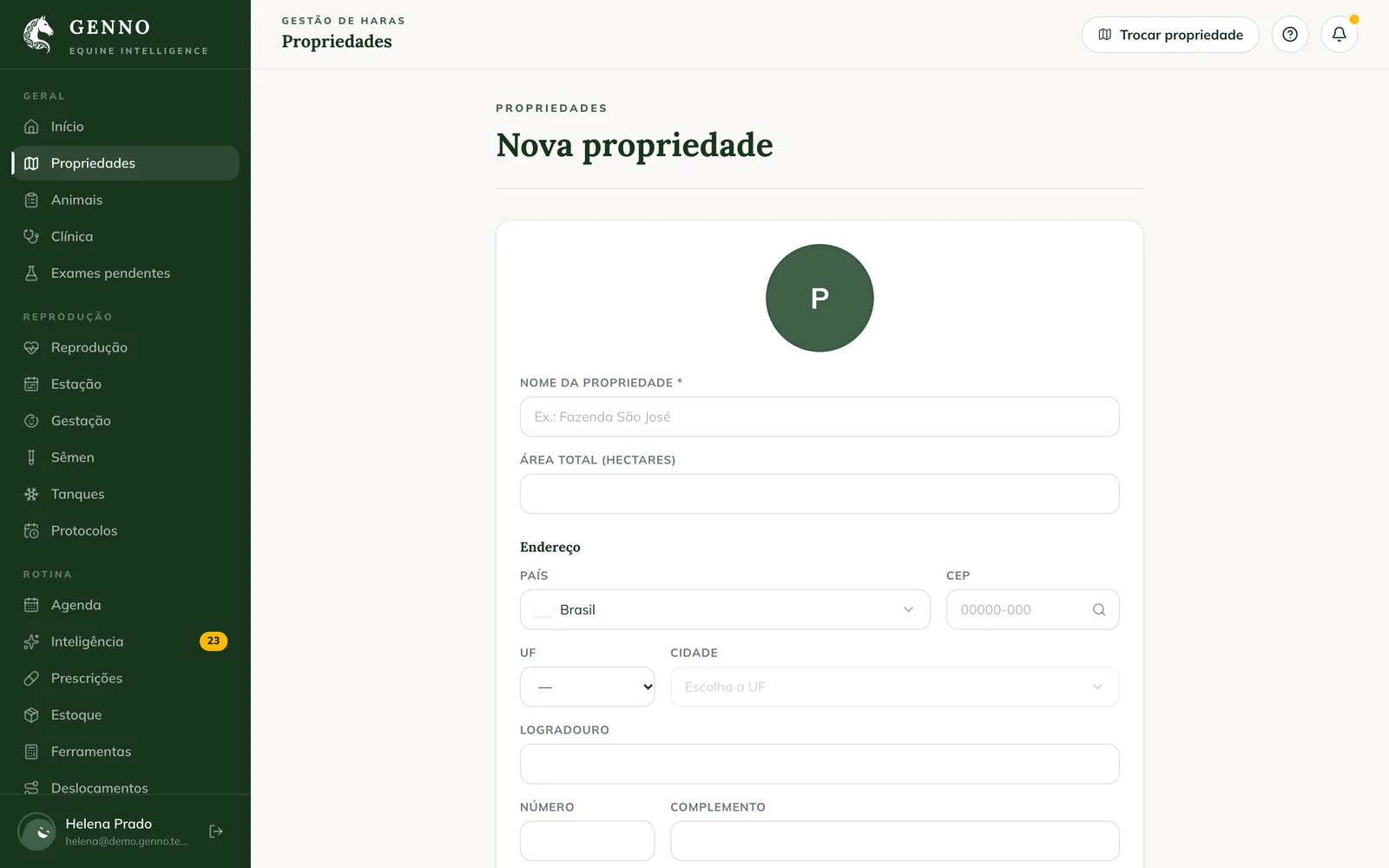
Ohne Lageangabe ermittelt GENNO den Standort beim Speichern anhand der Adresse. Die Lage wird für Außeneinsätze und für die Wetterhinweise von Intelligence verwendet.
Den verwendeten Standort wählen
Die Liste Properties zeigt jeden Standort mit Ort und Fläche.
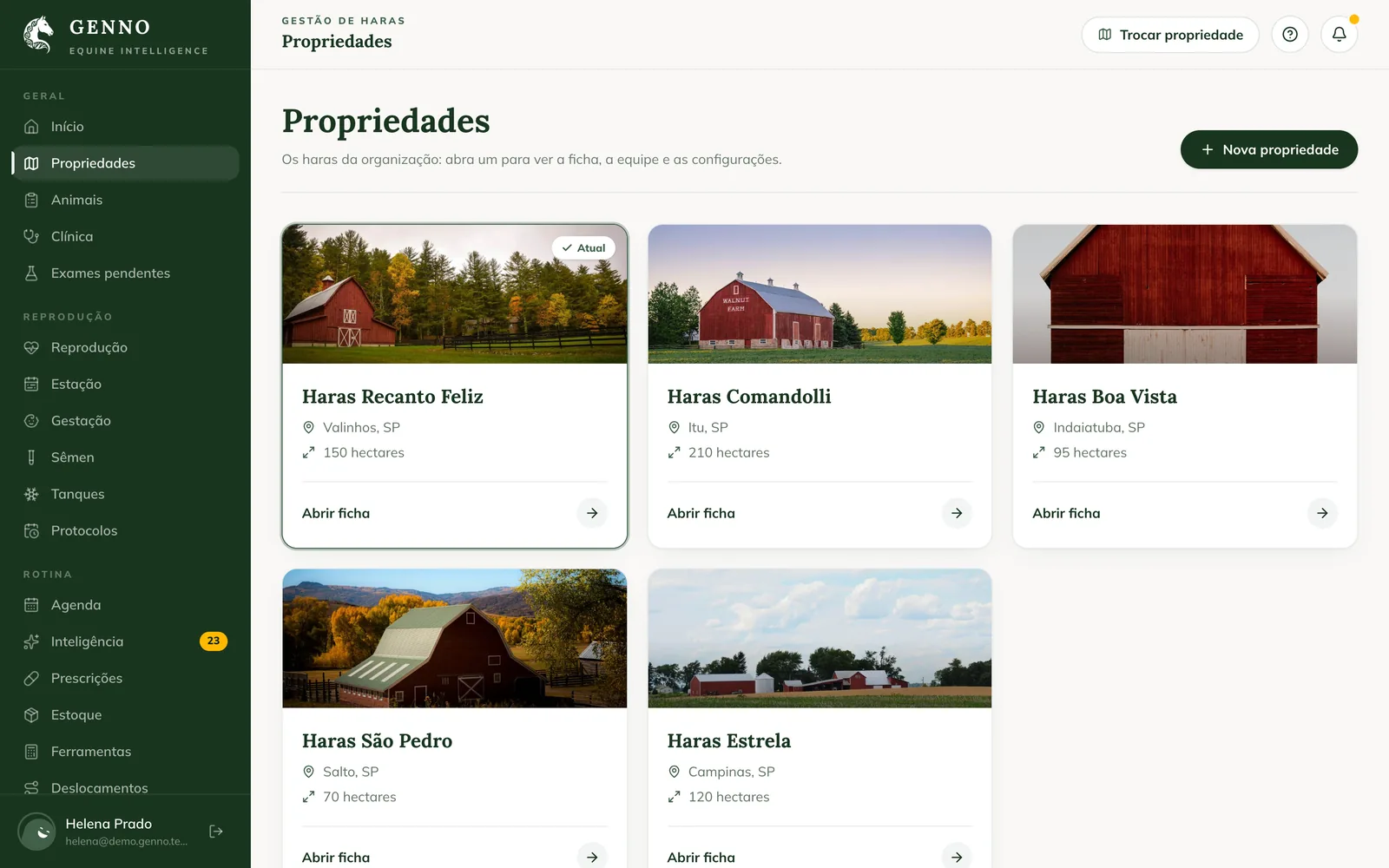
- Klicken Sie beim Standort auf Open record.
- Klicken Sie in der Summary auf Use this property. Der verwendete Standort zeigt Property in use.
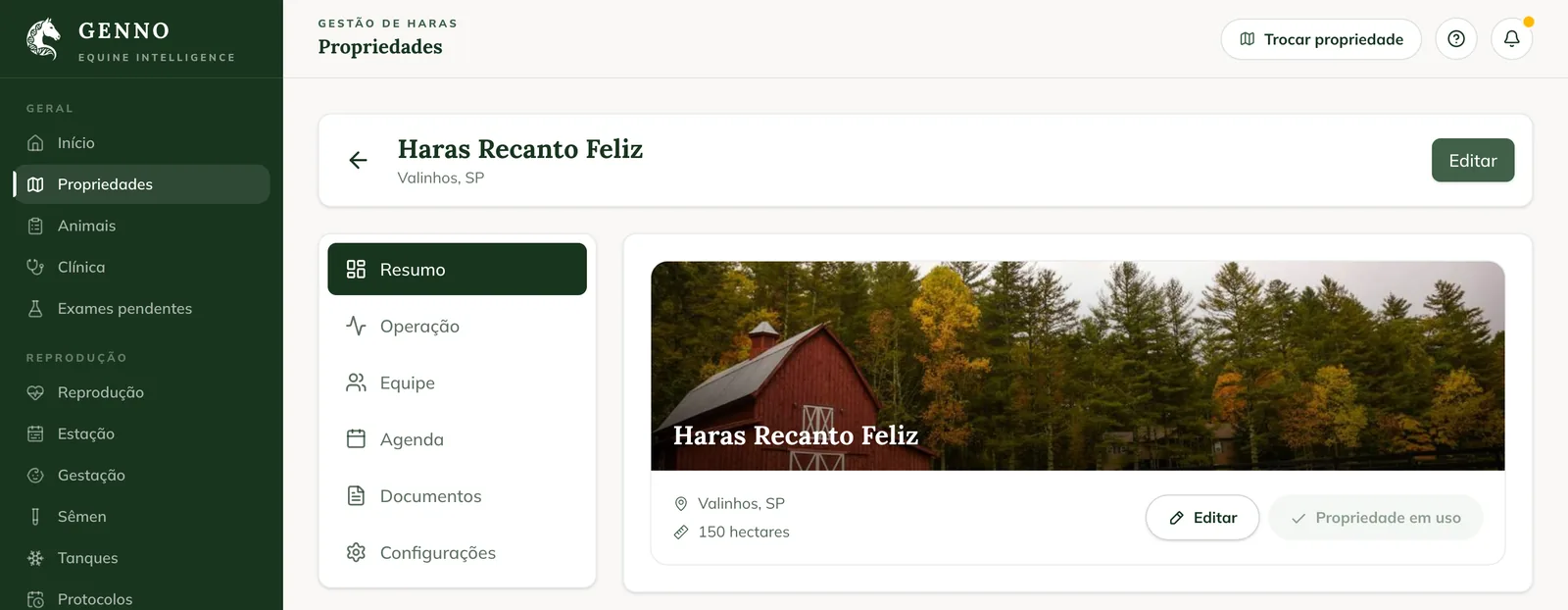
Die Akte hat die Tabs Summary, Operation, Staff, Schedule, Documents und Settings. Um die Angaben zu ändern, klicken Sie in der Summary auf Edit oder öffnen Settings. Um später an einem anderen Standort zu arbeiten, nutzen Sie oben auf dem Bildschirm Switch property. Siehe Den Standort wechseln.
In der App anlegen
- Tippen Sie unter More auf Properties.
- Tippen Sie oben auf dem Bildschirm auf + (New property).
- Tippen Sie bei Bedarf auf den Kreis, um ein Foto hinzuzufügen.
- Füllen Sie Property Name, Address und Total Area aus.
- Tippen Sie auf Save.
Auf dem Bildschirm Select the Property, der bei der Anmeldung in der App erscheint, können Sie auch auf Add new property tippen.
Setzen Sie die Markierung an die Einfahrt, nicht in die Ortsmitte. Am Tag der Route stimmen dann Fahrtstrecke und Kosten pro km.
Häufige Probleme
„Your plan allows up to 1 property. To add more, change your plan in Settings › Subscription.“ wird angezeigt. Die Organisation hat das Standortlimit des Abonnements erreicht. Siehe Abonnement und Limits ansehen.
„ZIP code not found.“ oder „Could not look up the ZIP code right now: fill in the address.“ wird angezeigt. Füllen Sie die Adresse von Hand aus und speichern Sie. GENNO ermittelt den Standort anhand der Adresse.
Ich sehe die Schaltfläche New property nicht. Ihr Profil darf keine Standorte anlegen. Fragen Sie den Administrator.
Der neue Standort erscheint nicht auf dem anderen Gerät. Synchronisieren Sie die App. Der Standort erscheint, nachdem er auf den Server hochgeladen wurde.
Nächste Schritte

Hat dieser Artikel nicht weitergeholfen?
Sprechen Sie mit dem GENNO-Team. Beschreiben Sie, was Sie gerade getan haben, und senden Sie wenn möglich einen Screenshot.