Das Besitzerportal verstehen
Dieser Artikel richtet sich an den Besitzer der Tiere. Das Portal zeigt, was der Betrieb mit Ihren Pferden macht: die Akte, Fortpflanzung, Trächtigkeit, Berichte und Rechnungen.
So melden Sie sich an
- Öffnen Sie beim ersten Mal den Einladungslink, den der Betrieb Ihnen geschickt hat, und legen Sie Ihr Passwort fest.
- Danach melden Sie sich unter web.genno.app mit Ihrer E-Mail-Adresse und Ihrem Passwort an.
Das Portal funktioniert im Browser, am Computer oder am Smartphone. Stehen Ihre Tiere in mehr als einem Betrieb, nutzen Sie dasselbe Konto: Wechseln Sie den Betrieb über die Schaltfläche mit dem Namen des Betriebs oben auf dem Bildschirm.
Die Einladung verschickt der Betrieb. Siehe Den Besitzer zum Portal einladen.
Was jedes Menü enthält
| Menü | Was es zeigt |
|---|---|
| Home | Die Kennzahlen zu Ihren Tieren, Stuten, Trächtigkeiten und offenen Rechnungen, die Abfohlprognosen, die anstehenden Untersuchungen, die finanzielle Übersicht und die neuesten Dokumente. |
| Notices | Was der Tierarzt geschickt hat: Besuchszusammenfassungen, Nachkontrollen, Dosiserinnerungen und Testergebnisse. Hier fordern Sie auch einen Besuch an. |
| My animals | Ihre Tiere. Klicken Sie auf den Namen, um Identifikation, Fortpflanzung und Gesundheit zu sehen und die PDF record zu erzeugen. |
| My property | Ihre Standorte im Betrieb, mit Adresse, Fläche und den laufenden Trächtigkeiten. |
| Reproduction, Pregnancy, Semen und Embryos | Die überwachten Stuten, die Trächtigkeiten mit dem erwarteten Abfohltermin, die Besamungsportionen Ihrer Hengste sowie die Embryospülungen und -transfers. |
| Finance und Invoices | Was Open, Expired und To invoice ist, was Paid this year wurde, und jede Rechnung mit PDF. |
| Reports und Documents | Die signierten Berichte und die Verträge, Untersuchungen und Bescheinigungen, die der Betrieb mit Ihnen geteilt hat. |
| Reports | Tierakte, Fortpflanzungs-, Trächtigkeits-, Kontoauszugs- und Rechnungsberichte als PDF. |
Die Menüs für Fortpflanzung und Finanzen erscheinen nur, wenn der Betrieb diese Bereiche in GENNO nutzt.
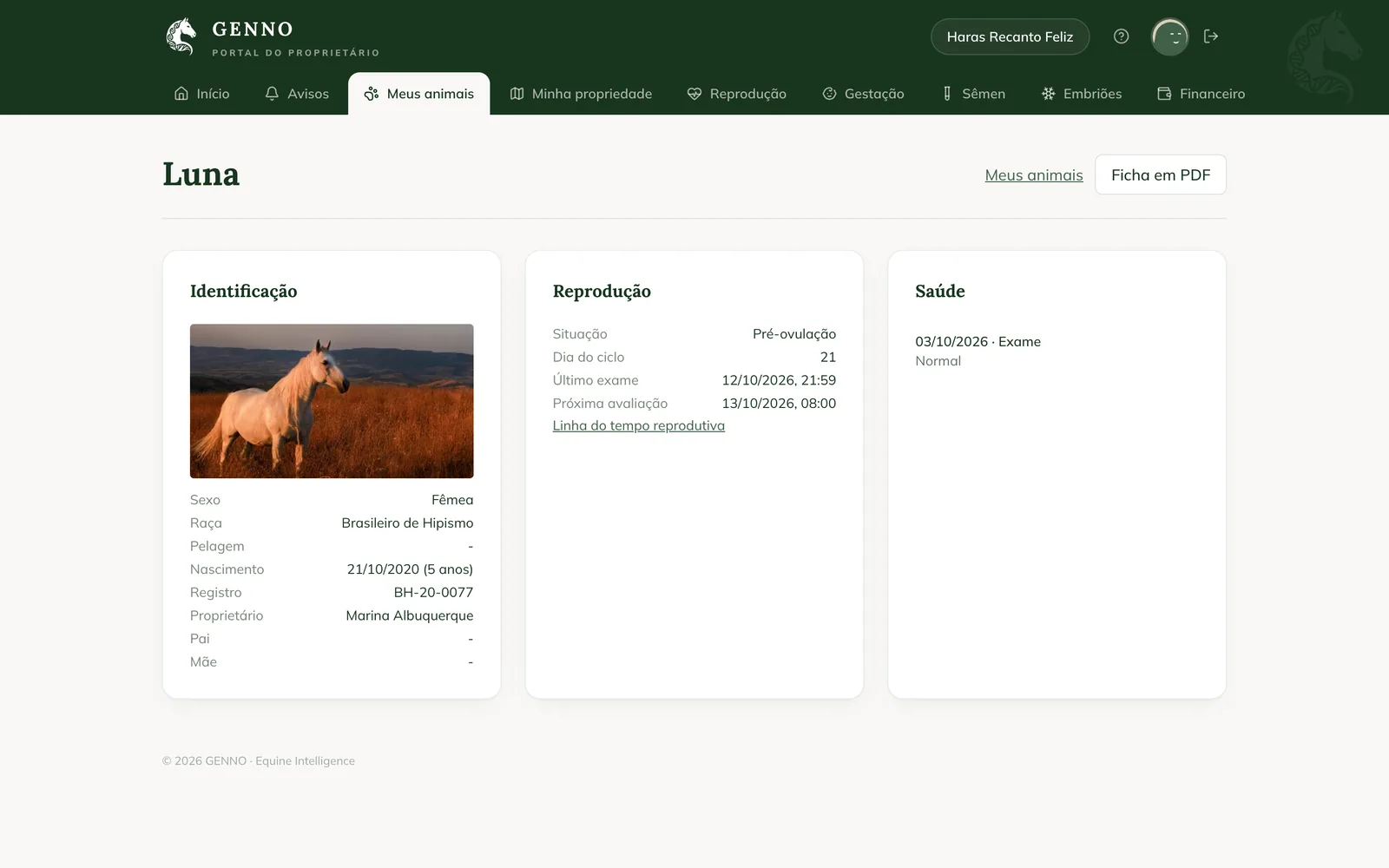
Rechnungen
Filtern Sie unter Invoices nach All, Open, Overdue, Paid oder Cancelled. Klicken Sie auf die Rechnung, um die Positionen und den Gesamtbetrag zu sehen, und klicken Sie auf Download PDF. Unter Finance erzeugt PDF statement den Kontoauszug Ihres Kontos beim Betrieb.
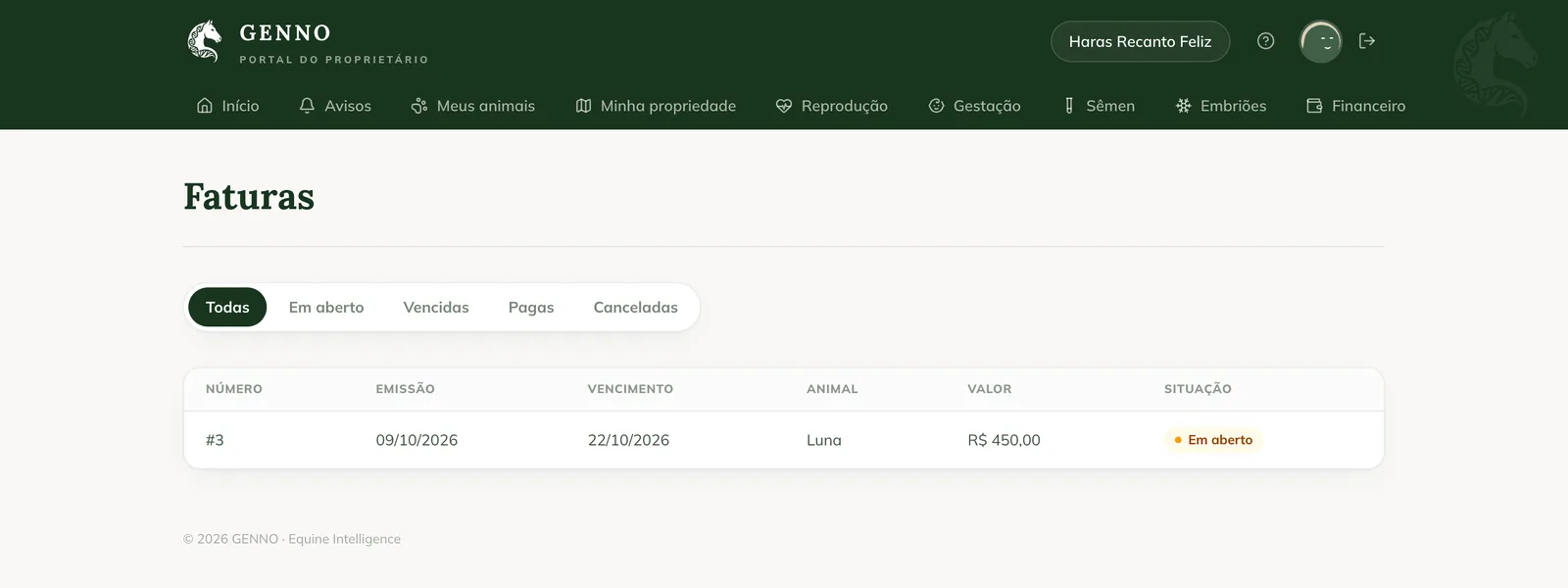
Die Zahlung erfolgt nicht über das Portal. Sie läuft weiter so, wie Sie es mit dem Betrieb vereinbart haben.
Berichte und Dokumente
Unter Reports finden Sie die vom Tierarzt signierten Berichte. Unter Documents stehen die Verträge, Untersuchungen, Bescheinigungen und weitere Dateien. Klicken Sie auf das Dokument, um es zu öffnen, das PDF herunterzuladen oder den Prüfcode zu kontrollieren.
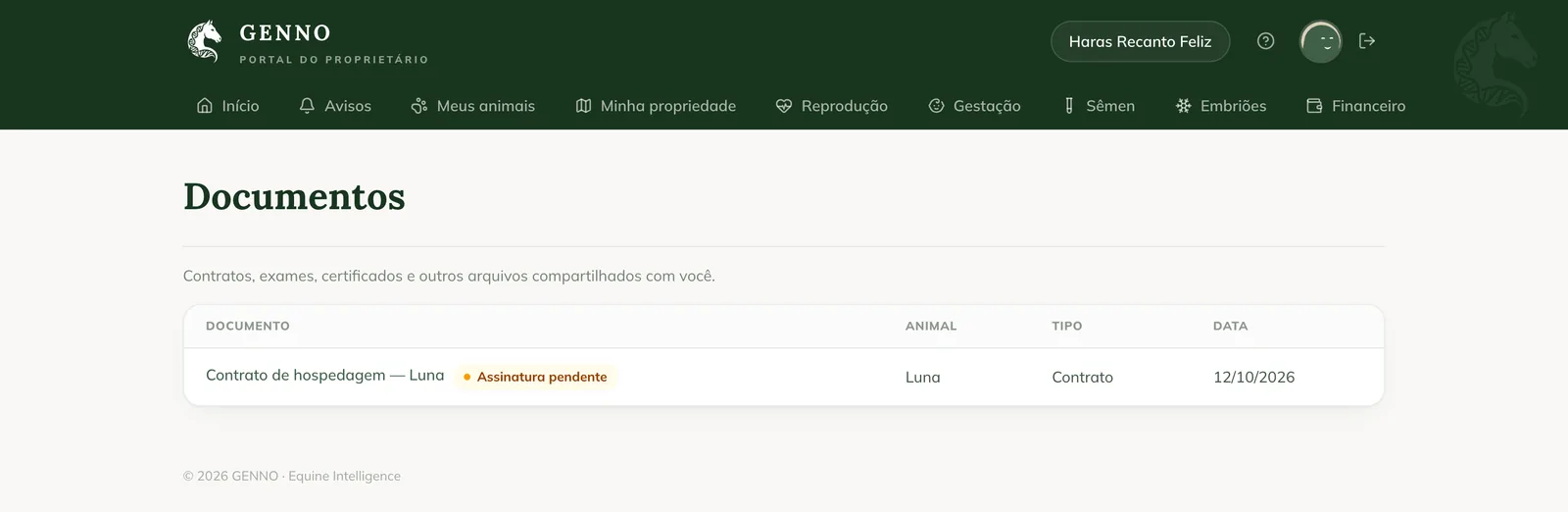
Zeigt ein Dokument Signature pending, hat der Betrieb Ihre Signatur angefordert. Siehe Ein Dokument im Portal signieren.
Berichte
- Klicken Sie auf Reports und wählen Sie den Bericht.
- Wählen Sie je nach Bericht das Animal, die Pregnancy, die Invoice oder den Period.
- Klicken Sie auf Generate report und Download PDF.
Was das Portal nicht zeigt
Das Portal dient nur zur Ansicht, mit drei Ausnahmen: einen Besuch anfordern, wählen, welche Hinweise Sie erhalten, und signieren, was der Betrieb anfordert. Sie sehen weder das Team noch den internen Terminplan, den Lagerbestand, die Kosten des Betriebs oder die Daten anderer Besitzer. Bei Besuchen erscheinen Datum, Art und Diagnose.
Häufige Probleme
„No animals linked to you at this farm.“ wird angezeigt. Der Betrieb hat Ihre Tiere noch nicht mit Ihrem Kundeneintrag verknüpft. Fragen Sie den Betrieb.
Ich sehe einen Bericht nicht, den der Tierarzt erstellt hat. Der Bericht erscheint, nachdem der Betrieb ihn signiert und geteilt hat. Bitten Sie den Betrieb, ihn zu teilen.
Ich habe Tiere in zwei Betrieben und sehe nur einen. Wechseln Sie den Betrieb über die Schaltfläche mit dem Namen des Betriebs oben. Erscheint der andere nicht, bitten Sie diesen Betrieb mit derselben E-Mail-Adresse um eine Einladung.
Nächste Schritte

Hat dieser Artikel nicht weitergeholfen?
Sprechen Sie mit dem GENNO-Team. Beschreiben Sie, was Sie gerade getan haben, und senden Sie wenn möglich einen Screenshot.