Ein Dokument im Portal signieren
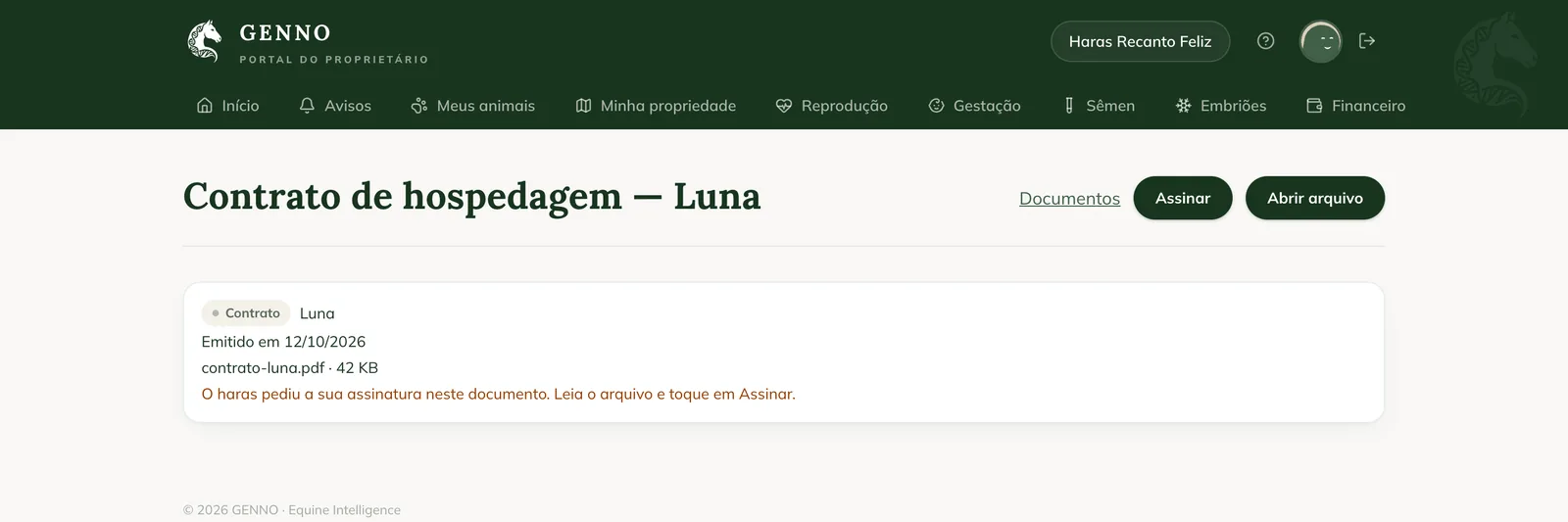
Dieser Artikel richtet sich an den Besitzer. Wenn der Betrieb Ihre Unterschrift unter einem Vertrag oder Formular anfordert, signieren Sie es über das Portal, ohne auszudrucken.
Bevor Sie beginnen
- Sie können nur signieren, was der Betrieb angefordert hat. Der Betrieb stellt die Anforderung unter Documents.
- Die Signatur ist eine fortgeschrittene elektronische Signatur: Sie erfordert die Anmeldung in Ihrem Konto und die Bestätigung mit einem Code oder Ihrem Passwort.
- Eine Internetverbindung ist erforderlich.
Signieren
- Melden Sie sich im Portal an und klicken Sie auf Documents. Das Dokument, das auf Sie wartet, zeigt Signature pending.
- Klicken Sie auf das Dokument. Es erscheint The farm asked for your signature on this document. Read the file and tap Sign.
- Klicken Sie auf Open file und lesen Sie das Dokument bis zum Ende.
- Klicken Sie auf Sign.
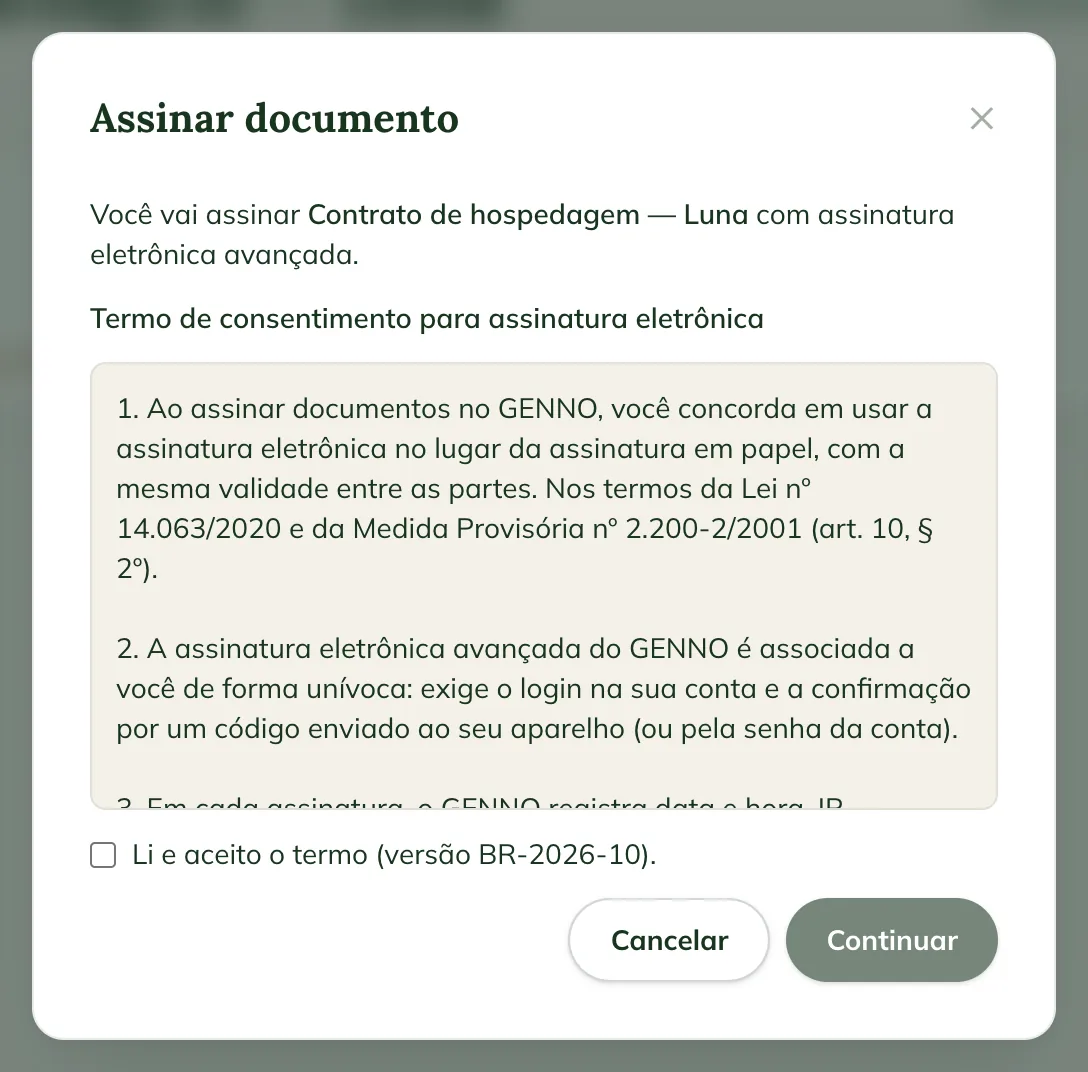
- Beim ersten Mal erscheinen die Consent terms for electronic signature. Lesen Sie sie, aktivieren Sie I have read and accept the terms und klicken Sie auf Continue.
- Bestätigen Sie, dass Sie es sind:
- Haben Sie die GENNO-App mit aktivierten Benachrichtigungen, geht in der App ein 6-stelliger Code ein. Er ist 10 Minuten lang gültig. Geben Sie ihn unter Code ein.
- Haben Sie sie nicht, erscheint Confirm with your GENNO account password. Geben Sie das Password ein.
- Klicken Sie auf Sign.
Fertig: Es erscheint You signed this document. The file is now the signed PDF mit dem Prüfcode. Der Betrieb sieht das Dokument als Signed by the owner.
Die Signatur prüfen
Klicken Sie auf den Prüfcode des Dokuments. Die Prüfseite zeigt, ob das Dokument Valid ist, und unter Signatures den Verfasser und den Besitzer mit Datum. Dort können Sie auch ein PDF auswählen und prüfen, ob es mit dem signierten PDF identisch ist.
Häufige Probleme
Der Code ist nicht in der App eingegangen. Prüfen Sie, ob Sie sich mit demselben Konto in der GENNO-App angemeldet haben und die Benachrichtigungen aktiviert sind. Klicken Sie auf Cancel und erneut auf Sign, um einen weiteren Code zu erhalten.
„Turn on GENNO app notifications to receive the signing code“ wird angezeigt. Ihr Konto hat weder ein Passwort noch ein Gerät mit Benachrichtigungen. Aktivieren Sie die Benachrichtigungen der GENNO-App und versuchen Sie es erneut.
„This document is not waiting for your signature“ wird angezeigt. Der Betrieb hat die Anforderung zurückgezogen, oder Sie haben bereits signiert. Sprechen Sie mit dem Betrieb.
Nächste Schritte

Hat dieser Artikel nicht weitergeholfen?
Sprechen Sie mit dem GENNO-Team. Beschreiben Sie, was Sie gerade getan haben, und senden Sie wenn möglich einen Screenshot.