Terminplan und Aufgaben organisieren
Der Terminplan bündelt, was im Betrieb zu erledigen ist: die Aufgaben, die das Team anlegt, die Protokollschritte, die Nachkontrollen von Besuchen und die Anfragen der Besitzer.
Bevor Sie beginnen
- Aufgaben anlegen und abschließen dürfen standardmäßig der Administrator, der Veterinarian und das Staff. Der Intern darf nur ansehen.
- In der App funktioniert der Terminplan offline.
- Aufgaben entstehen auch automatisch: aus Protokollen, aus den nächsten Schritten eines Besuchs, aus Portalanfragen und über die Schaltfläche Create task in Intelligence.
Eine Aufgabe in der App anlegen
- Tippen Sie in der unteren Leiste auf Schedule und auf New Booking. Oder tippen Sie auf Quick Actions und New Task.
- Wählen Sie unter Animal das Tier.
- Füllen Sie den Task Title und bei Bedarf die Description aus.
- Wählen Sie Scheduled Date and Time.
- Wählen Sie bei Bedarf die Responsible-Person und die Property. Die Teamliste benötigt Internet; ohne Verbindung bleibt die aktuell verantwortliche Person.
- Tippen Sie auf Save Task.
In der App ansehen, abschließen und stornieren
Der Schedule hat die Tabs Day, Calendar und List. Bei mehr als einem Standort filtern Sie oben nach dessen Namen.
- Tippen Sie auf die Aufgabe.
- Tippen Sie auf Mark as Done. Zum Korrigieren tippen Sie auf Edit.
- Findet sie nicht mehr statt, tippen Sie auf Cancel task und bestätigen. Die Aufgabe verschwindet aus dem Terminplan und bleibt im Verlauf des Tieres; nichts wird gelöscht.
Die Task List unter More trennt Pending, Overdue und Done. Mit Only mine sehen Sie nur Ihre eigenen. Das Menü jeder Aufgabe enthält Complete, Edit, Call the owner, Owner's WhatsApp, Cancel task und bei Nachkontrollen Record follow-up visit.
Der Terminplan im Web
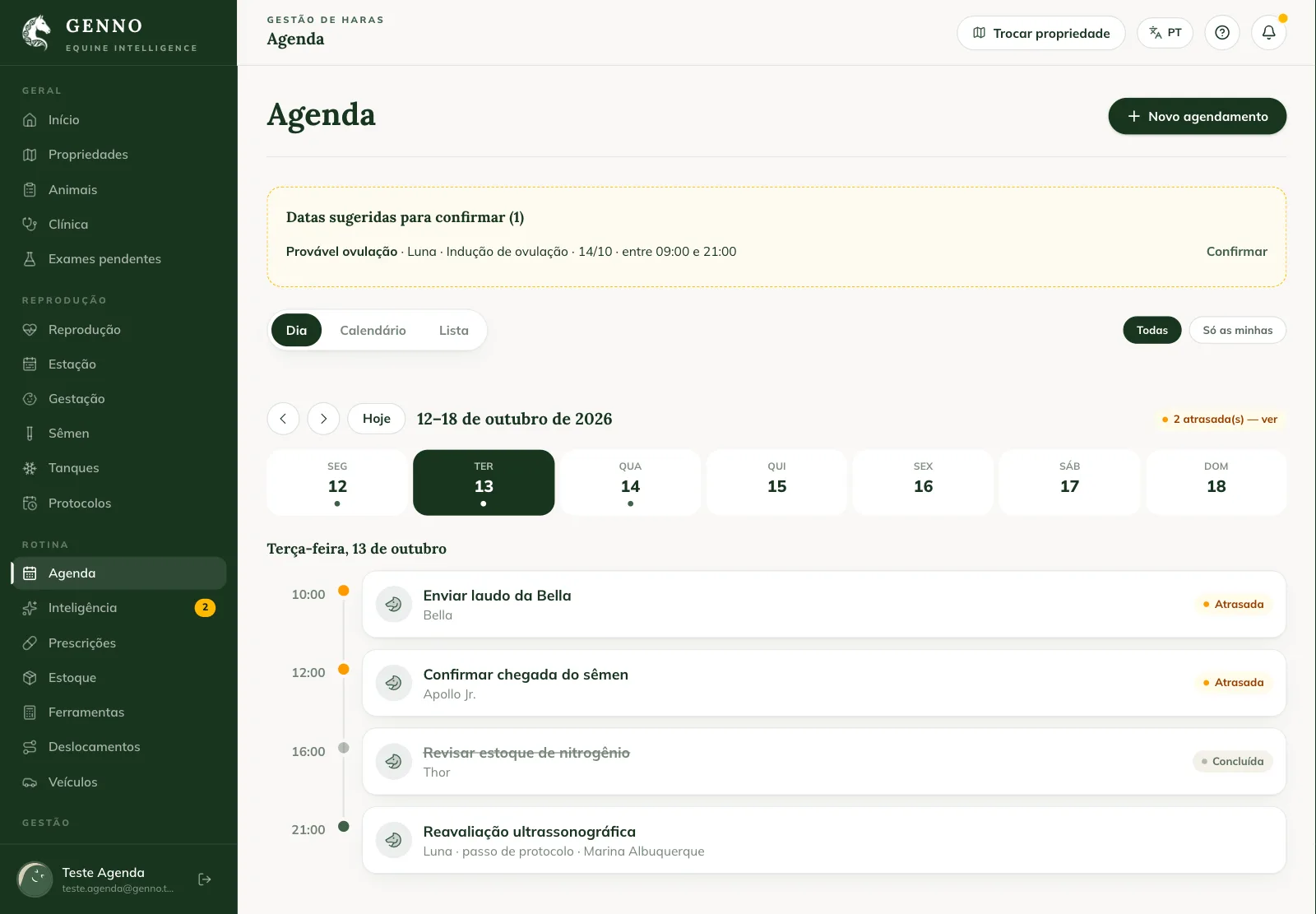
Klicken Sie unter web.genno.app im Menü auf Schedule. Der Terminplan im Web hat dieselben Tabs wie die App. Der Tab Schedule jedes Standorts zeigt denselben Terminplan, bereits nach ihm gefiltert, und der Bildschirm Home zeigt Today's schedule.
- Day: die Woche mit Pfeilen und der Schaltfläche Today sowie die Zeitleiste des gewählten Tages. Aufgaben ohne Uhrzeit erscheinen als All day.
- Calendar: die Ansichten Month, Week und Day. In der Monatsansicht klicken Sie auf einen Tag, um seine Aufgaben seitlich zu sehen.
- List: Pending, Overdue, Done und Cancelled, nach Tagen gruppiert.
Mit All oder Only mine filtern Sie.
Im Web anlegen und bearbeiten
- Klicken Sie auf New booking. Im Kalender öffnet ein Klick auf ein leeres Zeitfenster das Fenster mit bereits ausgefülltem Datum und Uhrzeit.
- Wählen Sie das Animal und füllen Sie Title, Description, Date und Time aus. Ohne Uhrzeit gilt die Aufgabe für den ganzen Tag.
- Wählen Sie die Responsible-Person und die Property.
- Klicken Sie auf Save.
Um eine Aufgabe zu ändern, klicken Sie auf sie und auf Edit. Dasselbe Fenster enthält Complete (oder Undo), Cancel task, Call, WhatsApp und bei Nachkontrollen Record follow-up visit. Eine stornierte Aufgabe lässt sich in der Liste Cancelled mit Reopen wieder öffnen.
Per Ziehen neu terminieren
Ziehen Sie im Calendar die Aufgabe auf einen anderen Tag (in der Monatsansicht) oder zu einer anderen Uhrzeit (in der Wochen- und Tagesansicht) und bestätigen Sie mit Reschedule. In der Monatsansicht bleibt die Uhrzeit gleich.
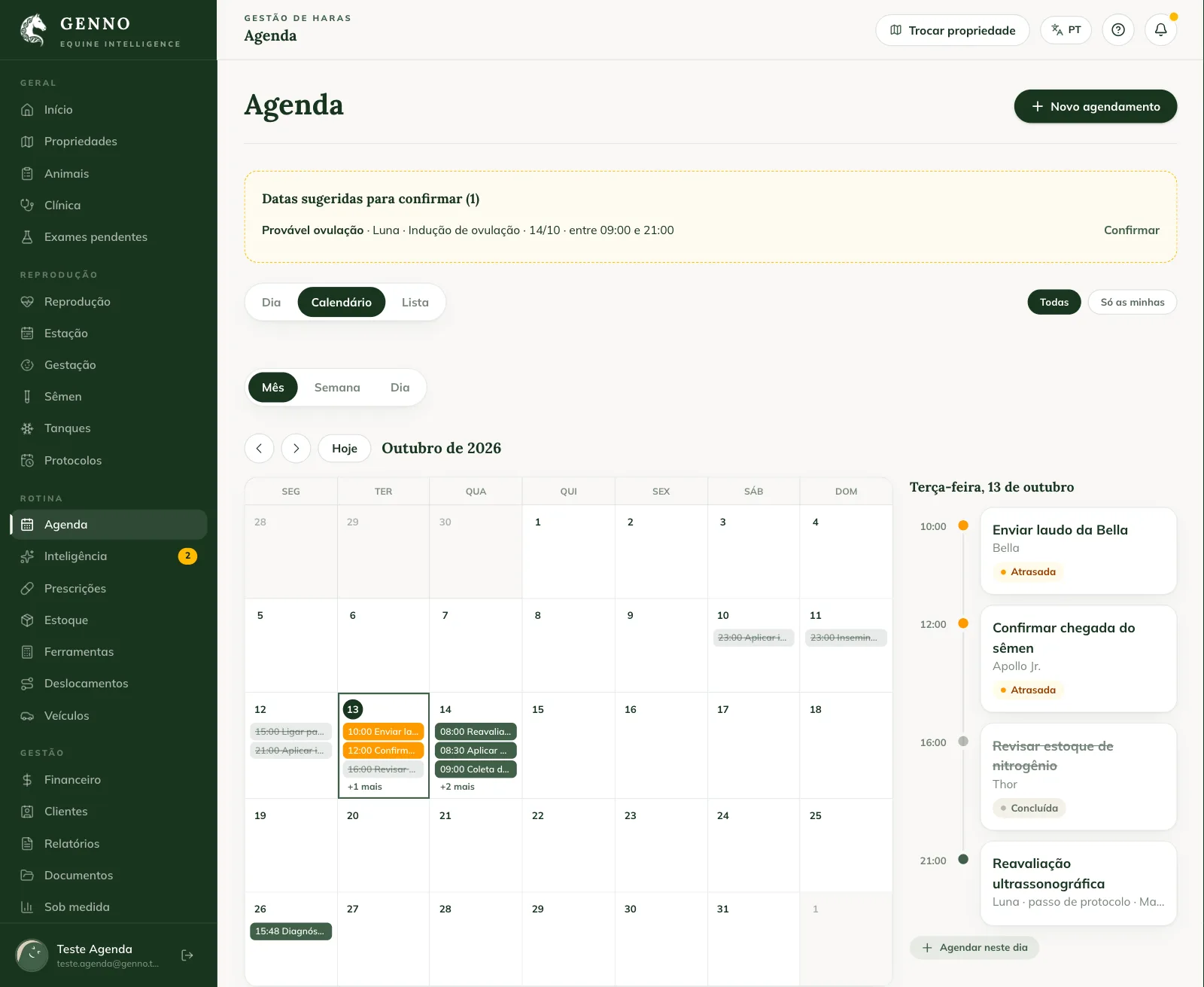
Protokollaufgaben zeigen Protocol step: Beim Neuterminieren ändert sich auch das bestätigte Datum des Schritts, und sie lassen sich nicht im Terminplan stornieren (überspringen Sie den Schritt im Protokoll). Wurde das Datum nur vom Protokoll vorgeschlagen, erscheint es mit gestricheltem Rand und unter Suggested dates to confirm, mit dem Link Confirm.
Eine Portalanfrage beantworten
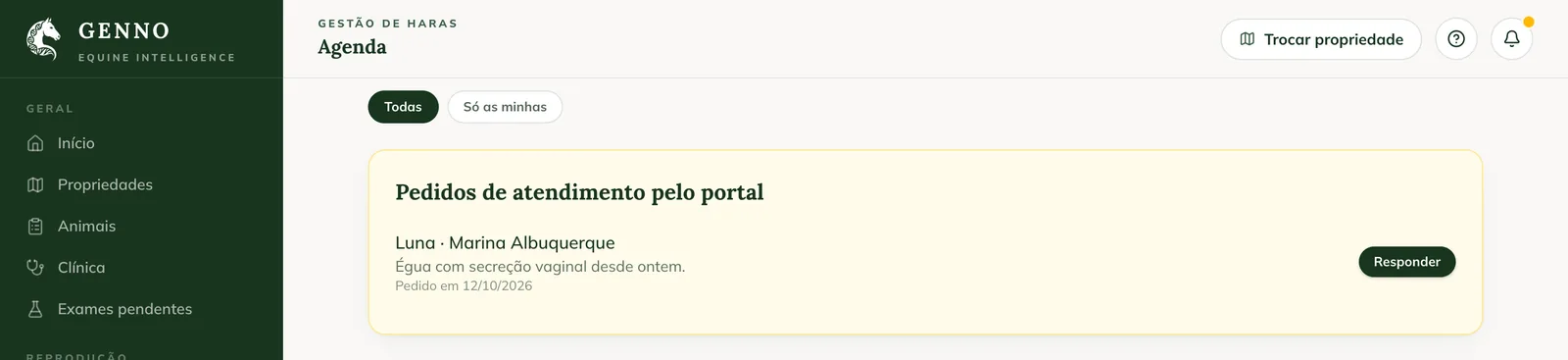
Fordert ein Besitzer über das Portal einen Besuch an, erscheint die Anfrage oben im Terminplan im Web, unter Visit requests through the portal.
- Klicken Sie auf Reply.
- Wählen Sie die Responsible-Person und das Date.
- Schreiben Sie die Reply to the owner (optional).
- Klicken Sie auf Accept and schedule, um die Aufgabe anzulegen, oder auf Decline.
Der Besitzer sieht die Antwort im Portal unter Notices. Siehe Wie der Besitzer einen Besuch anfordert.
Häufige Probleme
Ich sehe die Schaltfläche New Booking nicht (New booking im Web). Ihr Profil darf den Terminplan nur ansehen. Fragen Sie den Administrator.
„Select an animal“ wird angezeigt. Jede Aufgabe in der App ist mit einem Tier verknüpft. Wählen Sie das Tier, bevor Sie speichern.
Ich habe in der App abgeschlossen und das Web zeigt die Aufgabe als offen. Synchronisieren Sie die App. Der Abschluss wird bei der nächsten Synchronisierung hochgeladen.
Ich kann eine Aufgabe nicht stornieren. Protokollaufgaben lassen sich nicht im Terminplan stornieren: Öffnen Sie das Protokoll und überspringen Sie den Schritt. Bereits erledigte Aufgaben ebenso nicht: Machen Sie sie zuerst rückgängig.
Nächste Schritte

Hat dieser Artikel nicht weitergeholfen?
Sprechen Sie mit dem GENNO-Team. Beschreiben Sie, was Sie gerade getan haben, und senden Sie wenn möglich einen Screenshot.