PDF-Berichte erzeugen
Berichte erstellen ein PDF mit GENNO-Daten: die Tierakte, die klinische Vorgeschichte, die Saison, den Lagerbestand, die Finanzen. Als Dokument gespeichert, erhält das PDF einen Prüfcode.
Bevor Sie beginnen
- Das Abonnement des Betriebs muss Berichte enthalten. Jeder Bericht folgt außerdem Ihrem Profil: Wer die Finanzen nicht sehen darf, kann den Finanzbericht nicht erzeugen.
- Um beim Speichern zu signieren, hinterlegen Sie Ihre Berufszulassung in Ihrem Profil. Siehe Profil und berufliche Angaben bearbeiten.
- In der App funktionieren die meisten Berichte offline, mit den Daten auf dem Gerät. Der Standortbericht, der Kundenkontoauszug und die Rechnung erfordern eine Verbindung.
Die Berichte
| Gruppe | Berichte |
|---|---|
| Clinical | Vollständige Tierakte, Stammbaum, Tierpass, Abzeichen, klinische Vorgeschichte, Besuchsbericht und Untersuchungsauftrag. |
| Reproductive | Fortpflanzungsbericht, Bericht zur Fortpflanzungsuntersuchung, Trächtigkeitsbericht, Neonatalbericht, Spermabericht, Bericht zur Besamungsportions-Charge und Saisonbericht. |
| Management | Lagerbestandsbericht, Finanzbericht, Standortbericht, Fahrtenbericht, Kundenkontoauszug und Rechnung. |
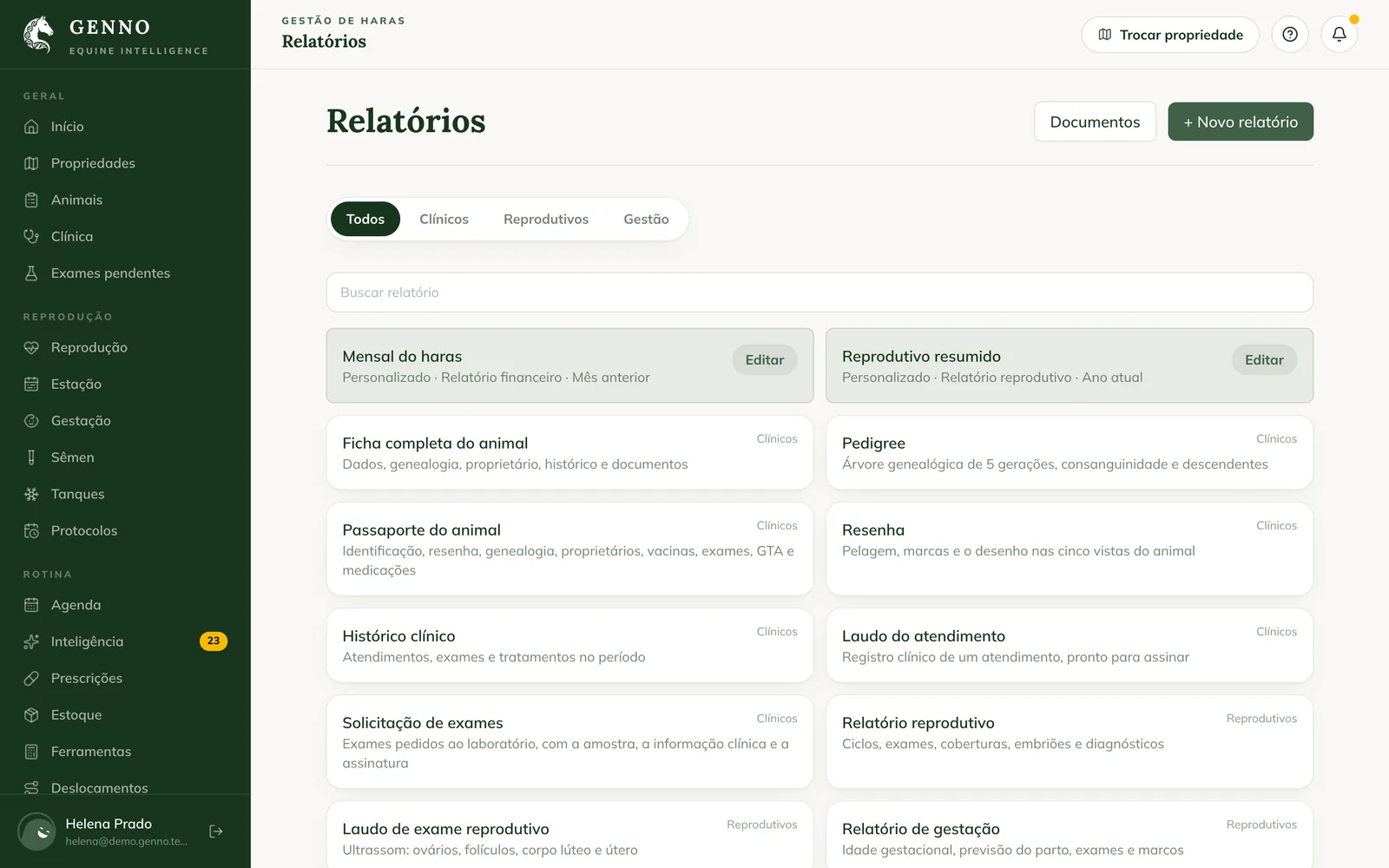
Viele gibt es auch als Schaltfläche auf dem Bildschirm selbst: Record (PDF) in der Tierakte, Generate PDF im Lagerbestand, Report bei der Fortpflanzungsuntersuchung.
Im Web erzeugen
- Klicken Sie unter web.genno.app im Menü auf Reports.
- Filtern Sie nach All, Clinical, Reproductive oder Management oder nutzen Sie Search report.
- Klicken Sie auf den Bericht.
- Füllen Sie die verlangten Filter aus, etwa Tier, Standort oder Zeitraum, und klicken Sie auf Generate report. Um sie später zu ändern, klicken Sie auf Filters.
- Klicken Sie auf PDF preview, Print oder Download PDF.
Als Dokument speichern
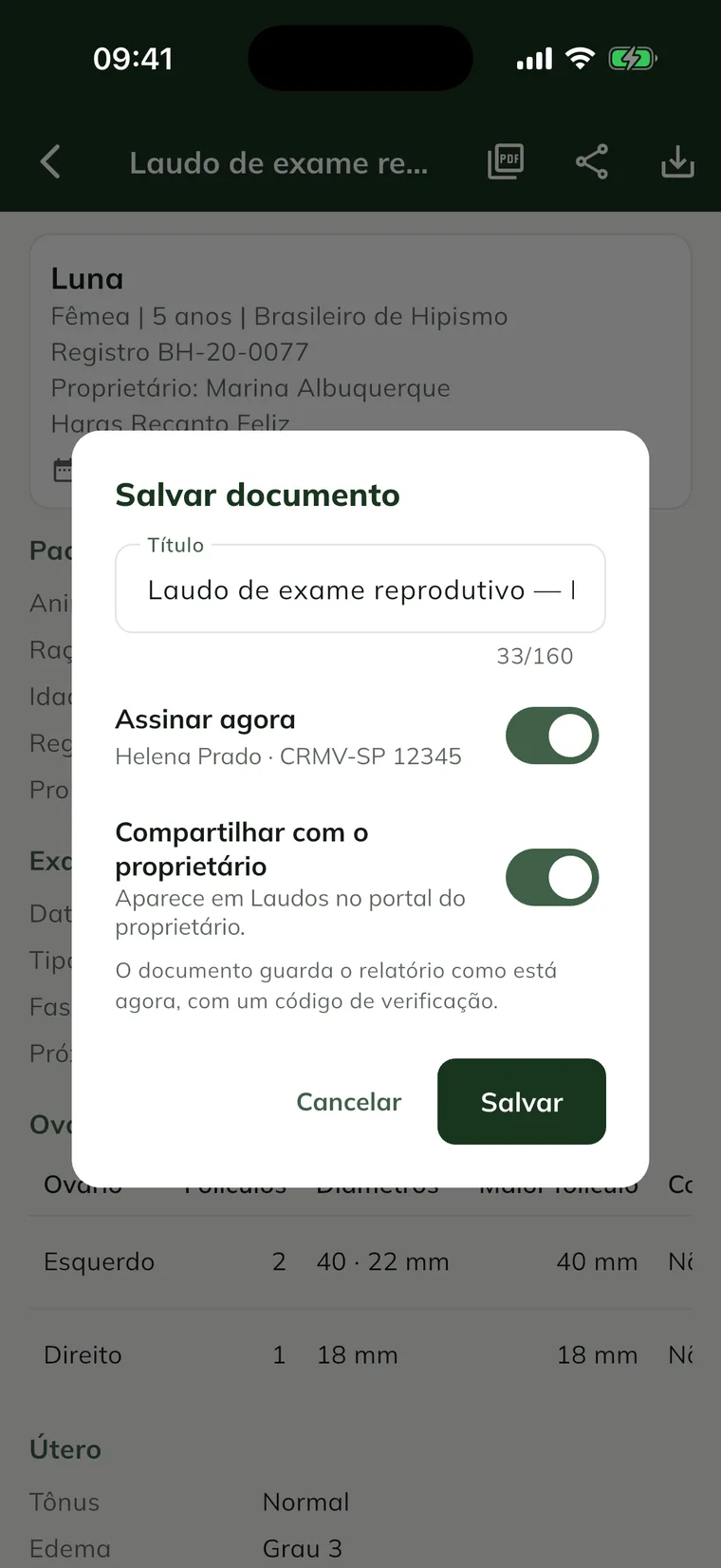
- Klicken Sie im erzeugten Bericht auf Save document.
- Prüfen Sie den Title.
- Um sofort zu signieren, lassen Sie Sign now aktiviert. Die Option erscheint bei Berichten mit Signatur, für die Personen, die signieren.
- Betrifft der Bericht ein Tier, einen Standort oder einen Kunden, aktivieren Sie Share with the owner, damit er im Portal unter Reports erscheint.
- Klicken Sie auf Save.
Das Dokument hält den Bericht im aktuellen Stand fest, mit Prüfcode, und liegt unter Documents. Siehe Einen Bericht erzeugen und signieren.
Einen eigenen Bericht erstellen
Ein eigener Bericht ist ein GENNO-Bericht mit Ihren Vorgaben: den Abschnitten, der Reihenfolge, dem Zeitraum und dem Standort.
- Klicken Sie unter Reports auf + New report.
- Füllen Sie den Name aus, zum Beispiel „Monatsbericht des Betriebs“.
- Wählen Sie unter Base report den Ausgangsbericht.
- Wählen Sie den Default period und die Default property, wenn der Bericht diese Filter hat.
- Deaktivieren Sie unter Sections die nicht gewünschten Abschnitte und ändern Sie mit den Pfeilen die Reihenfolge.
- Füllen Sie bei Bedarf PDF title (optional) und Footer (optional) aus.
- Klicken Sie auf Save.
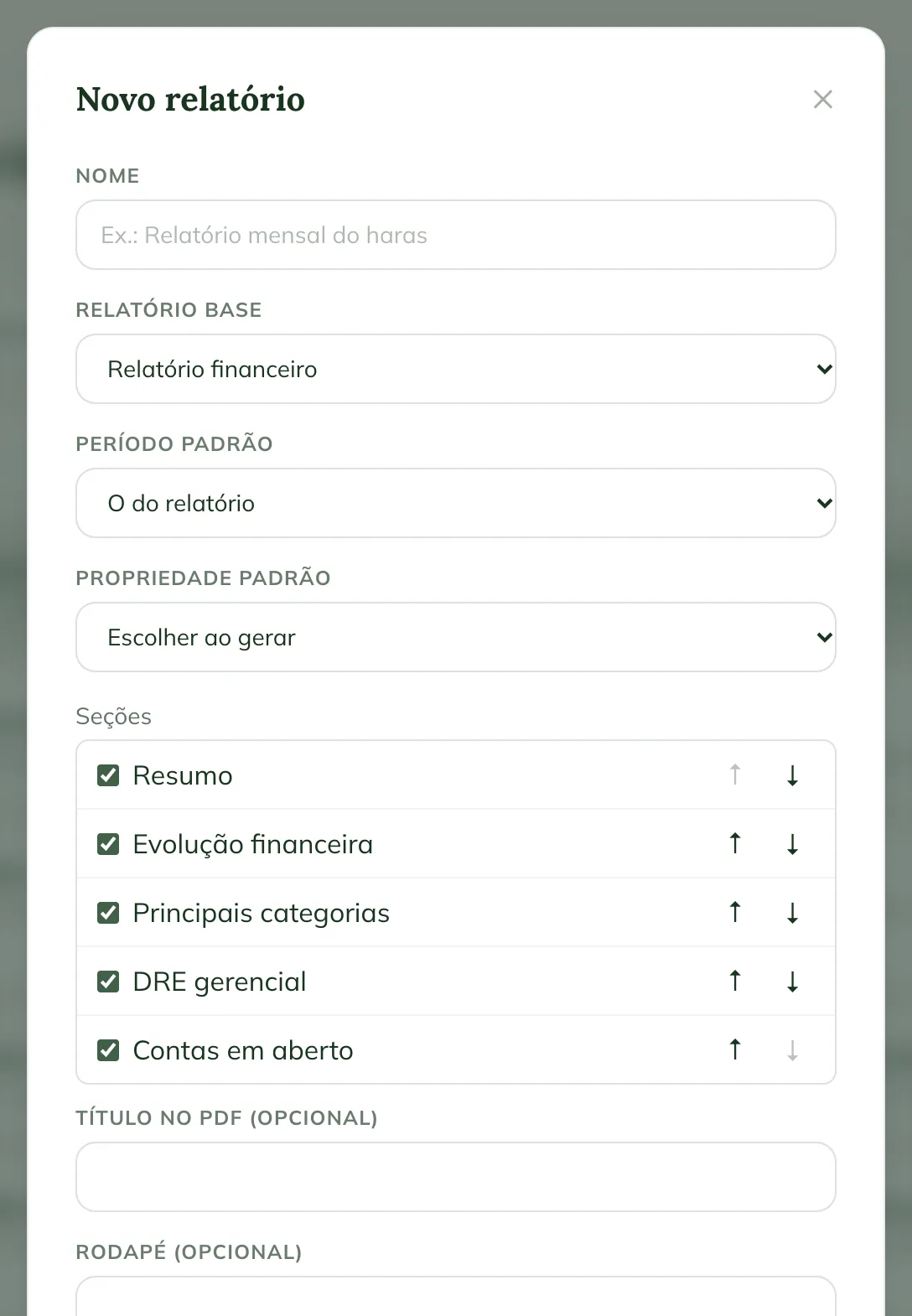
Eigene Berichte erscheinen oben in der Zentrale. Um einen zu ändern oder zu entfernen, klicken Sie beim Bericht auf Edit.
Der Standardbericht des Betriebs
Aktivieren Sie in einem eigenen Bericht Organization default for this report: Er gilt für jedes Generate PDF dieses Typs (Besuchsberichte, Akten, Aufträge ...), im Web und in der App. Schreiben Sie unter Opening (optional) und Closing (optional) einen Text, der vor und nach den Abschnitten steht, mit Feldern wie {{animal.name}} und {{owner.name}}.
Das Logo und das Erscheinungsbild des PDFs
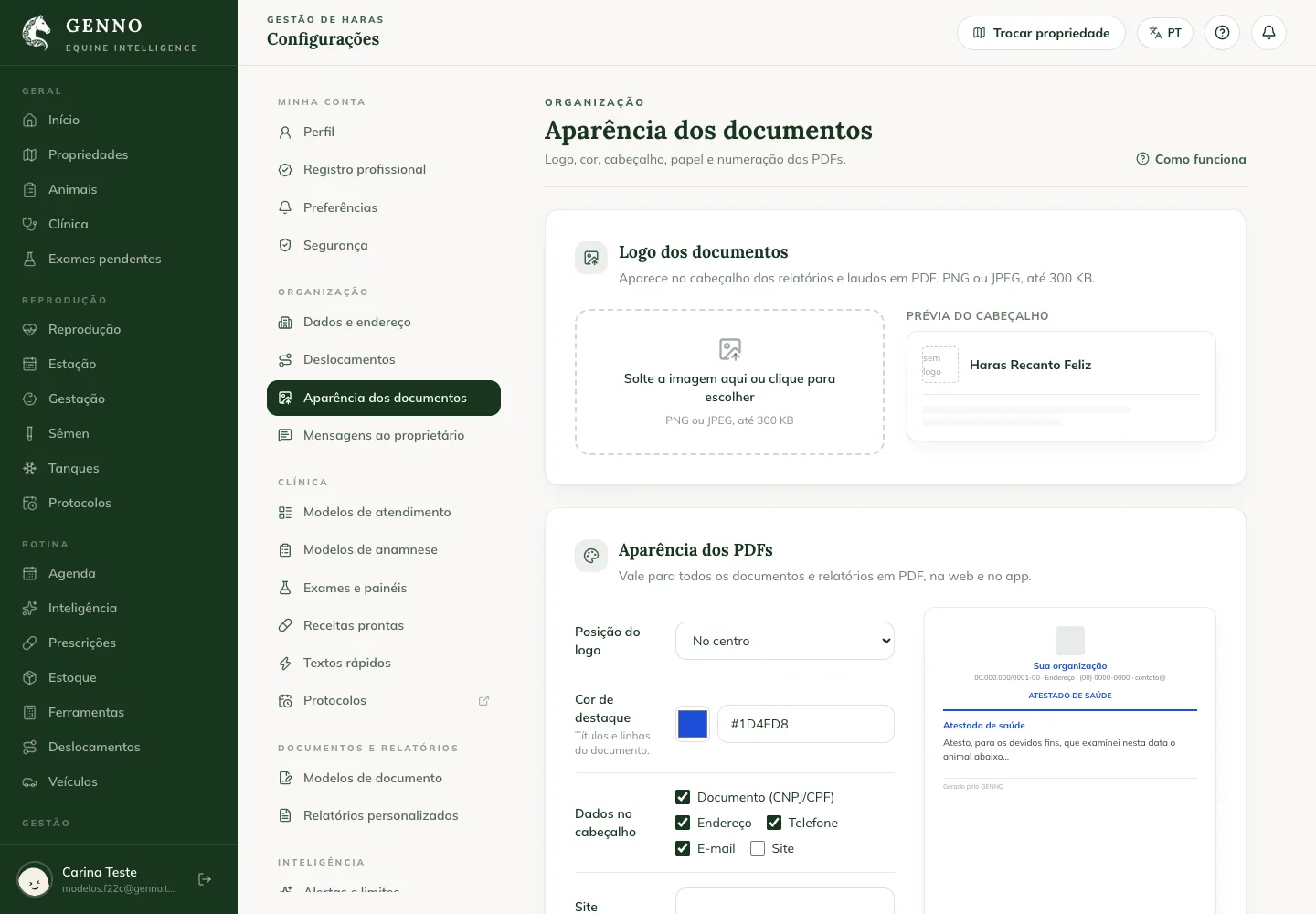
Der Administrator legt Logo, Farbe, Kopfangaben und Fußzeile unter Settings › Organization › Document appearance fest. Siehe Das Erscheinungsbild der PDFs anpassen.
In der App
- Tippen Sie unter More auf Reports.
- Jeder Bericht zeigt Works offline oder Requires connection. Tippen Sie auf den Bericht.
- Füllen Sie die Filter aus und tippen Sie auf Generate report.
- Tippen Sie auf Generate PDF, um das PDF zu öffnen, oder auf Save document, um es aufzubewahren.
Offline entsteht das PDF mit den Daten, die bereits auf dem Gerät sind.
Häufige Probleme
Ich finde einen Bericht in der Zentrale nicht. Ihr Profil oder das Abonnement enthält diesen Bereich nicht. Beispiel: Ohne Finanzen erscheinen Finanzbericht, Kontoauszug und Rechnung nicht.
„Add your professional registration in the profile to sign.“ wird angezeigt. Hinterlegen Sie Ihre Zulassung in Ihrem Profil und erzeugen Sie den Bericht erneut.
„The logo must be up to 300 KB.“ wird angezeigt. Verkleinern Sie die Logodatei und laden Sie sie erneut hoch.
Nächste Schritte

Hat dieser Artikel nicht weitergeholfen?
Sprechen Sie mit dem GENNO-Team. Beschreiben Sie, was Sie gerade getan haben, und senden Sie wenn möglich einen Screenshot.