Den Lagerbestand des Betriebs verwalten
Jeder Standort hat seinen eigenen Lagerbestand an Medikamenten, Verbrauchsmaterialien, Materialien und Sperma. Mit Charge und Verfall warnt GENNO Sie vor dem, was zur Neige geht und bald abläuft.
Bevor Sie beginnen
- Legen Sie zuerst die Produkte und Lieferanten an. Siehe Produkte und Lieferanten anlegen.
- Wareneingang und Warenausgang erfassen dürfen standardmäßig der Administrator, der Veterinarian und das Staff. Den Bestand korrigieren darf nur der Administrator.
- Der Lagerbestand gehört zum verwendeten Standort. Wählen Sie zuerst den Standort unter Switch property.
- In der App funktioniert das offline. Die Bewegungen werden bei der nächsten Synchronisierung hochgeladen.
Wareneingang erfassen (Web)
- Klicken Sie unter web.genno.app im Menü auf Inventory.
- Klicken Sie auf New inflow.
- Wählen Sie das Product und den Supplier.
- Füllen Sie Batch, Expiry, Quantity und Unit price aus.
- Füllen Sie bei Bedarf Location (zum Beispiel den Schrank) und Notes aus.
- Um den Einkauf in der Finanzverwaltung zu buchen, aktivieren Sie Record the purchase as an expense. Geben Sie Due date und Document (invoice no.) ein oder aktivieren Sie Already paid und die Zahlungsart.
- Klicken Sie auf Save entry.
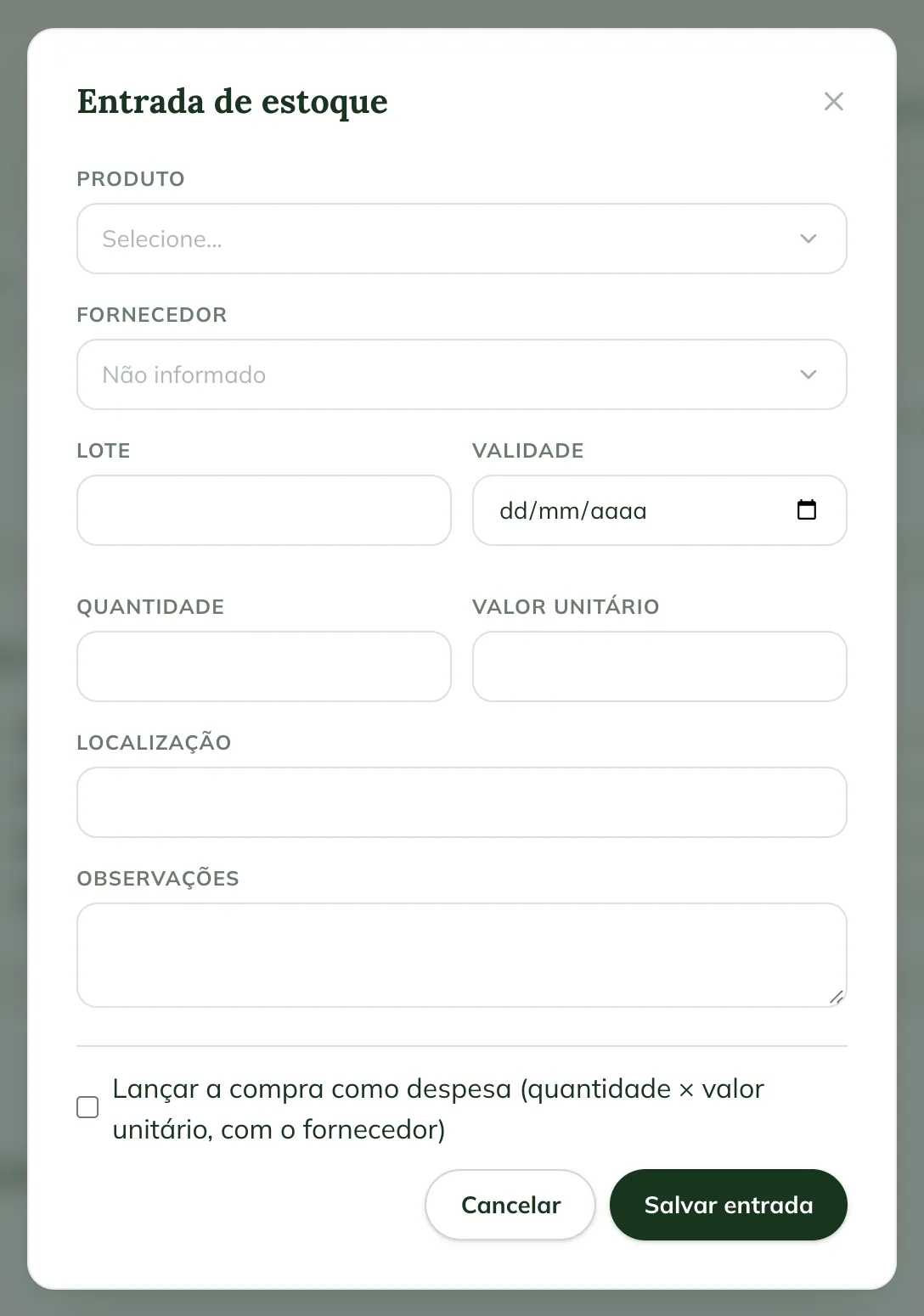
Record the purchase as an expense erscheint für Nutzer, die in der Finanzverwaltung buchen. Die Ausgabe ergibt sich aus Menge mal Stückpreis, mit dem Lieferanten.
Warenausgang erfassen (Web)
- Klicken Sie auf New outflow.
- Wählen Sie das Product und die Quantity.
- Wählen Sie unter Destination die Option Animal (und das Tier), Procedure oder Other.
- Lassen Sie unter Lot (optional) die Einstellung Automatic (expires first) stehen oder wählen Sie die Charge.
- Schreiben Sie den Reason und klicken Sie auf Record exit.
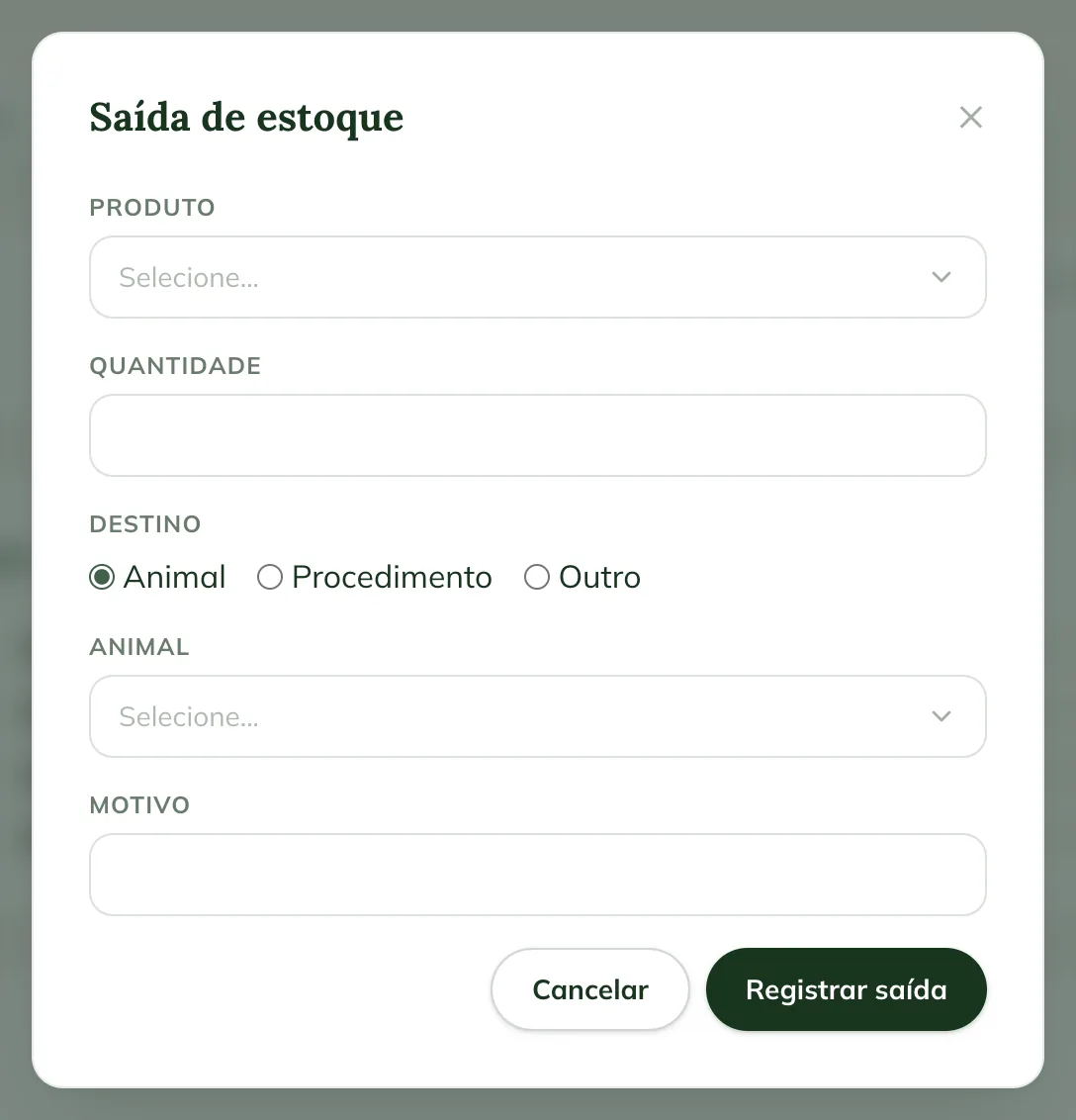
Dosen, die in Behandlungen verabreicht werden, und Impfungen, die aus dem Lagerbestand erfasst werden, werden automatisch abgebucht. Siehe Die Dosen verabreichen.
Den Lagerbestand verfolgen
Die Seite Inventory hat die Tabs:
- Overview: Items in stock, Low stock, Expiring in 30 days und Expired, die Distribution by category und die Alerts.
- Items: der Bestand jedes Produkts, mit Low stock oder OK.
- Batches: jede Charge mit Verfall, Lagerort, Kosten und Bestand.
- Movements: die Wareneingänge, Warenausgänge und Korrekturen, mit dem Grund.
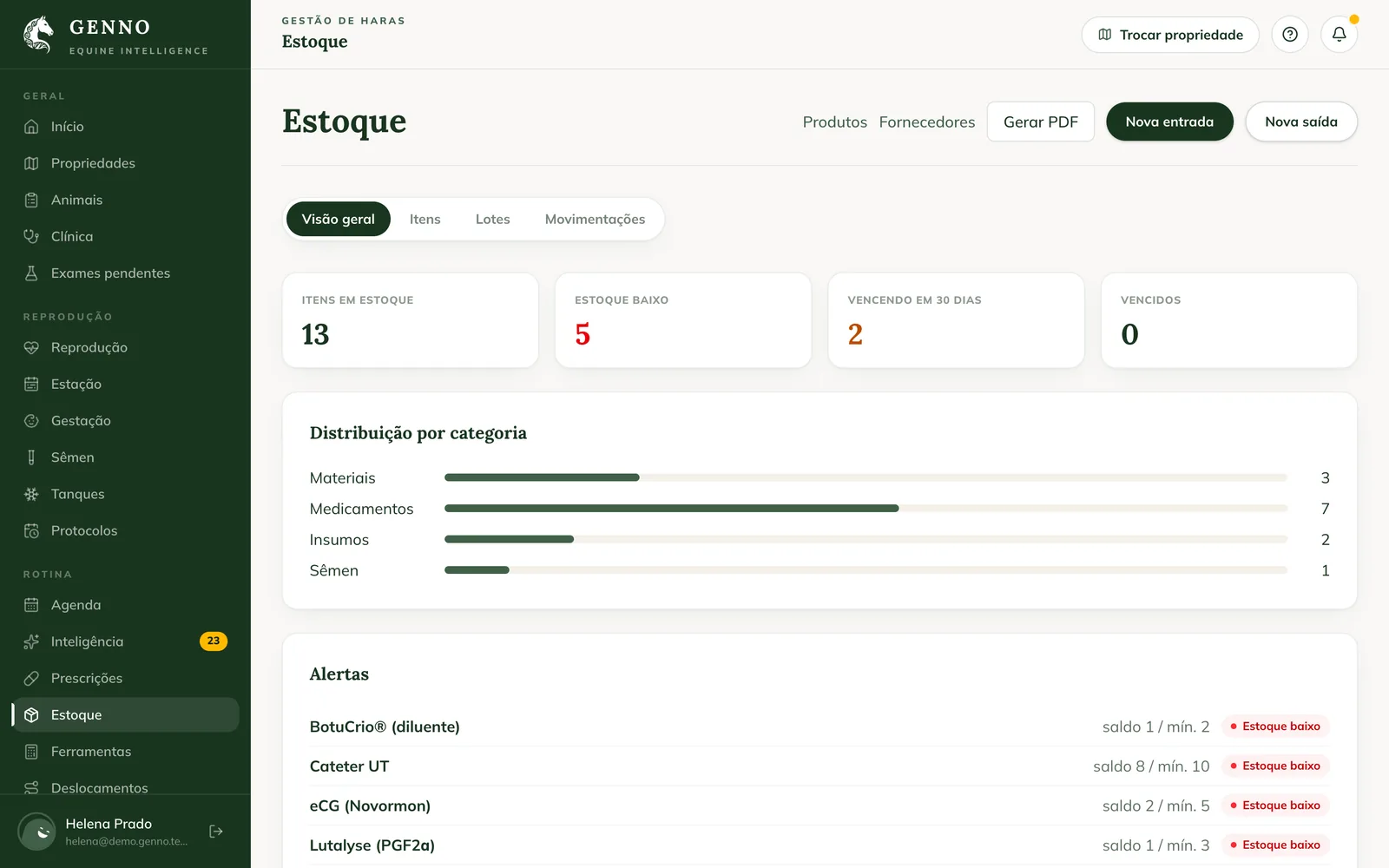
Niedriger Bestand und ablaufende Chargen werden auch zu Hinweisen in Intelligence. Für den PDF-Bericht klicken Sie auf Generate PDF.
Den Bestand nach einer Zählung korrigieren
- Klicken Sie im Tab Items beim Produkt auf Adjust.
- Geben Sie unter Difference ein, wie viel hinzukommt oder abgezogen wird: positiv addiert, negativ subtrahiert (zum Beispiel -2).
- Schreiben Sie den Reason und klicken Sie auf Adjust.
In der App
- Tippen Sie unter More auf Inventory.
- Tippen Sie auf New movement und wählen Sie Stock entry oder Stock exit.
- Füllen Sie dieselben Felder wie im Web aus und tippen Sie auf Save entry oder Record exit.
Die App hat die Tabs Overview und Items. Tippen Sie auf ein Produkt, um die Chargen (die zuerst ablaufende geht zuerst hinaus) und die Bewegungen zu sehen. Der Administrator sieht Adjust balance (stock count). Der Bestand in der App enthält Bewegungen, die noch nicht an den Server gesendet wurden.
Häufige Probleme
Die App zeigt „Select a property to see the inventory.“ Wählen Sie den Standort unter Switch Property im Seitenmenü der App.
„More than the available balance“ wird angezeigt. Der Warenausgang ist größer als der Bestand des Produkts oder der gewählten Charge. Prüfen Sie die Menge oder erfassen Sie zuerst einen Wareneingang.
Der Bestand in der App weicht vom Web ab. Die App addiert die Bewegungen, die noch nicht hochgeladen wurden. Synchronisieren Sie, um beide abzugleichen.
Nächste Schritte

Hat dieser Artikel nicht weitergeholfen?
Sprechen Sie mit dem GENNO-Team. Beschreiben Sie, was Sie gerade getan haben, und senden Sie wenn möglich einen Screenshot.