Produkte und Lieferanten anlegen
Ein Produkt ist, was in den Lagerbestand geht: ein Medikament, ein Verbrauchsmaterial, ein Material. Legen Sie es einmal an und nutzen Sie es an jedem Standort.
Bevor Sie beginnen
- Produkte und Lieferanten anlegen dürfen standardmäßig der Administrator und der Veterinarian.
- In der App funktioniert das Anlegen offline. Die Daten werden bei der nächsten Synchronisierung hochgeladen.
Ein Produkt anlegen (Web)
- Klicken Sie unter web.genno.app auf Inventory und Products.
- Klicken Sie auf New product.
- Füllen Sie den Name aus.
- Wählen Sie unter Category die Option Medications, Supplies, Materials, Semen oder Others.
- Schreiben Sie unter Stock unit, wie das Produkt gezählt wird, zum Beispiel Fläschchen oder Packung.
- Geben Sie unter Minimum stock den Bestand ein, bei dem die Warnung vor niedrigem Lagerbestand ausgelöst wird.
- Wird das Produkt in Dosen verabreicht, füllen Sie Content per unit und Content unit aus. Zum Beispiel: Fläschchen mit 50 ml.
- Berechnet der Betrieb das Produkt, füllen Sie den Sale price aus. Mit Preis geht der Verbrauch in die Rechnung des Besuchs ein.
- Wählen Sie unter Default supplier aus, bei wem Sie üblicherweise einkaufen.
- Klicken Sie auf Save.
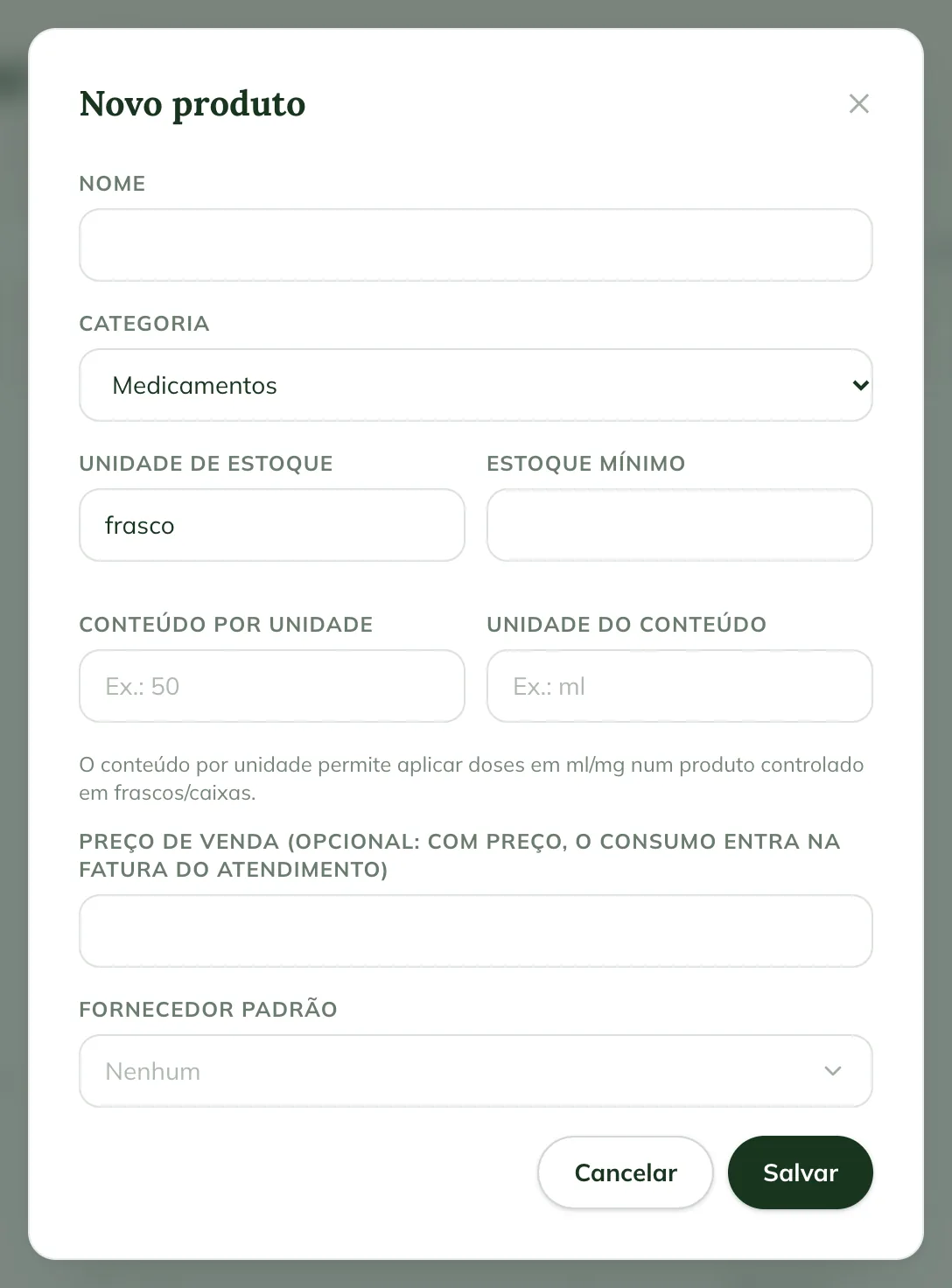
Mit dem Inhalt pro Einheit wird die Behandlungsdosis in ml oder mg erfasst, und der Lagerbestand bucht den Bruchteil des Fläschchens ab.
Die Liste Products hat die Suche Search product... und Kategoriefilter. Um ein Produkt nicht mehr zu verwenden, ohne seinen Verlauf zu verlieren, klicken Sie auf Edit und deaktivieren Active product.
Einen Lieferanten anlegen (Web)
- Klicken Sie unter Inventory auf Suppliers.
- Klicken Sie auf New supplier.
- Füllen Sie Name, CNPJ/CPF (brasilianische Steuernummer), Phone, Email und Notes aus.
- Klicken Sie auf Save.
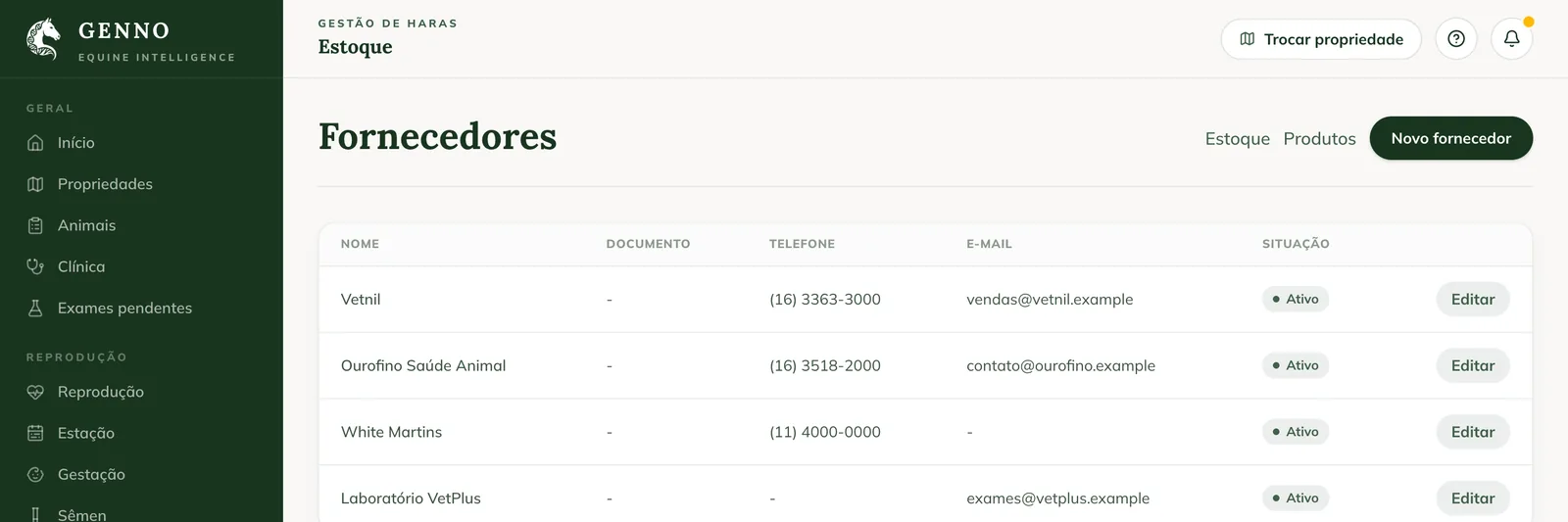
Der Lieferant erscheint beim Wareneingang und bei der Einkaufsausgabe. Um ihn aus der Liste zu nehmen, klicken Sie auf Edit und deaktivieren Active supplier.
In der App
- Tippen Sie unter More auf Inventory.
- Tippen Sie oben auf das Symbol Products.
- Tippen Sie auf New product, füllen Sie dieselben Felder wie im Web aus und tippen Sie auf Save product.
- Für Lieferanten tippen Sie oben auf dem Produktbildschirm auf das Symbol Suppliers und auf New supplier.
Häufige Probleme
„Enter the content unit (e.g.: ml).“ wird angezeigt. Sie haben den Inhalt pro Einheit ohne Einheit ausgefüllt. Schreiben Sie die Einheit, etwa ml oder mg.
Das Produkt erscheint nicht beim Wareneingang. Prüfen Sie, ob es aktiv ist. Ein inaktives Produkt erscheint nicht zur Erfassung.
Ich sehe die Schaltfläche New product nicht. Ihr Profil darf keine Produkte anlegen. Fragen Sie den Administrator.
Nächste Schritte

Hat dieser Artikel nicht weitergeholfen?
Sprechen Sie mit dem GENNO-Team. Beschreiben Sie, was Sie gerade getan haben, und senden Sie wenn möglich einen Screenshot.