GENNO Intelligence nutzen
Intelligence verfolgt die Daten des Betriebs und sagt Ihnen, was Aufmerksamkeit braucht: eine überfällige Dosis, eine Stute zur erneuten Beurteilung, niedriger Lagerbestand, eine Impfung kurz vor dem Ablauf. Es macht Vorschläge; die Entscheidung liegt immer bei Ihnen.
Bevor Sie beginnen
- Einträge ansehen und darüber entscheiden dürfen standardmäßig der Administrator, der Veterinarian und das Staff. Der Intern darf nur ansehen.
- Die Einträge werden alle 15 Minuten auf dem Server berechnet. In der App erscheinen die Einträge der letzten Synchronisierung.
Sehen, was Aufmerksamkeit braucht (Web)
- Klicken Sie unter web.genno.app im Menü auf Intelligence. Die Zahl daneben zeigt die ungesehenen Einträge.
- Oben sehen Sie Unseen, Alerts, Recommendations und Indicators.
- Nutzen Sie die Tabs Alerts, Recommendations, Next actions, Indicators und History.
- Filtern Sie nach Bereich: All areas, Clinical, Reproduction, Pregnancy, Protocols, Inventory, Semen and tanks, Tasks, Documents, Indicators und die weiteren aktivierten Bereiche.
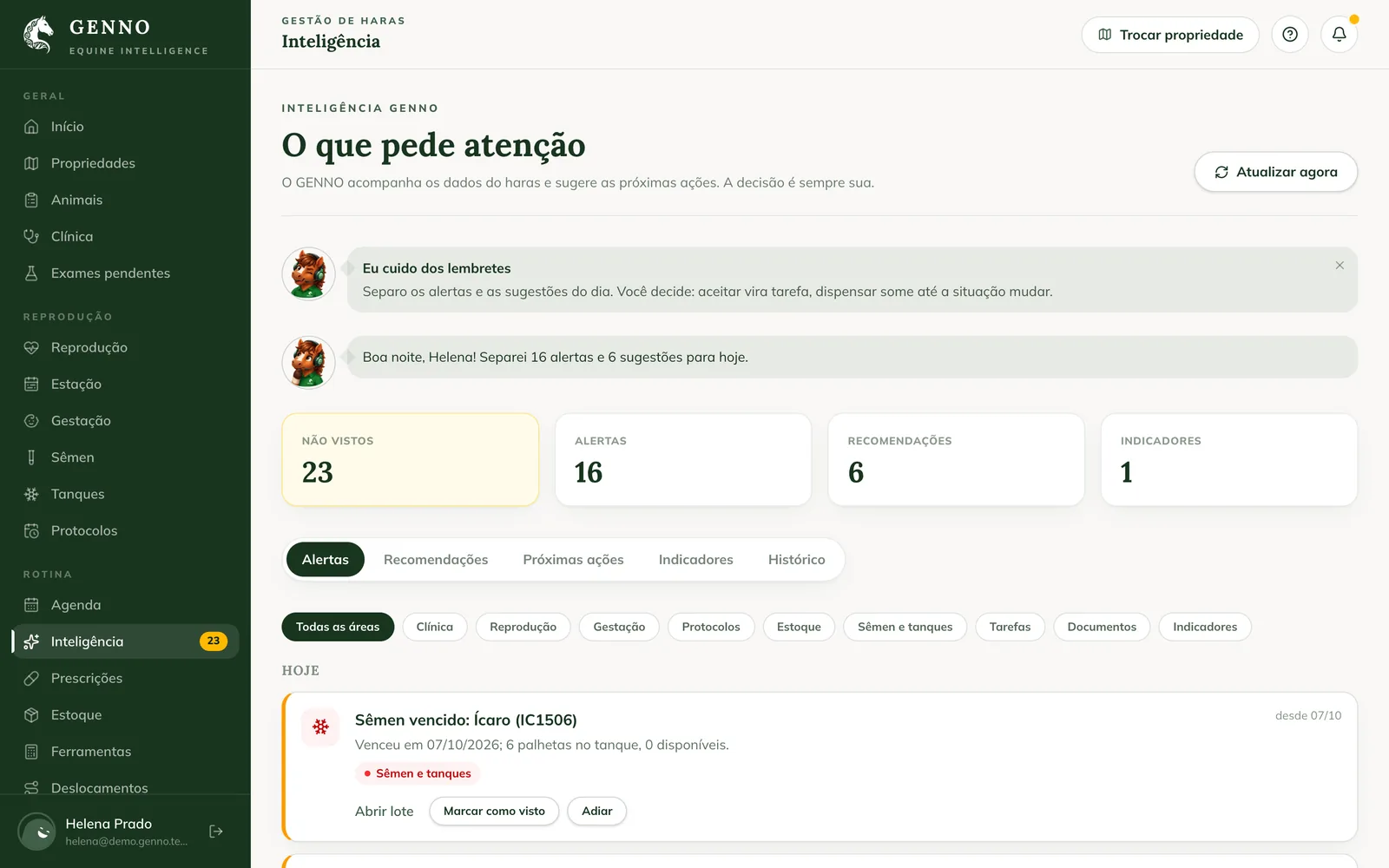
Klicken Sie auf Refresh now, um neu zu berechnen, ohne 15 Minuten zu warten.
Über jeden Eintrag entscheiden
Bei jedem Eintrag:
- Mark as seen: Sie wissen bereits davon. Der Eintrag verschwindet aus der Liste der ungesehenen.
- Snooze: Der Eintrag kommt später wieder. Wählen Sie Tomorrow at 8 a.m., In 3 days, In 1 week oder Another date.
- Dismiss: bei Empfehlungen und Kennzahlen, wenn sie nicht zutreffen. Schreiben Sie den Reason (optional). Der Eintrag kommt nur wieder, wenn sich die Lage ändert.
- Create task oder Accept: bei Empfehlungen. Create task fragt nach Date and time und legt die Aufgabe im Terminplan an.
Die Links des Eintrags führen Sie zum passenden Bildschirm, etwa zum Rezept, zum Terminplan oder zur Besamungsportions-Charge. Der Hinweis verschwindet von selbst, sobald die Lage behoben ist.
Nächste Aktionen und Kennzahlen
- Next actions: was geplant ist, gruppiert in Today, Tomorrow, Next 7 days und Later.
- Indicators: die Indicators out of the ordinary im Vergleich zum eigenen Verlauf des Standorts, die Animals that need follow-up und der Critical stock.
Bereiche und Grenzwerte anpassen
Der Administrator legt fest, was Intelligence verfolgt.
- Klicken Sie auf Settings und unter Intelligence auf Alerts and thresholds. Jede Gruppe von Grenzwerten öffnet sich per Klick.
- Schalten Sie unter Areas turned on die Bereiche aus, die der Betrieb nicht nutzt.
- Passen Sie die Grenzwerte jedes Bereichs an, etwa die Tage vor dem Ablauf, ab denen gewarnt wird, den Lagerstand, ab dem Nachbestellen vorgeschlagen wird, oder die Höchsttemperatur.
- Klicken Sie auf Save.
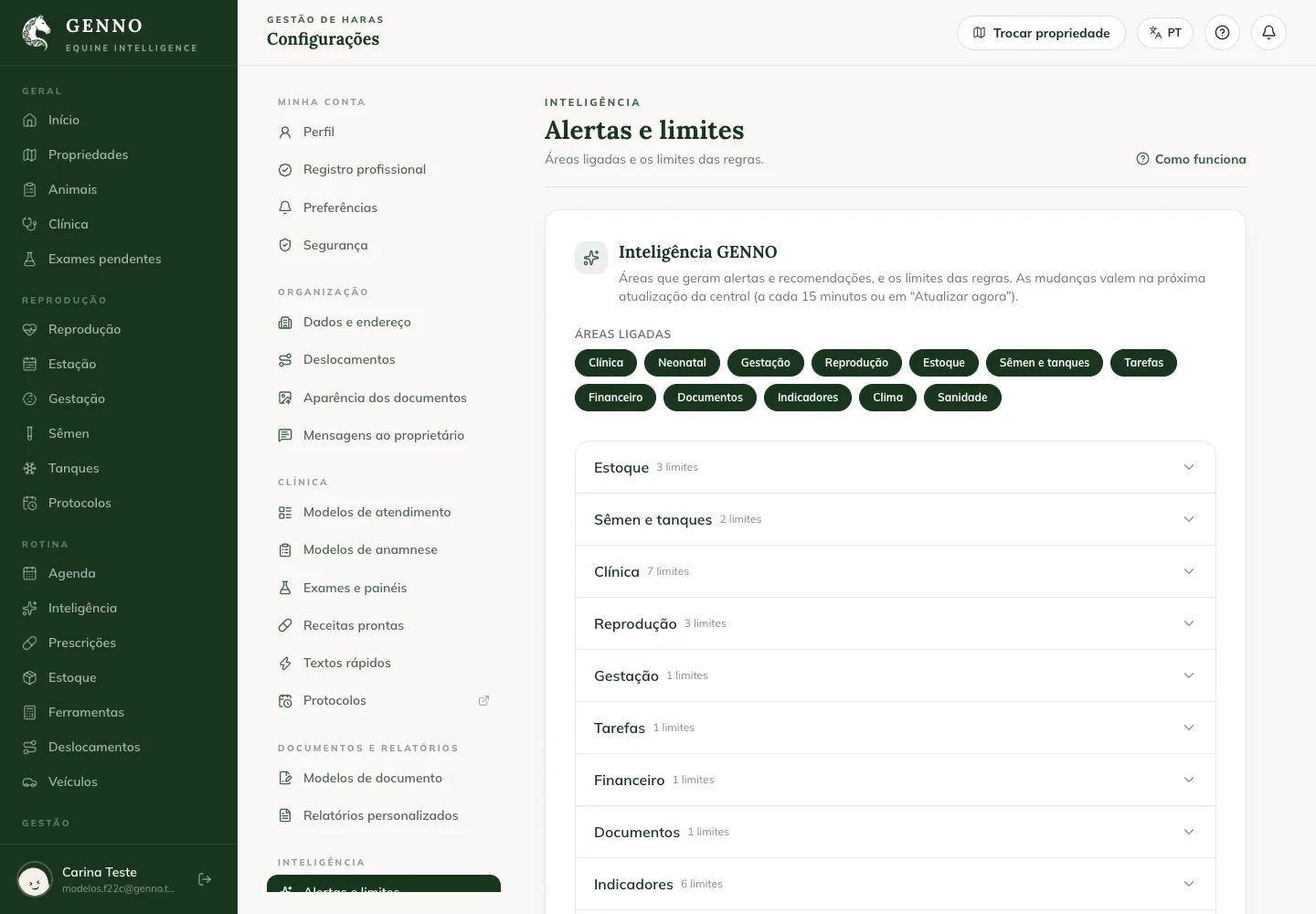
Änderungen gelten ab der nächsten Aktualisierung der Zentrale. Benachrichtigungen auf dem Smartphone und im Browser werden pro Person eingerichtet. Siehe Benachrichtigungen einrichten.
In der App
- Tippen Sie unter More auf GENNO Intelligence.
- Nutzen Sie die Tabs Now, Recommendations, Next actions und Indicators. Das Symbol History oben zeigt, was in den letzten 7 Tagen entschieden wurde.
- Tippen Sie auf den Eintrag und wählen Sie Mark as seen, Snooze, Dismiss, Create task oder Accept.
Offline getroffene Entscheidungen werden bei der nächsten Synchronisierung hochgeladen. Die Tierakte zeigt ihre Einträge ebenfalls, unter Follow-up.
Häufige Probleme
Ich habe das Problem behoben und der Hinweis ist noch da. Die Zentrale berechnet alle 15 Minuten neu. Klicken Sie auf Refresh now oder warten Sie auf die nächste Aktualisierung.
Ein Bereich erscheint nicht in den Filtern. Er ist unter Settings › Intelligence › Alerts and thresholds ausgeschaltet, oder das Abonnement enthält diesen Bereich nicht.
Die App zeigt „It may have been resolved. Sync to see the current status.“ Der Eintrag hat sich auf dem Server geändert. Synchronisieren Sie die App.
Nächste Schritte

Hat dieser Artikel nicht weitergeholfen?
Sprechen Sie mit dem GENNO-Team. Beschreiben Sie, was Sie gerade getan haben, und senden Sie wenn möglich einen Screenshot.