Außeneinsätze und Kosten erfassen
Sie erfahren, wie viel jeder Tag im Außeneinsatz gekostet hat und wie viel davon auf jeden besuchten Standort entfällt.
Bevor Sie beginnen
- Öffnen Sie in der App More und tippen Sie auf Field Trip. Klicken Sie im Web im Seitenmenü unter Routine auf Trips.
- Hinterlegen Sie die Koordinaten der Standorte und der Basis der Organisation. Ohne sie sind die geschätzten km unvollständig.
- In der App funktionieren Außeneinsätze offline. Das Anlegen des Fahrzeugs erfordert eine Verbindung.
Das Fahrzeug und die Kosten pro km anlegen
- Öffnen Sie in der App More, tippen Sie auf My Vehicles und auf die Schaltfläche zum Hinzufügen. Klicken Sie im Web auf Vehicles und New vehicle.
- Füllen Sie Vehicle Name, License Plate und Current odometer (km) aus.
- Geben Sie die Average km driven per year ein.
- Tragen Sie unter Fixed and Annual Costs Kfz-Steuer, Versicherung, Wertverlust, Wartung und weitere Kosten ein.
- Füllen Sie unter Fuel Consumption den Price per Liter (R$) und den Average Km per Liter aus.
- Tragen Sie unter Wear and Maintenance Reifen und Ölwechsel mit ihrer Lebensdauer in km ein.
- Tippen Sie auf Save and Calculate R$/Km.
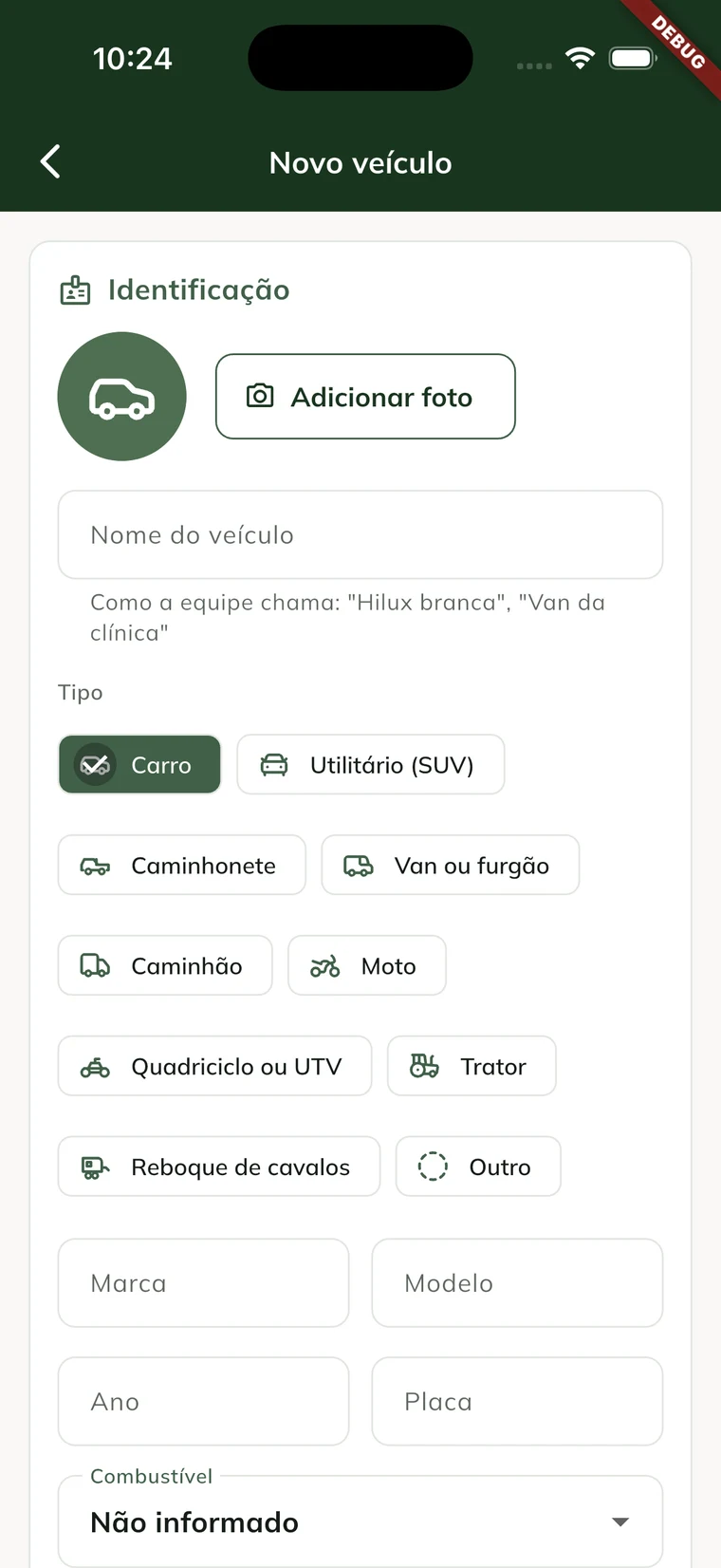
Im Web enthält das Fenster New vehicle dieselben Angaben mit anderen Namen: Name, License Plate, Current odometer (km), Km driven per year, die jährlichen Kosten (Versicherung, Kfz-Steuer, Wartung, Wertverlust und weitere), Fuel price (R$/L), Consumption (km/L), Reifen und Ölwechsel. Klicken Sie auf Save.
Die Liste zeigt die Cost/Km jedes Fahrzeugs. Schalten Sie Active aus, um das Fahrzeug aus neuen Fahrten zu nehmen.
Die Orte hinterlegen
- Öffnen Sie den Standort und füllen Sie Location (latitude, longitude) aus. Siehe Einen Standort anlegen.
- Tragen Sie die Basis ein, von der Sie losfahren. In der App steht sie unter Organization (Parent Account) im Feld Base location (latitude, longitude). Im Web steht sie unter Settings › Organization › Trips, auf der Karte Trip base.
Verwenden Sie das Format „-22.9706, -46.9958“. Sie können die Koordinaten aus Google Maps kopieren.
Die Tagesroute erstellen
- Wählen Sie auf dem Bildschirm Field Trip mit den Pfeilen den Tag.
- Tippen Sie auf Build route from the schedule. Um sie von Grund auf zu erstellen, tippen Sie auf New trip.
- Wählen Sie das Date und das Vehicle.
- Prüfen Sie die Visits, die aus dem Terminplan übernommen wurden.
- Tippen Sie auf Add visit, um einen zusätzlichen Halt hinzuzufügen, mit Property, Time (optional) und Reason.
- Ändern Sie die Reihenfolge mit Move up und Move down oder tippen Sie auf Optimize.
- Tippen Sie auf Save route.
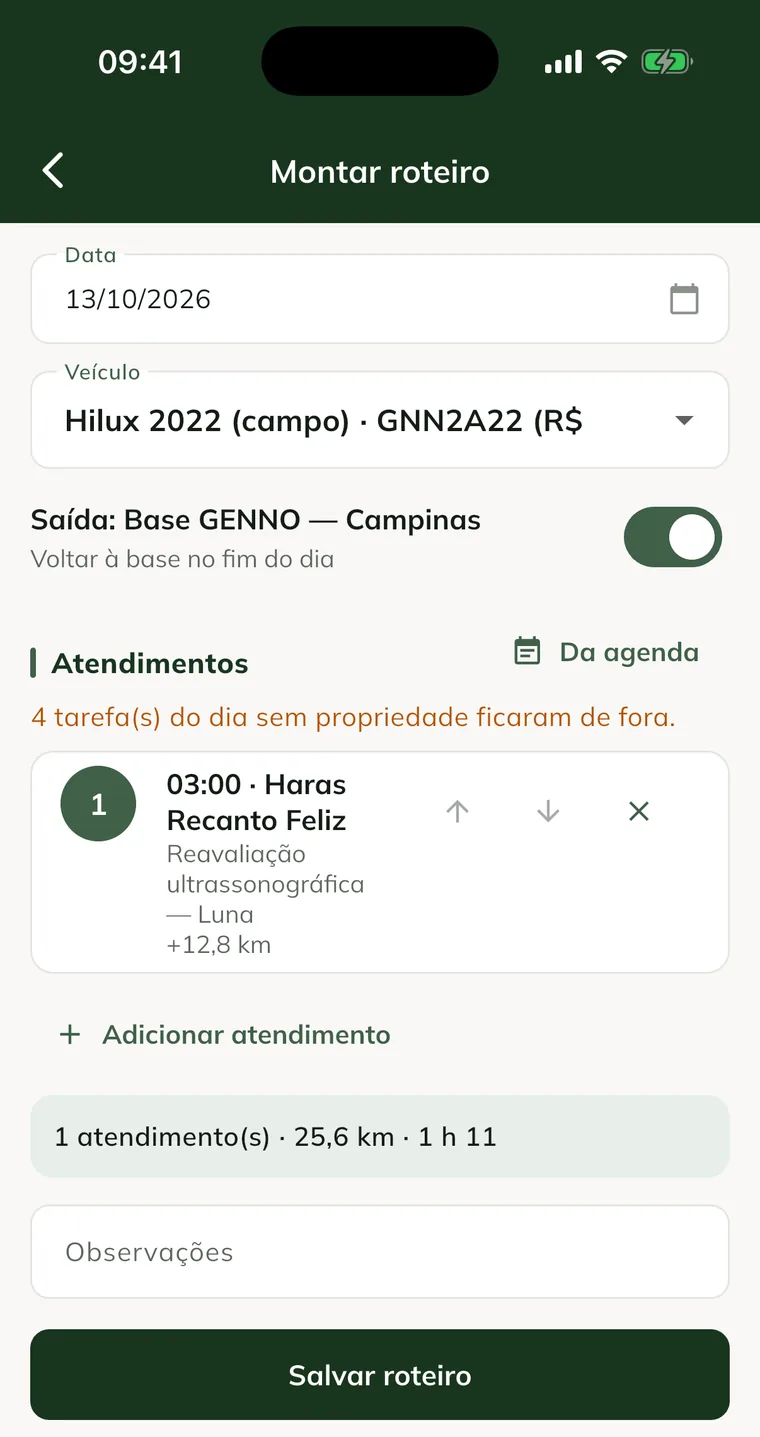
GENNO zeigt die Besuche sowie die geschätzten km und die Zeit. Der Bildschirm erklärt die Berechnung: Die geschätzten km entsprechen der Luftlinie × 1,3; die Zeit ergibt sich aus 60 km/h plus 45 Min. pro Besuch.
Die Route starten und die Besuche erfassen
- Tippen Sie auf Start Route.
- Geben Sie den Starting odometer ein und tippen Sie auf Start. Das Feld ist optional.
- Öffnen Sie den Tab Visits.
- Tippen Sie bei Ankunft auf I'm here.
- Tippen Sie zum Abschluss auf Complete. Führen Sie den Besuch nicht durch, tippen Sie auf Skip.
Tippen Sie im Tab Map auf See on Google Maps, um die Route mit den Stopps zu öffnen.
Die Kosten ergänzen
- Tippen Sie im Tab Visits unter Costs auf Add cost.
- Wählen Sie die Art: Fuel, Toll, Parking, Meals, Lodging oder Others.
- Geben Sie den Amount ein. Bei Kraftstoff geben Sie Liters und Price per liter ein.
- Aktivieren Sie beim Tanken Full tank, wenn Sie den Tank vollgetankt haben.
- Tippen Sie auf Add.
Die Kosten pro km des Fahrzeugs enthalten den Kraftstoff bereits. Deshalb dient das Tanken nur zur Information. Mit zwei vollen Tankfüllungen berechnet die App den tatsächlichen Verbrauch des Fahrzeugs.
Die Fahrt beenden
- Tippen Sie auf Finish trip.
- Geben Sie den Ending odometer ein. Ohne Kilometerstand zum Start geben Sie die Km driven ein.
- Tippen Sie auf Finish.
Lassen Sie das Feld leer, gelten die geschätzten km. Der Kilometerstand am Ende aktualisiert das Fahrzeug und wird zum Vorschlagswert für den nächsten Start.
Kosten und Aufteilung verstehen
Die Trip total addiert:
- Vehicle: gefahrene km × Kosten pro km des Fahrzeugs.
- Maut, Parkgebühren, Verpflegung, Übernachtung und weitere Kosten.
Unter Split by property wird die Summe zu gleichen Teilen auf die Standorte mit abgeschlossenem Besuch verteilt. Ein übersprungener Besuch erhält keinen Anteil.
Verlauf und Übersicht ansehen
- Tippen Sie auf dem Bildschirm Field Trip auf das Symbol Trip history, um frühere Tage zu sehen.
- Tippen Sie auf das Symbol Mileage and costs, um die Übersicht zu sehen.
- Wählen Sie This month, 30 days oder 90 days.
Die Übersicht zeigt gefahrene km, Gesamtkosten, By vehicle und By month. Die Cost per property (split) erscheint für Nutzer mit Zugriff auf die Finanzverwaltung.
Häufige Probleme
„Without the organization's base, the first leg and the return are not in the estimated km.“ wird angezeigt. Hinterlegen Sie die Basis unter Organization (Parent Account) in der App oder unter Settings › Trips im Web.
Ein Besuch erscheint mit „no location“. Der Standort hat keine Koordinaten. Füllen Sie Location (latitude, longitude) in seiner Registrierung aus.
„Coordinates in the format "-22.9706, -46.9958"“ wird angezeigt. Geben Sie Breiten- und Längengrad durch ein Komma getrennt ein, mit Punkt als Dezimaltrennzeichen.
„Ending odometer (...) lower than the starting one (...)“ wird angezeigt. Prüfen Sie die eingegebene Zahl. Der Endstand muss größer oder gleich dem Startstand sein.
Der Fahrtrechner meldet „Cost per km is zero: register the vehicle costs.“ Öffnen Sie das Fahrzeug unter My Vehicles, tragen Sie die Kosten ein und tippen Sie auf Save and Calculate R$/Km.
Ich kann die Route nicht bearbeiten. Nur eine geplante Fahrt lässt sich ändern. Sobald Sie die Route gestartet haben, ändert sie sich nicht mehr.
Nächste Schritte

Hat dieser Artikel nicht weitergeholfen?
Sprechen Sie mit dem GENNO-Team. Beschreiben Sie, was Sie gerade getan haben, und senden Sie wenn möglich einen Screenshot.