Den Besitzer zum Portal einladen
Sie geben dem Besitzer Zugang zu dem, was ihm im Betrieb gehört: Tiere, Fortpflanzung, Berichte und Rechnungen, in einem Portal mit reinem Lesezugriff.
Bevor Sie beginnen
- Das Abonnement des Betriebs muss das Owner portal enthalten. Ohne es zeigt die Kundenakte The farm's plan does not include the owner portal.
- Nur der Administrator des Betriebs lädt ein und entzieht den Zugang.
- Die Einladung erfordert eine Internetverbindung, im Web wie in der App.
- Legen Sie den Besitzer unter Clients mit seiner E-Mail-Adresse an.
- Verknüpfen Sie seine Tiere und Standorte in derselben Akte mit dem Kunden, unter Link animal und Link property. Das Portal zeigt nur, was verknüpft ist.
Im Web einladen
- Rufen Sie web.genno.app auf und öffnen Sie Clients.
- Klicken Sie auf den Kunden, um die Akte zu öffnen.
- Klicken Sie auf der Karte Owner portal auf Invite to the portal.
- Prüfen Sie die Owner's email. Sie ist mit der E-Mail-Adresse aus der Registrierung vorausgefüllt.
- Klicken Sie auf Create invitation.
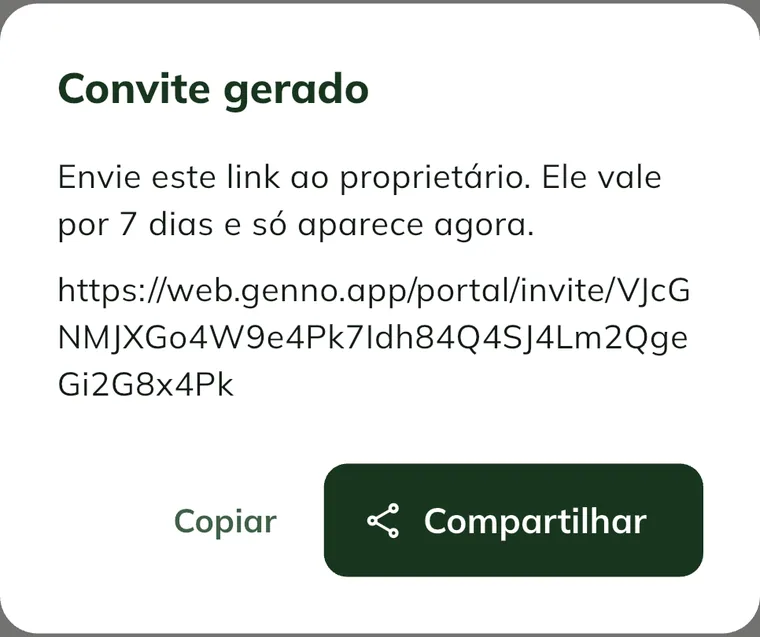
- Klicken Sie im Fenster Invitation created auf Copy oder Share.
- Senden Sie den Link per WhatsApp oder E-Mail an den Besitzer.
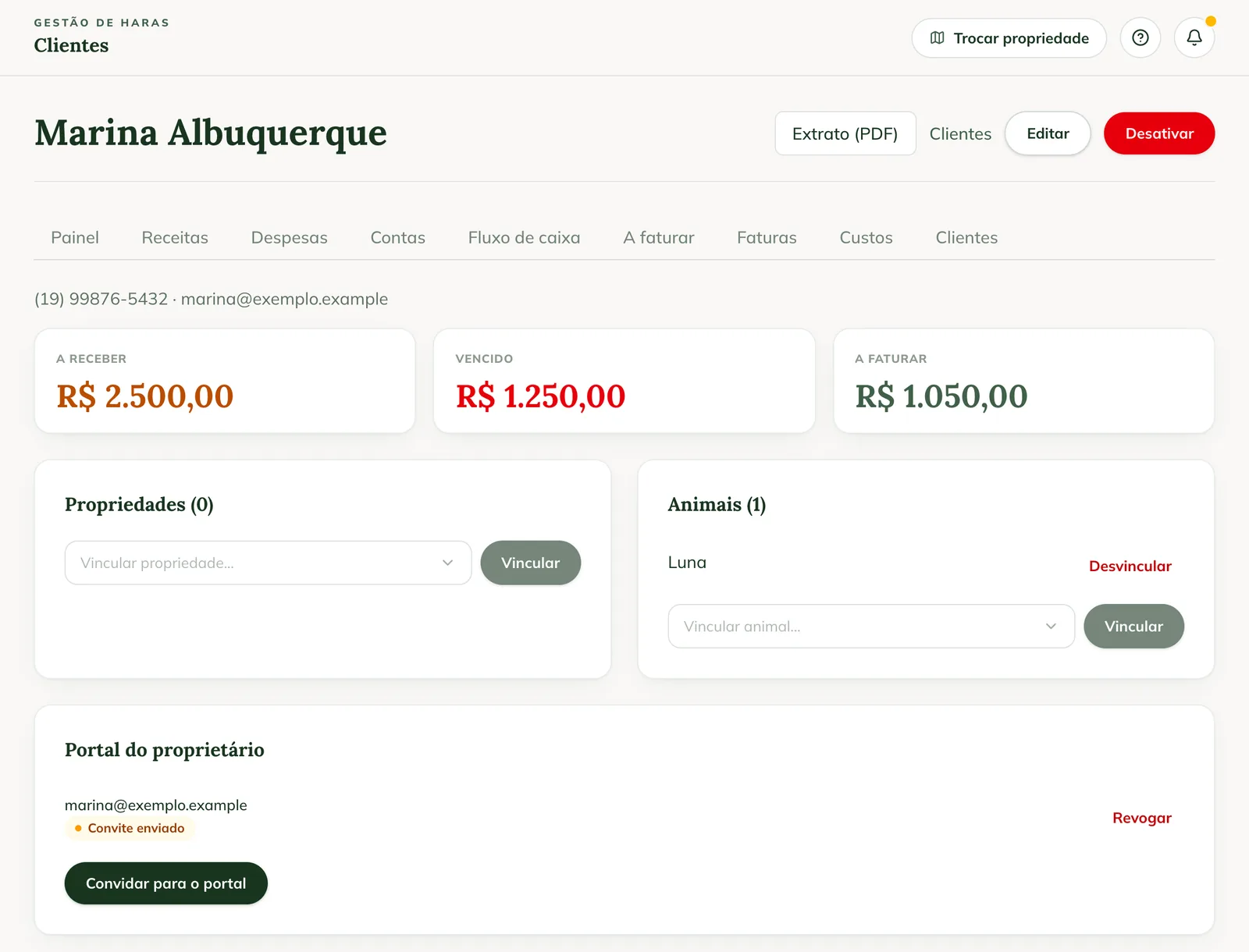
Der Link ist 7 Tage lang gültig und erscheint nur in diesem Moment. Wenn Sie den Link verlieren, erstellen Sie eine neue Einladung: Die vorherige verliert ihre Gültigkeit.
Aus der App einladen
- Tippen Sie auf More > Clients.
- Tippen Sie auf den Kunden.
- Scrollen Sie zum Abschnitt Owner portal.
- Tippen Sie auf Invite to the portal.
- Prüfen Sie die Owner's email und tippen Sie auf Create invitation.
- Tippen Sie auf Share, um den Link per WhatsApp zu senden, oder auf Copy.
Was der Besitzer tut
- Er öffnet den Link, den Sie geschickt haben.
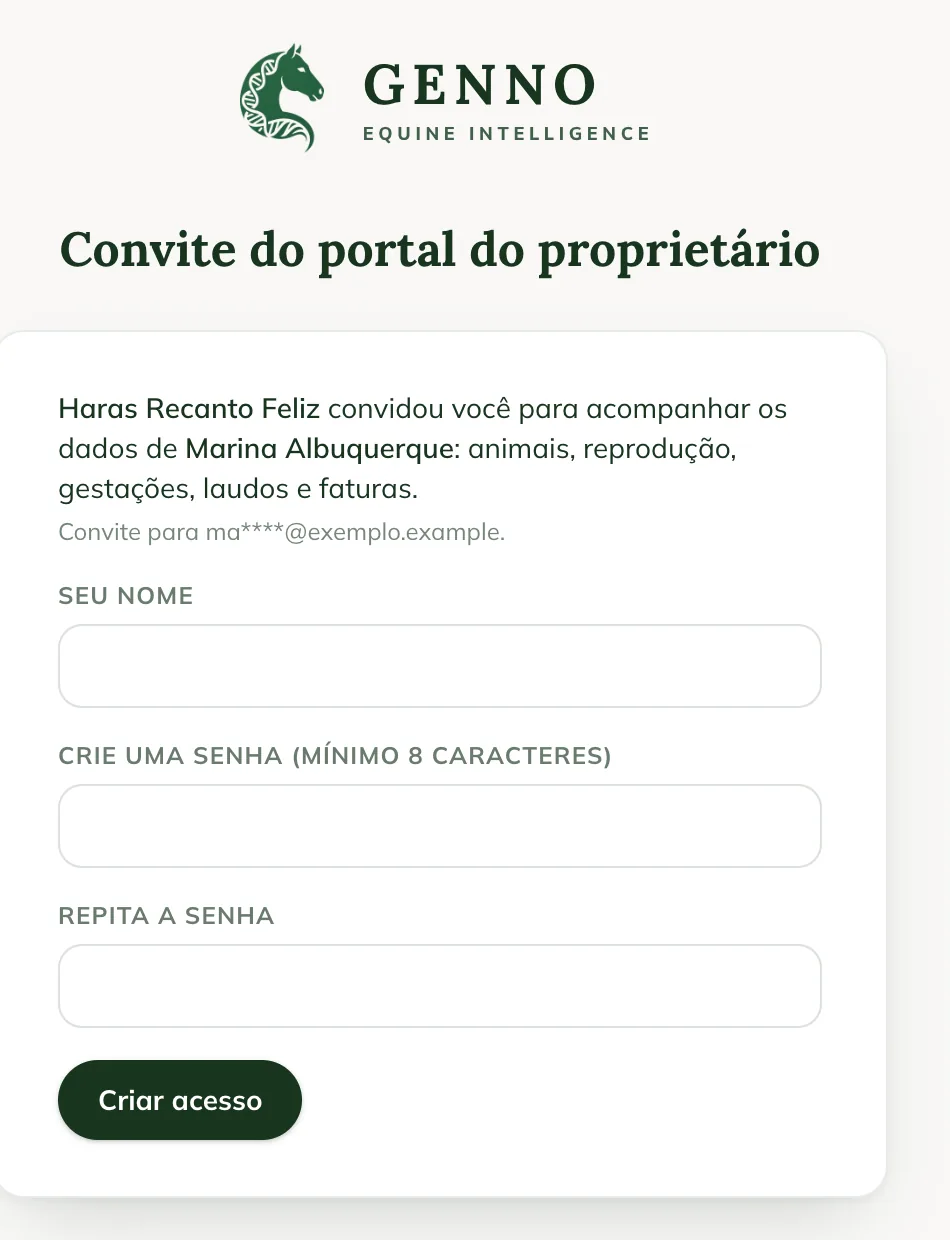
- Hat er noch kein GENNO-Konto, füllt er Your name, Create a password (at least 8 characters) und Repeat the password aus und klickt auf Create access.
- Hat er bereits ein Konto mit derselben E-Mail-Adresse, meldet er sich mit Email und Password an und klickt auf Sign in and accept.
- Er landet direkt auf der Startseite des Portals.
Danach meldet er sich unter web.genno.app mit seiner E-Mail-Adresse und seinem Passwort an. Das Portal gibt es nur im Web, nicht in der App.
Die E-Mail-Adresse des Kontos muss mit der der Einladung übereinstimmen. Ein Besitzer mit Tieren in mehr als einem Betrieb nutzt ein einziges Konto und wechselt den Betrieb über die Auswahl Farm oben im Portal.
Was der Besitzer im Portal sieht
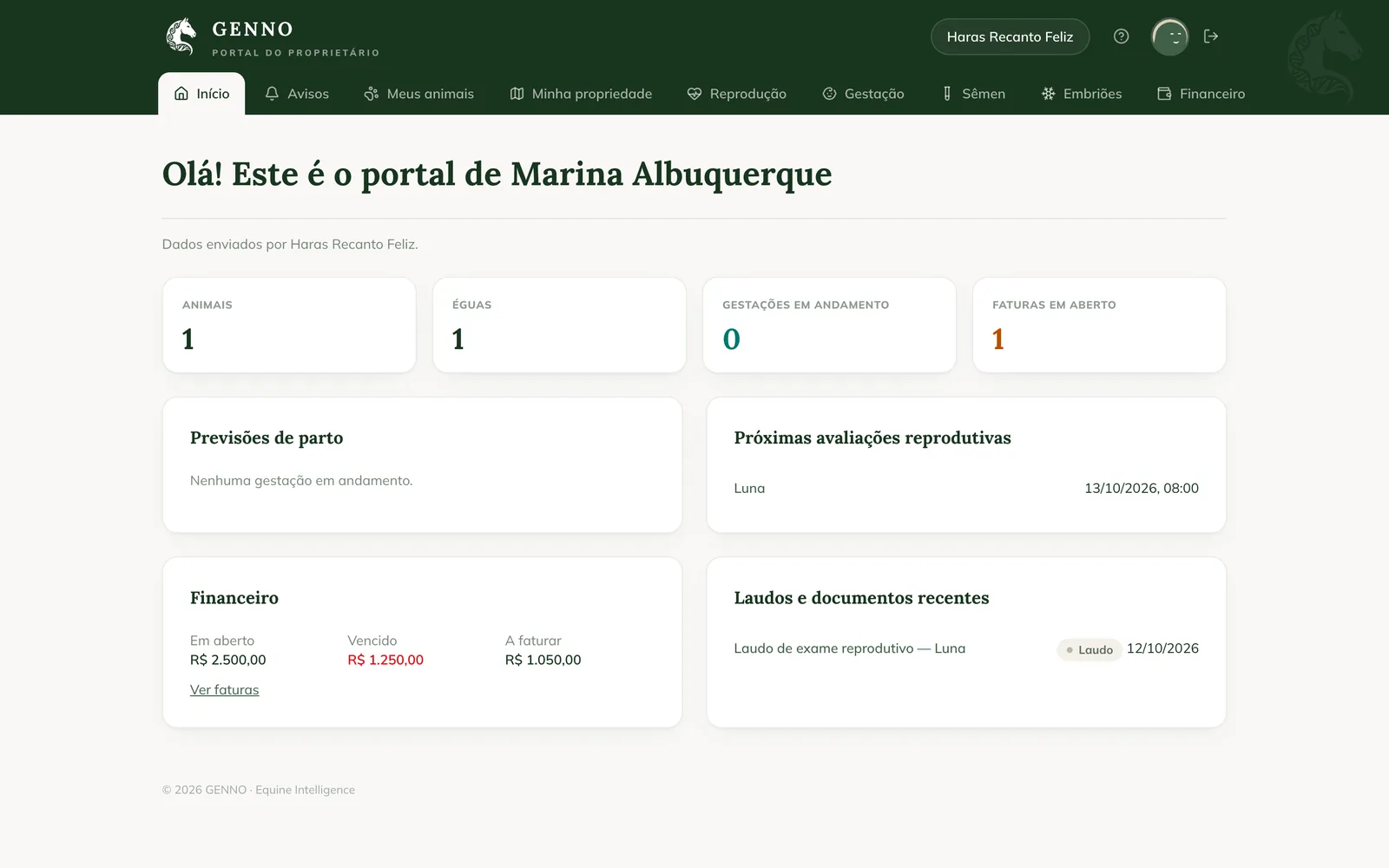
Das Menü oben im Portal enthält:
- Home: Tiere, offene Rechnungen, Abfohlprognosen, anstehende Untersuchungen und aktuelle Berichte.
- Notices: die Erinnerungen und Zusammenfassungen, die der Betrieb ihm geschickt hat.
- My animals und My property.
- Reproduction, Pregnancy, Semen und Embryos.
- Finance und Invoices: offen, überfällig, abzurechnen, der Status jeder Rechnung und das PDF.
- Reports und Documents: nur, was Sie geteilt haben.
- Reports: Tierakte, Fortpflanzung, Trächtigkeit und Kontoauszug.
Die Schritt-für-Schritt-Anleitung für den Besitzer finden Sie unter Das Besitzerportal verstehen.
Alles ist schreibgeschützt, außer einen Besuch anzufordern, Hinweise auszuwählen und zu signieren, was der Betrieb anfordert. Der Besitzer sieht weder das Team noch den Terminplan, den Lagerbestand, die Kosten, interne Notizen oder andere Kunden. Bei Besuchen sieht er Datum, Art und Diagnose.
Der Besitzer sieht die Rechnungen und lädt das PDF herunter, bezahlt aber nicht über das Portal. Die Zahlung läuft weiter so, wie Sie es vereinbart haben, und der Betrieb erfasst sie in GENNO. Siehe Vom Besuch zur Rechnung.
Berichte und Dokumente teilen
Das Portal erhält Dokumente nicht von selbst. Sie wählen aus, was dort erscheint.
- Lassen Sie beim Signieren eines Berichts Share with the owner aktiviert.
- Öffnen Sie ein bereits gespeichertes Dokument unter Documents und tippen Sie auf Share with the owner.
- Um es aus dem Portal zu entfernen, tippen Sie auf Stop sharing.
Signierte Berichte erscheinen unter Reports. Verträge, Untersuchungen und andere hochgeladene Dateien erscheinen unter Documents. Das Dokument muss mit einem Tier, einem Standort oder dem Kunden verknüpft sein.
Die Schritt-für-Schritt-Anleitung für Berichte finden Sie unter Einen PDF-Bericht erzeugen und signieren.
Zugang verfolgen und entziehen
Auf der Karte Owner portal sehen Sie jeden Zugang mit seinem Status: Invitation sent, Active oder Invitation expired, sowie den letzten Zugriff.
Um den Zugang zu sperren, tippen Sie auf Revoke und bestätigen. Die Person sieht die Daten dieses Kunden sofort nicht mehr.
Häufige Probleme
Der Besitzer hat „This invitation has expired. Ask the farm for a new link.“ gesehen. Der Link ist älter als 7 Tage. Erstellen Sie in der Kundenakte eine neue Einladung.
Der Besitzer hat „This invitation does not exist, was already used or was cancelled.“ gesehen. Der Link wurde bereits verwendet oder durch einen neuen ersetzt. Erstellen Sie eine weitere Einladung und senden Sie den neuen Link.
Die App zeigt „Owner portal unavailable offline.“ Die Einladung erfordert eine Internetverbindung. Verbinden Sie sich und tippen Sie auf Try again.
„Sync the client before inviting them to the portal.“ wird angezeigt. Der Kunde wurde offline angelegt und noch nicht hochgeladen. Synchronisieren Sie die App und versuchen Sie es erneut.
Ich finde die Karte Owner portal nicht. Sie erscheint nur für den Administrator, bei einem aktiven Kunden und wenn das Portal im Abonnement des Betriebs enthalten ist.
Der Besitzer sieht ein Tier nicht. Verknüpfen Sie das Tier in der Kundenakte unter Link animal mit dem Kunden.
Der Besitzer sieht einen Bericht nicht. Prüfen Sie, ob der Bericht signiert und mit dem Besitzer geteilt ist.
Nächste Schritte

Hat dieser Artikel nicht weitergeholfen?
Sprechen Sie mit dem GENNO-Team. Beschreiben Sie, was Sie gerade getan haben, und senden Sie wenn möglich einen Screenshot.