Den Pass des Pferdes pflegen
Der Pass bündelt die Gesundheit des Pferdes an einem Ort: Impfungen, EIA- und Rotztests, Verbringungsgenehmigungen (GTA), Besitzer und aktuelle Medikamente.
Der GENNO-Pass ersetzt weder die GTA (die brasilianische Verbringungsgenehmigung für Tiere) noch den staatlichen Equidenpass oder den FEI-Pass.
Bevor Sie beginnen
- Impfungen und Tests erfassen dürfen standardmäßig der Administrator und der Veterinarian. Das gilt auch für Verbringungsgenehmigungen und Besitzer.
- In der App funktioniert dies offline, im Tab Passport der Akte. Die Akte wird bei der nächsten Synchronisierung hochgeladen.
Eine Impfung erfassen
- Öffnen Sie die Tierakte und scrollen Sie zu Passport (in der App öffnen Sie den Tab Passport).
- Klicken Sie auf + Vaccine (in der App auf Vaccine).
- Wählen Sie in Diseases covered die Krankheiten des Impfstoffs aus, etwa Equine influenza oder Tetanus.
- Stammt der Impfstoff aus dem Lagerbestand, wählen Sie ihn unter Vaccine from stock (optional) aus und geben die Quantity (in the product unit) ein. Der Bestand wird abgebucht.
- Füllen Sie Brand name, Date given, Dose in the series (1st dose, 2nd dose, 3rd dose oder Booster), Route und Injection site aus.
- Füllen Sie Manufacturer, Batch und Batch expiry aus.
- Prüfen Sie Next dose, Veterinarian und License (CRMV). Bleiben sie leer, wird die nächste Dosis anhand der Dosis in der Serie vorgeschlagen und als Tierarzt wird Ihr Name eingetragen.
- Klicken Sie auf Save.
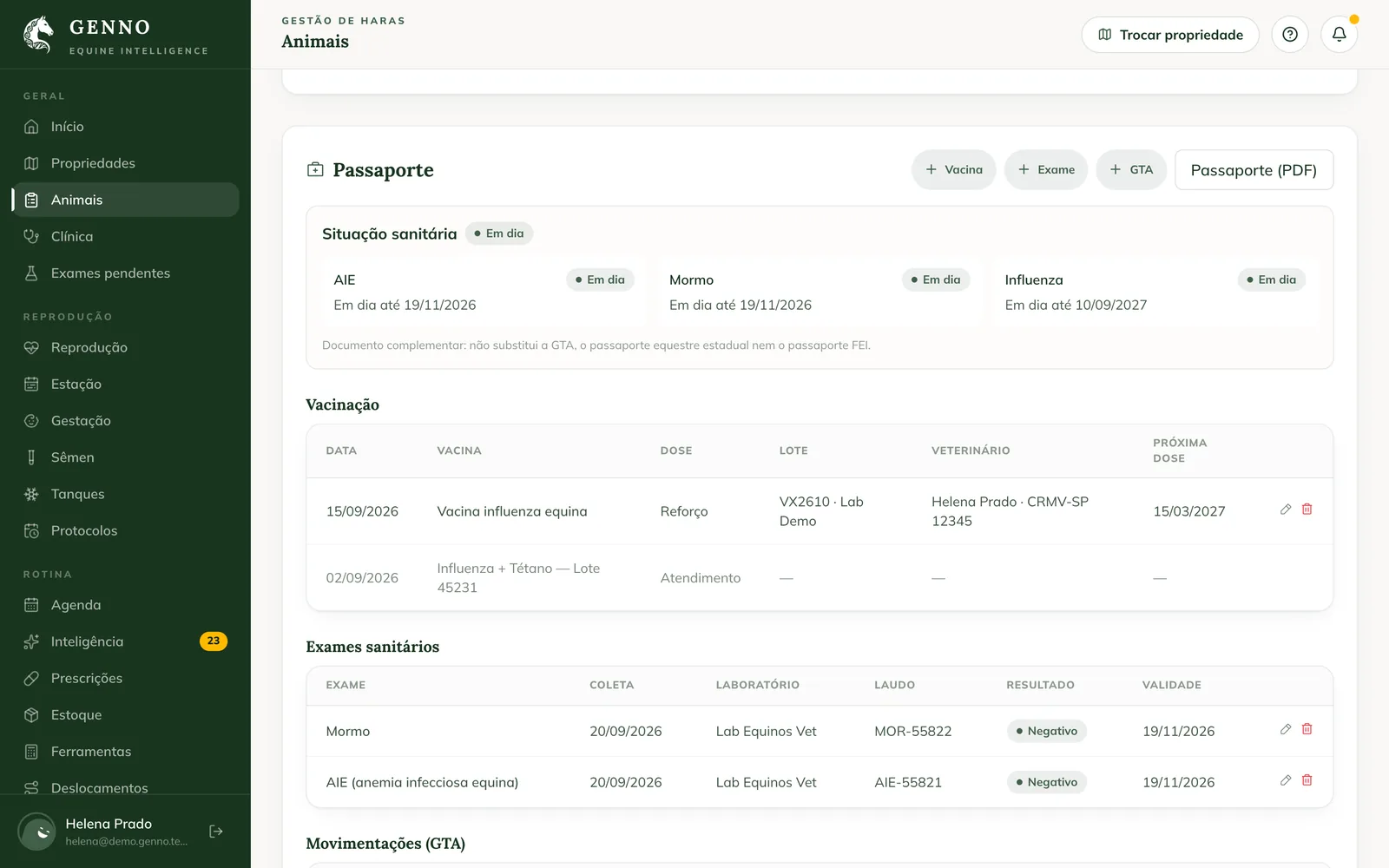
Impfungen, die bei Besuchen verabreicht wurden, erscheinen in der Liste als Visit. Damit vom Lagerbestand abgebucht wird, muss oben auf dem Bildschirm der Standort ausgewählt sein.
Einen Gesundheitstest erfassen
- Klicken Sie auf + Exam.
- Wählen Sie unter Exam die Option EIA (equine infectious anemia), Glanders oder Other (und tragen Sie den Test name ein).
- Füllen Sie Laboratory, Report no., Collection date, Result und Result date aus.
- Prüfen Sie Expiry. Bleibt das Feld leer, gilt das Entnahmedatum plus die Gültigkeit, die in den Einstellungen unter Intelligence › Health festgelegt ist.
- Hängen Sie unter Report (PDF or image) den Laborbefund an.
- Klicken Sie auf Save.
Eine Verbringung erfassen (GTA-Genehmigung)
- Klicken Sie auf + Movement permit.
- Füllen Sie Permit no., Date, Origin und Destination aus.
- Wählen Sie unter Purpose die Option Event, Sale, Reproduction oder Other. Füllen Sie Permit expiry aus.
- Hängen Sie unter Movement permit (PDF or image) die Datei an.
- Klicken Sie auf Save.
Der Gesundheitsstatus
Oben im Pass zeigt der Health status EIA, Rotz und Influenza an, jeweils mit Up to date, Expiring soon, Expired, Awaiting result, Incomplete series, Positive oder No registration. Ablaufdaten werden zudem zu Hinweisen in Intelligence.
Besitzer
Unter Owners zeigt der Verlauf, wem das Pferd gehörte und seit wann.
- Change owner: Wählen Sie den New owner (blank unlinks) oder schreiben Sie in Or just the name (outside the client list) nur den Namen, und geben Sie das Change date an.
- Previous owner: Erfassen Sie einen früheren Besitzer mit Since und Until.
Mit dem Besitzerwechsel ändert sich auch die Verknüpfung des Tieres mit dem Kunden: Der neue Besitzer sieht das Tier im Portal, der bisherige nicht mehr. Siehe Den Besitzer zum Portal einladen.
Aktuelle Medikamente und PDF
Medications in the last 90 days listet die in Behandlungen verabreichten Produkte mit Dosierungen und dem letzten Datum auf. Klicken Sie auf Passport (PDF) (in der App auf PDF), um den vollständigen Pass zu erzeugen.
Häufige Probleme
„Choose the property at the top of the screen to deduct the vaccine from inventory.“ wird angezeigt. Wählen Sie den Standort unter Switch property aus und erfassen Sie die Impfung erneut.
Ich habe eine Impfung gelöscht und der Lagerbestand hat sich geändert. Ein Impfstoff, der aus dem Lagerbestand entnommen wurde, wird beim Löschen wieder gutgeschrieben. Um das Produkt oder die Menge zu ändern, löschen Sie die Impfung und erfassen sie neu.
Die App zeigt „The history appears after opening with internet.“ Der Besitzerverlauf kommt vom Server. Öffnen Sie den Tab einmal mit Internetverbindung.
Nächste Schritte

Hat dieser Artikel nicht weitergeholfen?
Sprechen Sie mit dem GENNO-Team. Beschreiben Sie, was Sie gerade getan haben, und senden Sie wenn möglich einen Screenshot.