Den Abzeichenbogen des Pferdes erstellen
Der Abzeichenbogen identifiziert das Pferd anhand der Zeichnung seiner Abzeichen und der Beschreibung. GENNO erstellt den Abzeichentext aus dem, was Sie zeichnen und ausfüllen.
Bevor Sie beginnen
- Den Abzeichenbogen erstellen und bearbeiten dürfen standardmäßig der Administrator und der Veterinarian. Das gilt auch für das Signieren.
- In der App funktioniert er offline. Der Abzeichenbogen wird bei der nächsten Synchronisierung hochgeladen.
Die Abzeichen zeichnen
- Öffnen Sie die Tierakte. Im Web scrollen Sie zu Markings. In der App öffnen Sie den Tab Markings.
- Klicken Sie auf Create markings.
- Wählen Sie die Ansicht: Left side, Right side, Head, Forelegs oder Hind legs.
- Wählen Sie das Werkzeug und markieren Sie die Zeichnung:
- White mark: Malen Sie die Fläche aus. Wählen Sie den Brush: Thin, Medium oder Wide.
- Whorl, Scar, Brand und Freeze brand: Tippen Sie auf die Stelle. Bei Bränden und Frostbränden geben Sie den Text ein, zum Beispiel die Buchstaben oder die Nummer.
- Eraser entfernt eine Markierung. Undo macht die letzte rückgängig.
- Wiederholen Sie dies in den anderen Ansichten. Die Zahl neben jeder Ansicht zeigt, wie viele Markierungen sie enthält.
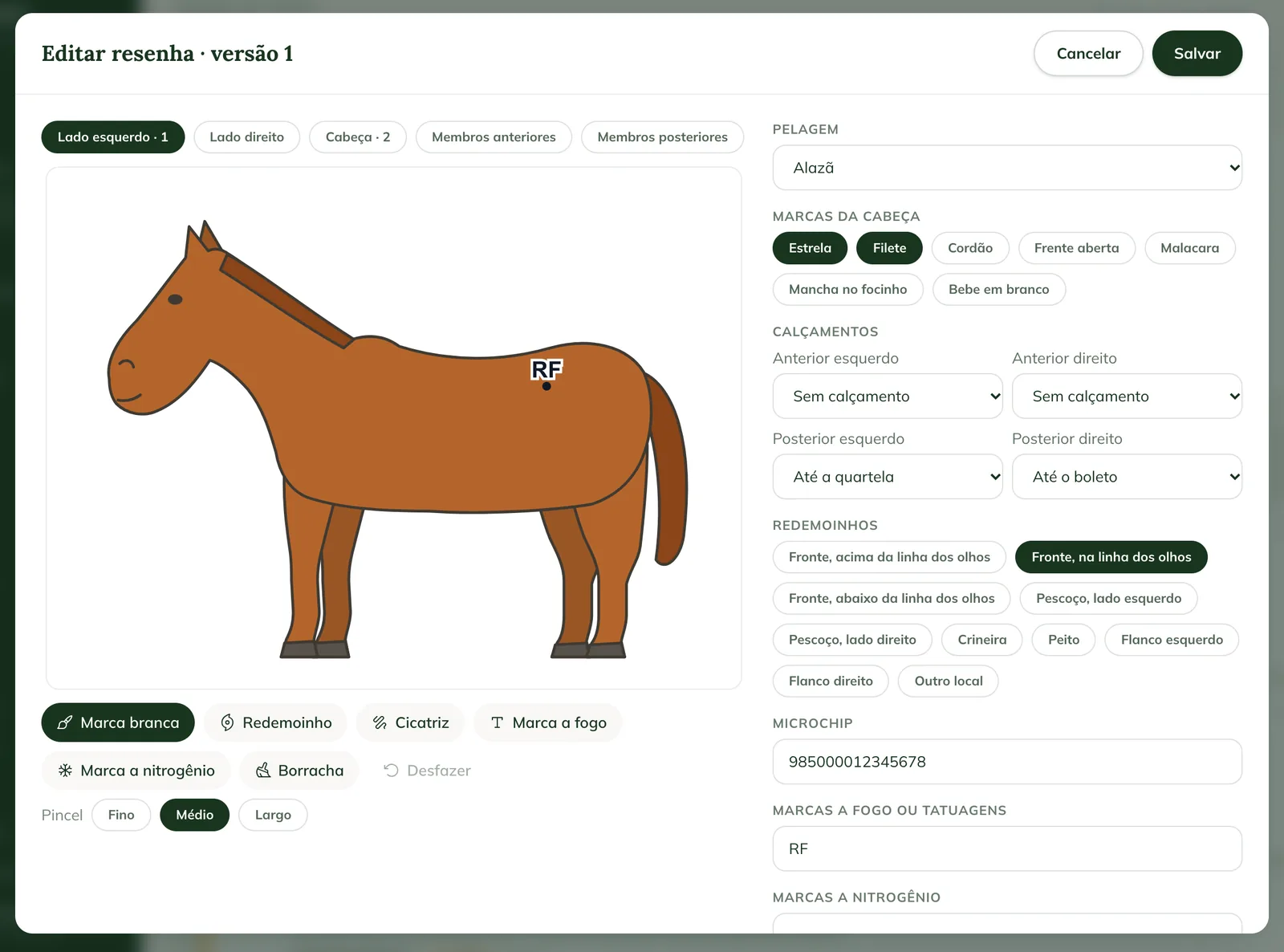
In der App befindet sich die Zeichnung im Tab Drawing und die Felder im Tab Details and text.
Die Beschreibung ausfüllen
- Wählen Sie in Coat color die Fellfarbe.
- Wählen Sie in Head markings die Abzeichen aus, die das Pferd hat, etwa Star, Narrow stripe, Stripe, Blaze oder Bald face.
- Wählen Sie in Leg markings für jedes Bein (Left fore, Right fore, Left hind und Right hind) das passende Abzeichen, von None bis High stocking.
- Markieren Sie in Whorls, wo sie sich befinden.
- Füllen Sie Microchip, Brands or tattoos, Freeze brands und Notes aus.
- Prüfen Sie den Markings text. Er wird aus den Feldern und der Zeichnung erzeugt.
- Klicken Sie auf Save.
Den Abzeichenbogen signieren
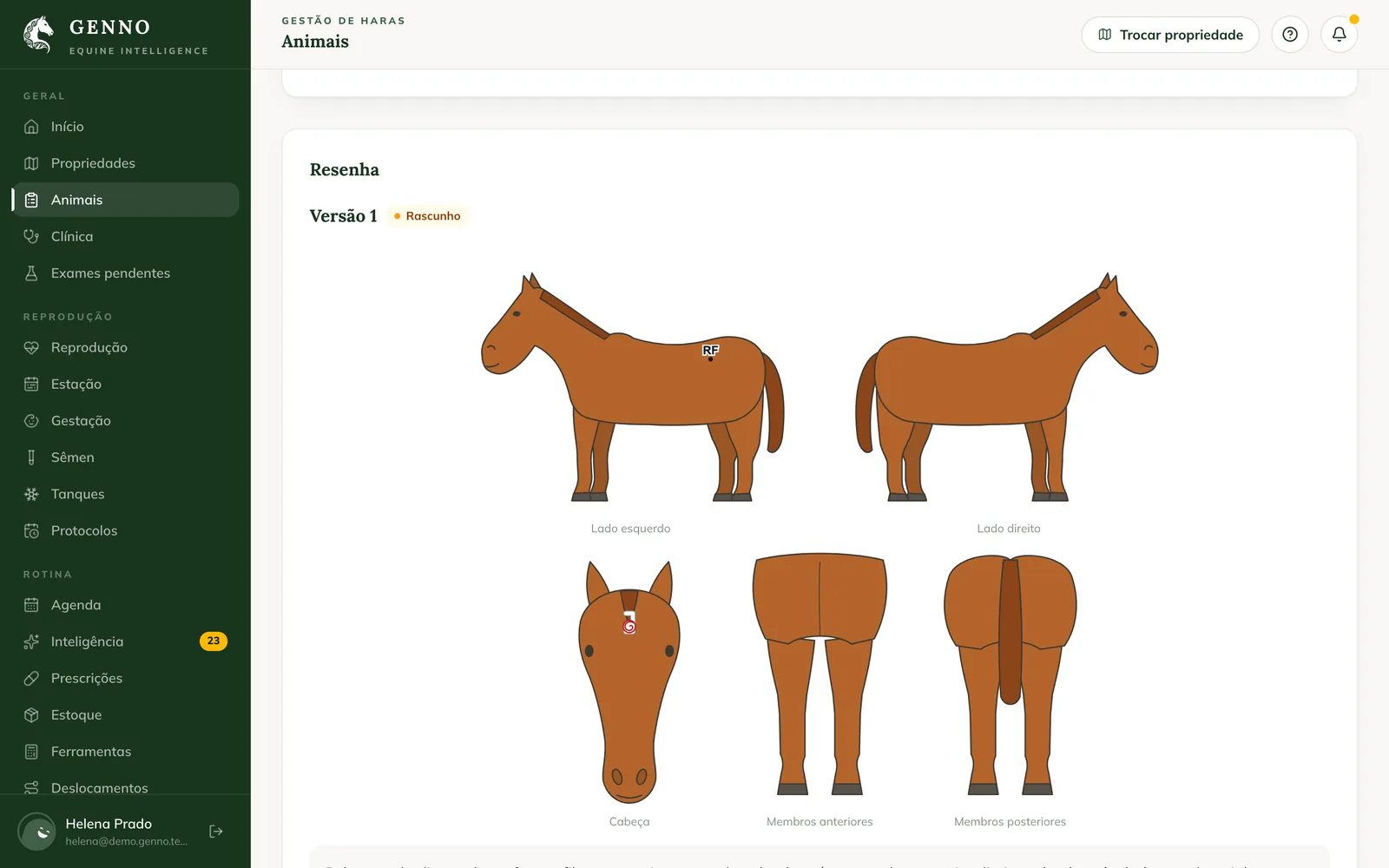
Der gespeicherte Abzeichenbogen bleibt zunächst ein Draft. Solange er ein Entwurf ist, können Sie auf Edit oder Delete draft klicken.
- Prüfen Sie die Zeichnung und die Angaben.
- Klicken Sie auf Sign und bestätigen Sie.
Nach dem Signieren ändert sich die Version nicht mehr. Um sie zu korrigieren, klicken Sie auf New version: GENNO kopiert die neueste Version und Sie bearbeiten sie. Ältere Versionen bleiben unter Versions erhalten.
Das PDF erzeugen
Klicken Sie auf Markings (PDF) (in der App auf PDF), um das Dokument mit Zeichnung und Text zu erzeugen. Wie Sie das PDF ablegen und signieren, lesen Sie unter Berichte erzeugen.
Zeichnen Sie mit dem Pferd vor sich, eine Ansicht nach der anderen. Beginnen Sie mit dem Kopf und enden Sie mit den Hinterbeinen, damit Sie kein Bein vergessen.
Häufige Probleme
Ich sehe Create markings nicht. Ihr Profil darf keine Tiere bearbeiten. Fragen Sie den Administrator.
Ich kann einen signierten Abzeichenbogen nicht ändern. Die signierte Version ändert sich nicht. Klicken Sie auf New version.
Der Abzeichenbogen in der App zeigt „Waiting to send“. Er wurde offline erstellt. Synchronisieren Sie die App, sobald Sie eine Verbindung haben.
Nächste Schritte

Hat dieser Artikel nicht weitergeholfen?
Sprechen Sie mit dem GENNO-Team. Beschreiben Sie, was Sie gerade getan haben, und senden Sie wenn möglich einen Screenshot.