Die Tierakte verstehen
Die Akte bündelt alles über ein Pferd: Identifikation, Besuche, Fortpflanzung, Gesundheit, Dokumente und die Zeitleiste. Im Web ist sie eine lange Seite, in der App ist sie in Tabs unterteilt.
In der App
Tippen Sie in der unteren Leiste auf Animals und dann auf das Tier. Oben sehen Sie Foto, Name, Geschlecht, Alter und Rasse. Die Symbole oben öffnen die PDF-Reports, Edit und Delete.
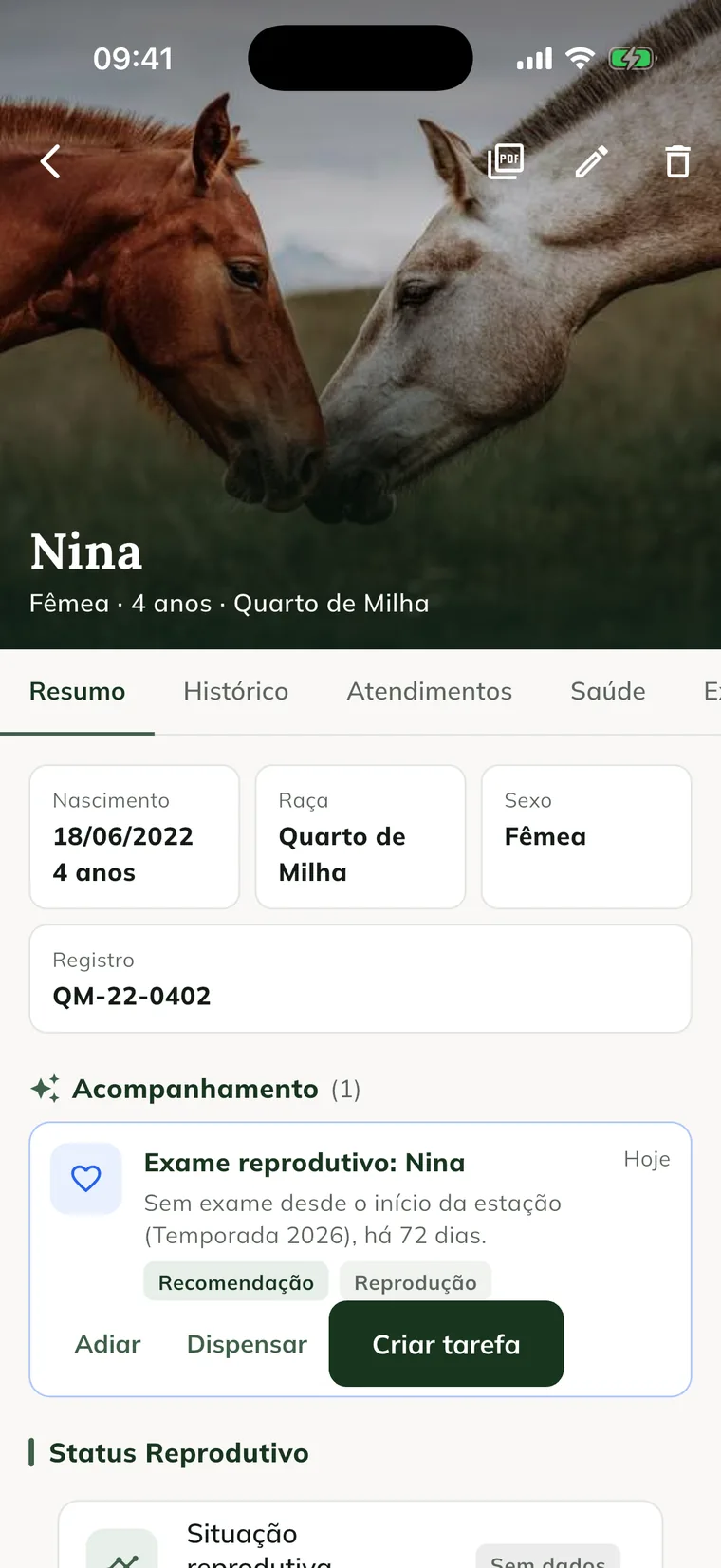
| Tab | Was er zeigt |
|---|---|
| Summary | Geburt, Rasse, Geschlecht und Registrierung, das Follow-up mit den Hinweisen zum Tier, den Reproductive Status, die Next Actions und die Schaltflächen New Visit und See Timeline. |
| History | Die Zeitleiste des Tieres, vom neuesten zum ältesten Eintrag. |
| Visits | Vollständige Besuche mit Vitalwerten, Anamnese, klinischer Untersuchung, Diagnose und Plan sowie dem Report / PDF zu jedem Besuch. |
| Health | Einfache klinische Einträge, mit New Clinical Record. |
| Exams | Die angeforderten Untersuchungen und die Ergebnisse. |
| Treatments | Die Behandlungen und die Dosierungen. |
| Finance | Die mit dem Tier verknüpften Leistungen und Beträge. |
| Reproduction | Die Fortpflanzungsereignisse, mit New Reproductive Event. |
| Documents | Die Anhänge: Fotos, Untersuchungen und andere Dateien. |
| Markings, Pedigree und Passport | Die offizielle Identifikation des Pferdes. Siehe die jeweiligen Artikel weiter unten. |
Erscheint ein Tab als Module Locked, ist dieser Bereich im Abonnement des Betriebs nicht enthalten. Offline zeigt die Akte die Daten der letzten Synchronisierung.
Im Web
Klicken Sie auf Animals und beim Tier auf View 360°. Die Seite besteht von oben nach unten aus:
- Kopfbereich mit Foto, Rasse, Geschlecht, Fellfarbe, Geburt, Stute und Hengst sowie den Schaltflächen Edit, Record (PDF), Pedigree, Passport, Clinical history, Reproductive und Pregnancy (die letzten beiden nur bei weiblichen Tieren).
- Follow-up: die Hinweise, Empfehlungen und Aufgaben zu diesem Tier, mit Mark as seen und Snooze.
- Pedigree: der Stammbaum über 5 Generationen und die Inzucht.
- Markings: die Zeichnung und Beschreibung der Abzeichen.
- Passport: der Gesundheitsstatus, Impfungen, Gesundheitstests, Verbringungsgenehmigungen, Besitzer und die Medikamente der letzten 90 Tage.
- Exams: die Untersuchungsaufträge des Tieres.
- Attachments: die Dateien des Tieres.
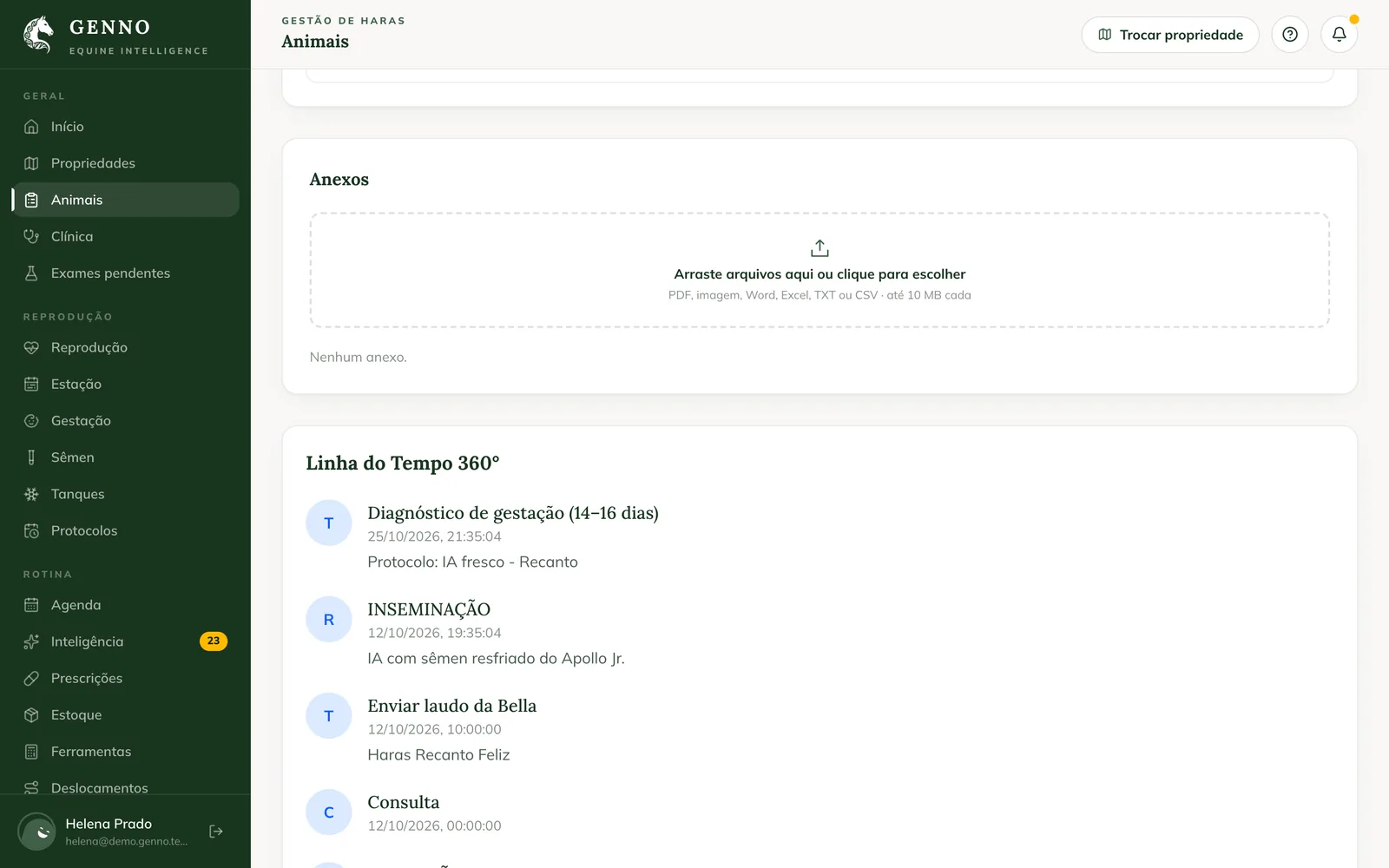
- 360° Timeline: alles, was geschehen ist, in zeitlicher Reihenfolge.
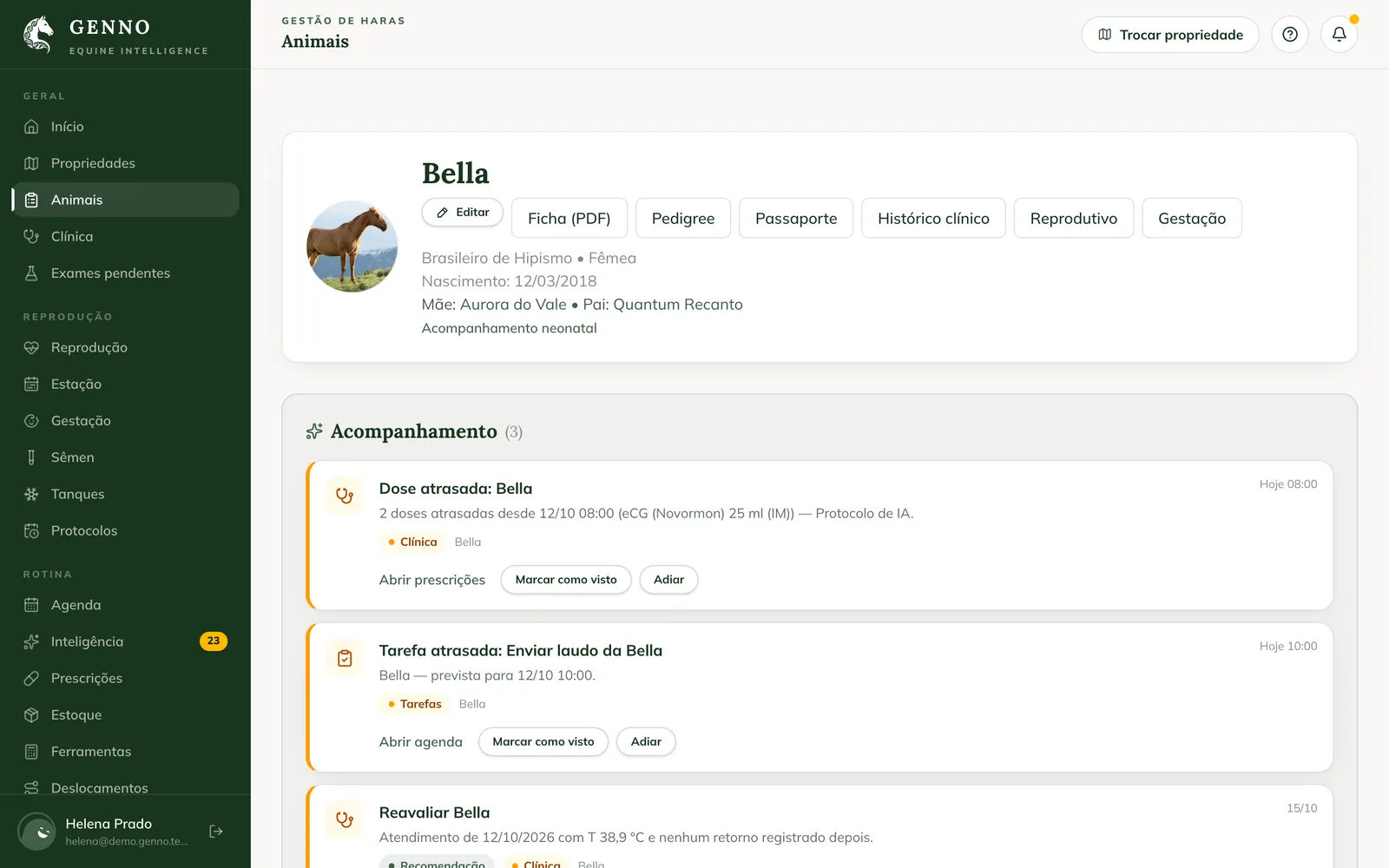
Der Link Neonatal follow-up öffnet die Seite des Fohlens. Siehe Die Geburt erfassen und das Fohlen begleiten.
Dateien anhängen
Ziehen Sie die Dateien unter Attachments in den Bereich oder klicken Sie, um sie auszuwählen. PDF, Bild, Word, Excel, TXT oder CSV werden akzeptiert, jeweils bis zu 10 MB. Wählen Sie die Category und schreiben Sie die Description (optional). In der App nutzen Sie den Tab Documents. Die Schritt-für-Schritt-Anleitung finden Sie unter Dateien an das Tier anhängen.
Vorfahre von außerhalb des Bestands
Ein Tier, das nur im Stammbaum erfasst ist, zeigt Ancestor from outside the herd: shows only in the pedigree tree. Es hat keinen Pass, keine Besuche und keinen Terminplan.
Häufige Probleme
Ich sehe die Schaltflächen Reproductive und Pregnancy nicht. Sie erscheinen nur in den Akten weiblicher Tiere.
Ein Tab der App zeigt „Module Locked“. Dieser Bereich ist im Abonnement des Betriebs nicht enthalten. Siehe Abonnement und Limits ansehen.
Die App-Akte zeigt einen im Web durchgeführten Besuch nicht. Synchronisieren Sie die App. Sie zeigt nur, was bei der letzten Synchronisierung eingegangen ist.
Nächste Schritte

Hat dieser Artikel nicht weitergeholfen?
Sprechen Sie mit dem GENNO-Team. Beschreiben Sie, was Sie gerade getan haben, und senden Sie wenn möglich einen Screenshot.