Ein Tier anlegen
Alles Weitere (Besuche, Fortpflanzung, Pass, Abzeichen) geht von der Tierakte aus. Legen Sie daher zuerst den Bestand an.
Bevor Sie beginnen
- Tiere anlegen und bearbeiten dürfen standardmäßig der Administrator und der Veterinarian.
- Das Abonnement legt fest, wie viele Tiere der Bestand umfassen darf. Externe Vorfahren, die nur im Stammbaum erfasst sind, zählen nicht mit. Siehe Abonnement und Limits ansehen.
- In der App funktioniert das Anlegen offline. Die Daten werden bei der nächsten Synchronisierung hochgeladen.
Im Web anlegen
- Klicken Sie unter web.genno.app im Menü auf Animals.
- Klicken Sie auf Add animal.
- Füllen Sie unter Identification den Name aus. Falls vorhanden, tragen Sie auch Registration, Breed, Sex (Female, Male oder Gelding), Birth und Coat color ein.
- Um das Foto hinzuzufügen, klicken Sie auf Upload photo.
- Wählen Sie unter Pedigree den Sire und die Dam unter den registrierten Tieren aus. Ist der Hengst oder die Stute nicht in GENNO erfasst, lassen Sie Not registered / external stehen und geben Sire's name (external) bzw. Dam's name (external) ein.
- Klicken Sie auf Register animal.
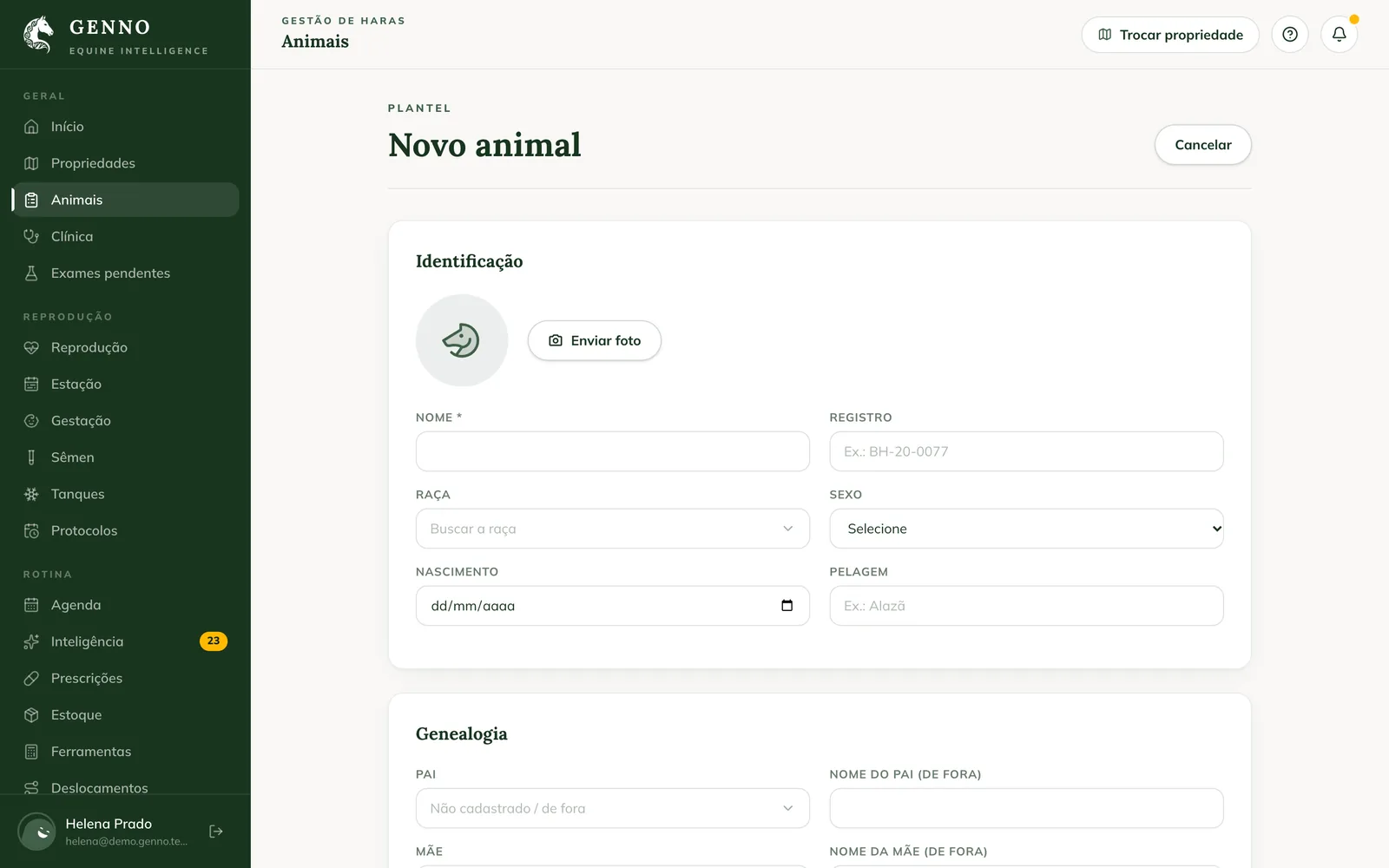
Geben Sie in Breed einen Suchbegriff ein, um den Katalog zu durchsuchen. Ist die Rasse dort nicht enthalten, wählen Sie Use "..." (not in the catalog) oder Register "..." as an organization breed, um sie bei den nächsten Tieren wiederzuverwenden.
Direkt danach öffnet sich die Tierakte. Den vollständigen Stammbaum mit Großeltern und Urgroßeltern finden Sie unter Den Stammbaum erstellen.
Die Tierliste
Die Seite Animals zeigt den Bestand mit Name, Rasse, Geschlecht und Registrierung. Nutzen Sie Search by name, registration or microchip und die Filter All, Females und Males.
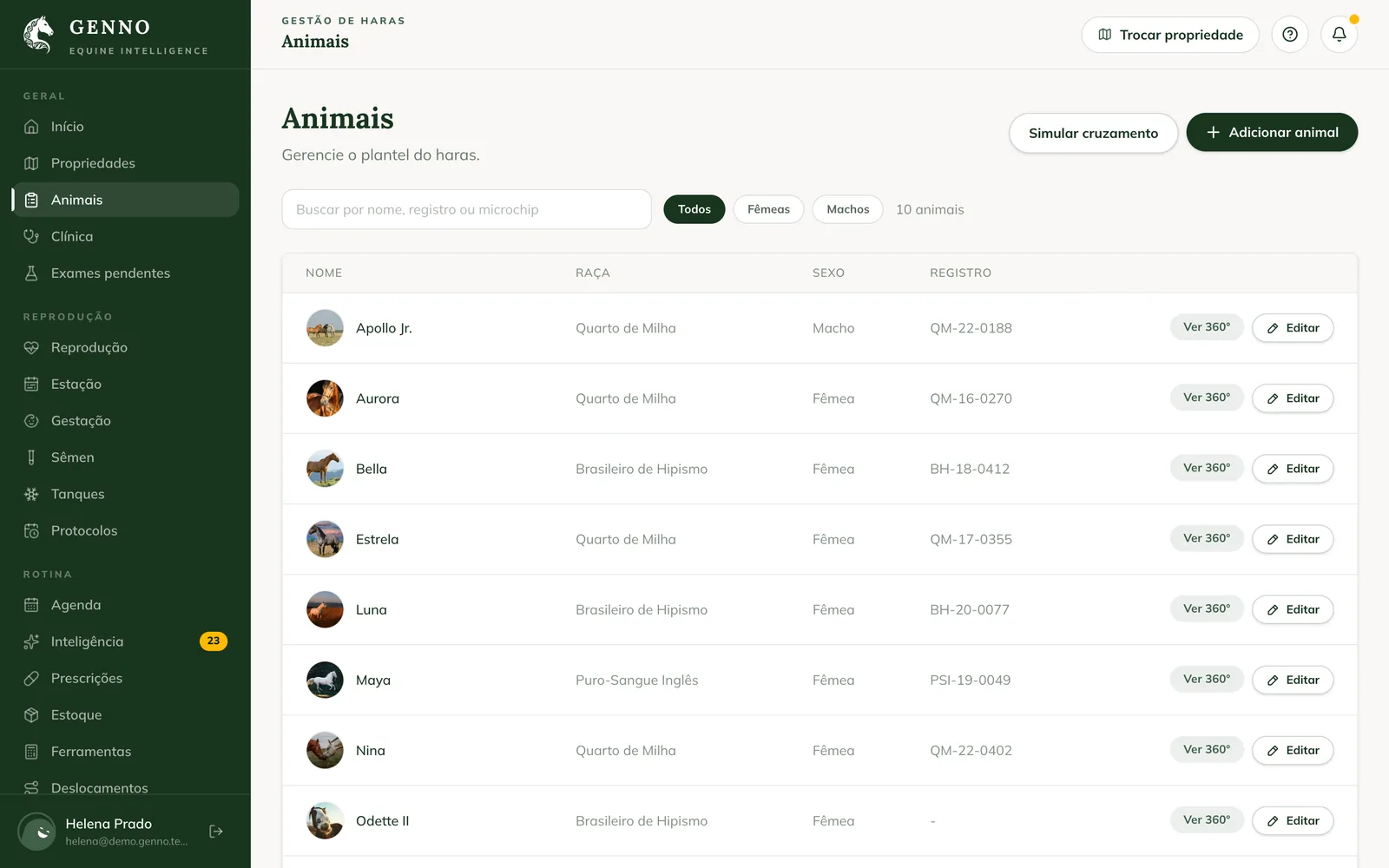
In jeder Zeile öffnet View 360° die Akte und Edit die Registrierung.
In der App anlegen
- Tippen Sie in der unteren Leiste auf Animals und oben auf + (New Animal). Oder tippen Sie auf die Schaltfläche Quick Actions und dann auf New Animal.
- Tippen Sie auf den Kreis (Tap to add a photo), um ein Foto aufzunehmen oder auszuwählen.
- Füllen Sie den Animal Name aus.
- Suchen Sie in Breed im Katalog. Finden Sie die Rasse nicht, verwenden Sie die Rasse außerhalb des Katalogs oder tippen Sie auf Add "..." as a farm breed.
- Wählen Sie in Sex entweder Male oder Female.
- Tippen Sie auf Save.
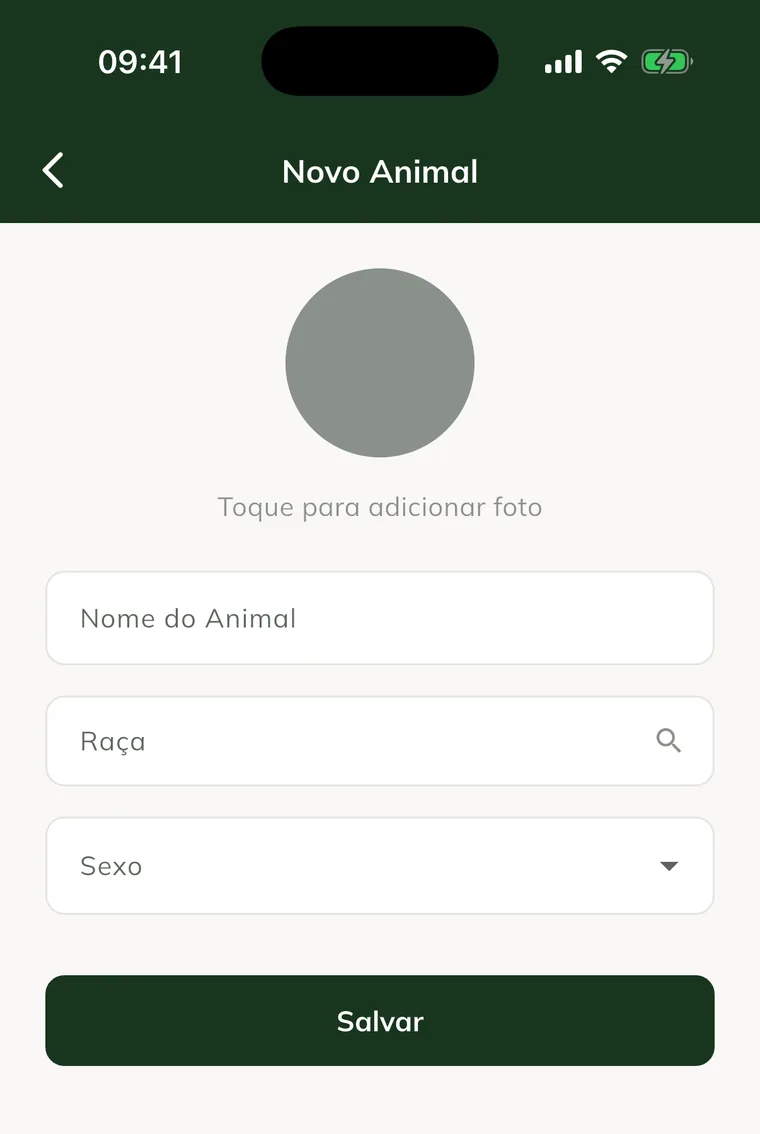
Offline erscheint das Tier bis zur Synchronisierung mit Not sent in der Liste. Registrierung, Geburt, Fellfarbe und Eltern ergänzen Sie später im Web.
Bearbeiten oder löschen
- Web: Klicken Sie in der Akte auf Edit. In der Registrierung klicken Sie auf Save changes oder Delete animal.
- App: Tippen Sie in der Akte auf den Stift (Edit) oder den Papierkorb (Delete).
Das Löschen lässt sich nicht rückgängig machen. Standardmäßig dürfen nur der Administrator und der Veterinarian löschen.
Häufige Probleme
„Your plan allows up to ... horses in the herd.“ wird angezeigt. Der Bestand hat das Limit des Abonnements erreicht. Siehe Abonnement und Limits ansehen.
Hengst oder Stute lassen sich nicht auswählen. Das Tier ist nicht registriert. Lassen Sie Not registered / external stehen und geben Sie den Namen ein, oder legen Sie den Vorfahren im Stammbaum an.
Das in der App angelegte Tier erscheint nicht im Web. Es steht noch auf Not sent. Synchronisieren Sie die App mit Internetverbindung.
Nächste Schritte

Hat dieser Artikel nicht weitergeholfen?
Sprechen Sie mit dem GENNO-Team. Beschreiben Sie, was Sie gerade getan haben, und senden Sie wenn möglich einen Screenshot.