So laden Sie das Team des Betriebs zu GENNO ein
Jede Person im Team hat einen eigenen Zugang. Sie senden die Einladung, legen fest, was die Person darf, und sie erstellt ihr Passwort selbst über den Einladungslink. Niemand muss das Passwort einer anderen Person kennen.
Bevor Sie beginnen
- Nur wer die Berechtigung für Benutzer hat (standardmäßig der Administrator), lädt das Team ein.
- Die Einladung erfolgt im Web unter web.genno.app.
- Lesen Sie vor der Auswahl, was jedes Zugriffsprofil darf.
- Der Plan enthält eine Anzahl von Benutzern, und jede offene Einladung belegt bereits einen Platz. Wie viele Sie nutzen, sehen Sie unter Settings › Plan and data › Subscription and limits.
Eine Person einladen
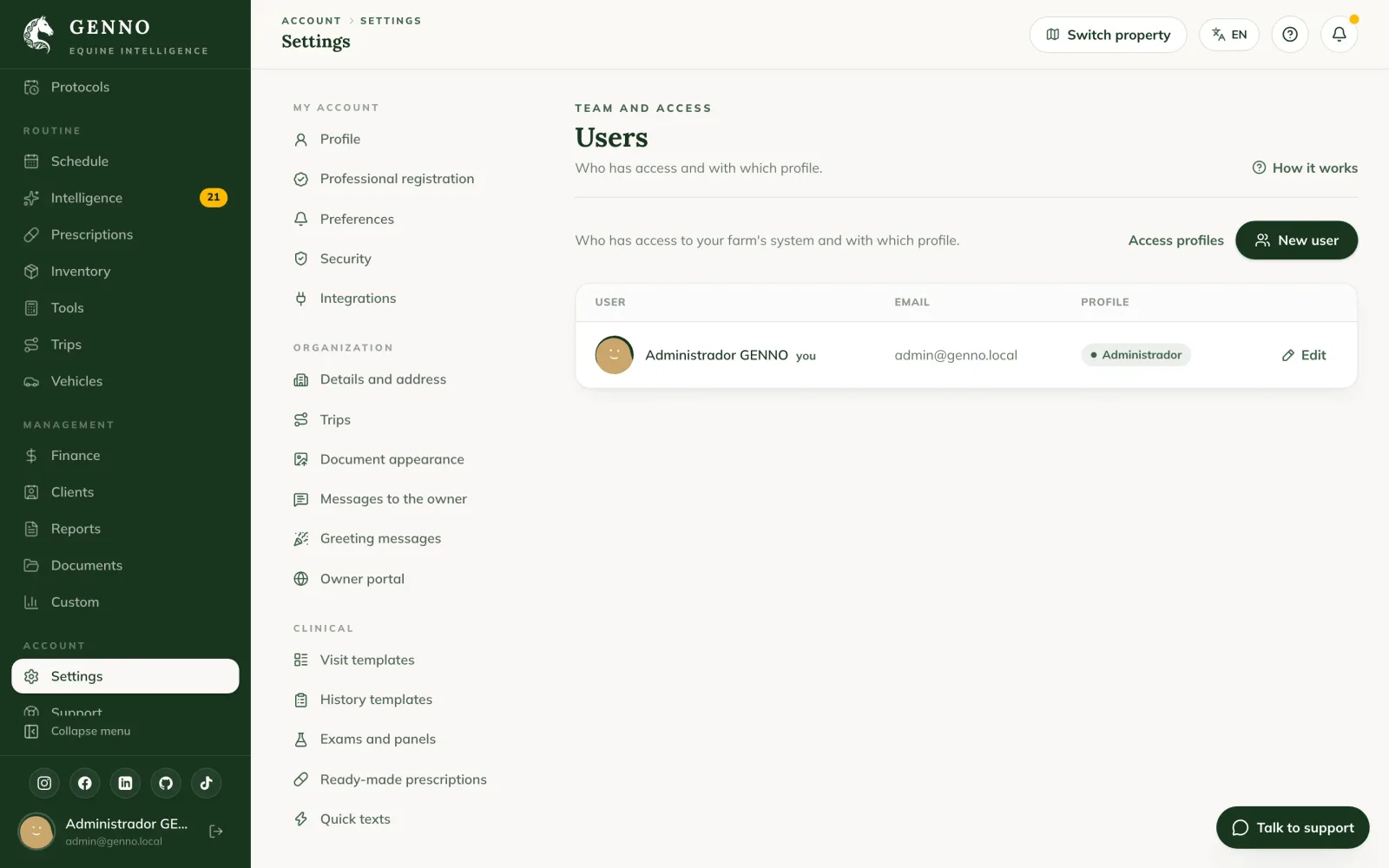
- Klicken Sie im Seitenmenü unter Account auf Settings und unter Team and access auf Users.
- Klicken Sie auf Invite.
- Füllen Sie Name und Email aus. Die E-Mail ist ihr Login.
- Wählen Sie unter Access profile Administrator, Veterinarian, Staff, Intern oder ein von der Organisation erstelltes Profil.
- Wählen Sie unter Invitation language die Sprache, in der die Person die Einladung erhält.
- Klicken Sie auf Create invitation.
- Klicken Sie im Fenster Invitation created auf Copy link und senden Sie den Link an die Person. Die Schaltfläche Send via WhatsApp öffnet WhatsApp mit der fertigen Nachricht.
Der Link gilt 7 Tage und funktioniert nur einmal. Sobald der E-Mail-Versand von GENNO aktiv ist, erhält die Person die Einladung zusätzlich per E-Mail.
Was die eingeladene Person tut
- Sie öffnet den Einladungslink. Ist die GENNO-App auf dem Handy installiert, öffnet sich der Link direkt in der App, sonst im Web.
- Sie prüft den Namen, erstellt ein Passwort (mindestens 10 Zeichen, keine gängigen Passwörter) und wiederholt es.
- Sie aktiviert I have read and accept the Terms of Use and the Privacy Policy.
- Sie tippt auf Join the team.
Fertig: Sie ist mit dem gewählten Profil bei GENNO angemeldet. Hat sie im Web angenommen, muss sie nur die App installieren und sich mit derselben E-Mail und demselben Passwort anmelden.
Offene Einladungen verfolgen
Unter der Benutzerliste steht Pending invitations mit Name, E-Mail, Profil und Gültigkeit des Links.
- New link: erstellt einen neuen Link (der vorherige funktioniert nicht mehr) und zählt 7 weitere Tage. Nutzen Sie ihn, wenn die Person den Link verloren hat oder er abgelaufen ist.
- Cancel: Der Link funktioniert nicht mehr, und der Platz im Plan wird frei.
Sobald die Person annimmt, verschwindet sie aus den offenen Einladungen und erscheint unter Users and permissions.
Zugang mit Passwort anlegen (ohne Einladung)
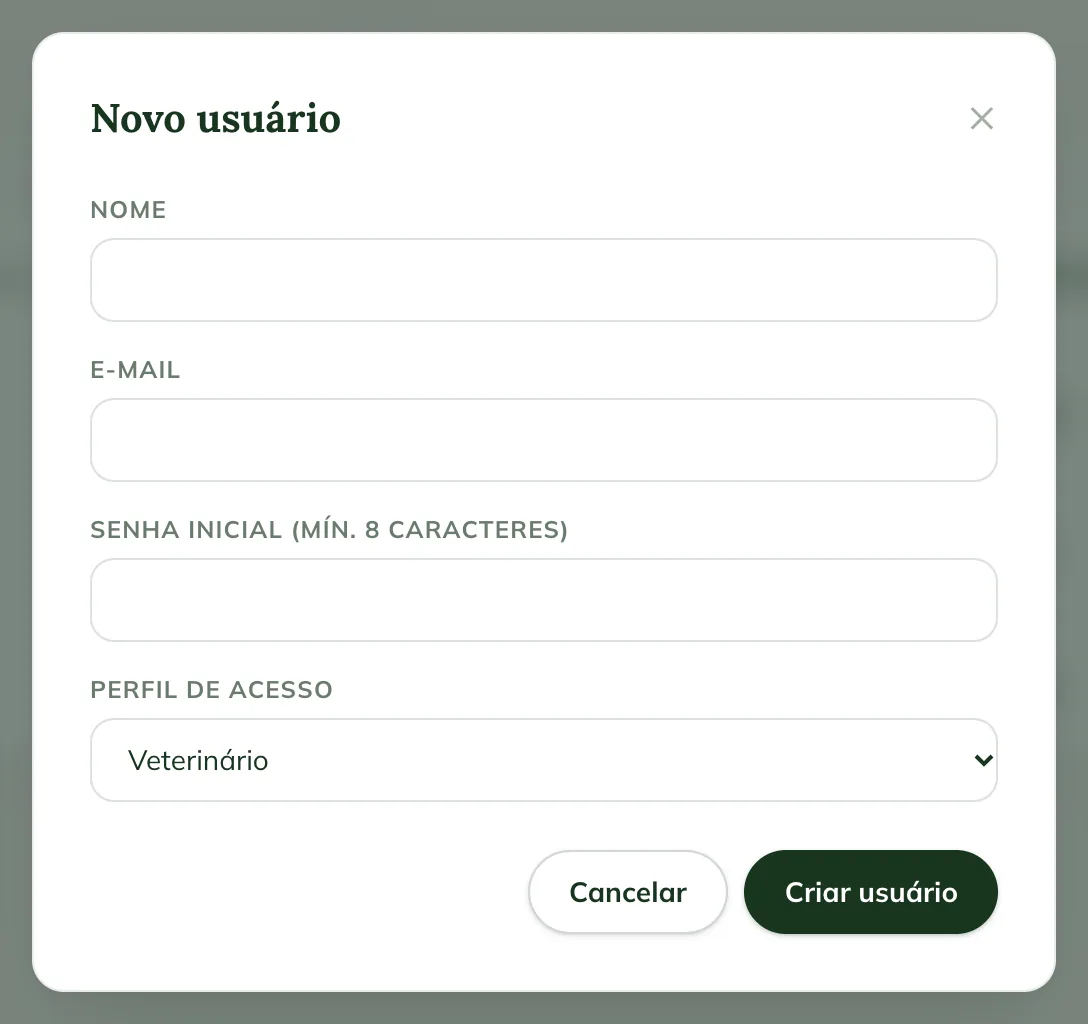
Wenn Sie möchten, können Sie den Zugang weiterhin mit einem Anfangspasswort anlegen:
- Klicken Sie unter Users auf Create with password.
- Füllen Sie Name, Email, das Initial password (min. 10 characters, no common passwords) und das Access profile aus.
- Klicken Sie auf Create user und geben Sie E-Mail und Passwort über einen privaten Kanal an die Person weiter.
Bevorzugen Sie die Einladung: So kennt nur die Person ihr Passwort. Das GENNO-Team fragt nie nach Passwörtern.
Jemand hat sein Passwort vergessen
Solange der E-Mail-Versand nicht aktiv ist, sendet Forgot my password keinen Link. Der Administrator erstellt den Link:
- Klicken Sie unter Users in der Zeile der Person auf Generate password link.
- Kopieren Sie den Link und senden Sie ihn ihr. Er gilt 24 Stunden und funktioniert nur einmal; ein zuvor erstellter Link gilt nicht mehr.
- Die Person öffnet den Link, wählt ein neues Passwort und meldet sich wieder an.
Das Profil einer Person ändern
- Klicken Sie unter Users in der Zeile der Person auf Edit.
- Ändern Sie Name, Email oder Access profile.
- Klicken Sie auf Save.
Ihr eigenes Profil können Sie nicht ändern. Bitten Sie einen anderen Administrator.
Häufige Probleme
„There is already an account with this email in GENNO“ erscheint. Diese E-Mail hat bereits ein Konto. Verwenden Sie eine andere E-Mail für die Person oder wenden Sie sich an den Support.
„Your plan allows up to ... users.“ erscheint. Das Team hat einschließlich der offenen Einladungen das Limit des Plans erreicht. Stornieren Sie eine Einladung, die nicht genutzt wird, oder sehen Sie sich Ihren Plan und die Limits an.
Die Person sagt, die Einladung sei abgelaufen oder existiere nicht. Der Link gilt 7 Tage und nur einmal. Klicken Sie unter Pending invitations auf New link und senden Sie den neuen Link.
Ich sehe die Schaltfläche Invite nicht. Ihr Profil hat keine Berechtigung, Benutzer anzulegen. Fragen Sie den Administrator.
Nächste Schritte

Hat dieser Artikel nicht weitergeholfen?
Sprechen Sie mit dem GENNO-Team. Beschreiben Sie, was Sie gerade getan haben, und senden Sie wenn möglich einen Screenshot.