So stellen Sie das GENNO-Passwort wieder her oder ändern es
Passwort vergessen? Sie wählen über einen Link ein neues Passwort. Heute erstellt der Administrator Ihrer Organisation diesen Link; sobald der E-Mail-Versand von GENNO aktiv ist, kommt der Link auch per E-Mail. Wenn Sie nur ein bekanntes Passwort ändern möchten, tun Sie das im Profil.
Bevor Sie beginnen
- Verwenden Sie dieselbe E-Mail wie in Ihrem GENNO-Konto.
- Konten, die mit Google oder Apple erstellt wurden, melden sich über die Schaltfläche des Anbieters an und nutzen kein GENNO-Passwort.
- Der Link für ein neues Passwort funktioniert nur einmal. Ein später erstellter Link macht den vorherigen ungültig.
Den Link beim Administrator anfordern
Solange der E-Mail-Versand nicht aktiv ist, ist das der Weg:
- Bitten Sie den Administrator Ihrer Organisation um einen Link für ein neues Passwort.
- Er öffnet im Web Settings › Users und klickt in Ihrer Zeile auf Generate password link (so geht's).
- Er kopiert den Link und schickt ihn Ihnen. Der Link gilt 24 Stunden.
- Öffnen Sie den Link. Geben Sie im Bildschirm Choose a new password das New password ein und wiederholen Sie es unter Repeat the new password. Verwenden Sie mindestens 10 Zeichen und kein gängiges Passwort.
- Klicken Sie auf Save new password.
- Melden Sie sich auf allen Geräten mit Ihrer E-Mail und dem neuen Passwort wieder an.
Wenn Sie selbst der Administrator sind und es keinen anderen gibt, kontaktieren Sie den Support mit der E-Mail des Kontos.
Den Link per E-Mail anfordern
Sobald der E-Mail-Versand von GENNO aktiv ist:
- Klicken (oder tippen, in der App) Sie im Anmeldebildschirm auf Forgot my password.
- Geben Sie Ihre Email ein und klicken Sie auf Send link (in der App Send).
- Öffnen Sie die E-Mail von GENNO und klicken Sie auf den Link. Er gilt 30 Minuten und öffnet sich im Browser.
- Wählen Sie das neue Passwort wie in den Schritten 4 bis 6 oben.
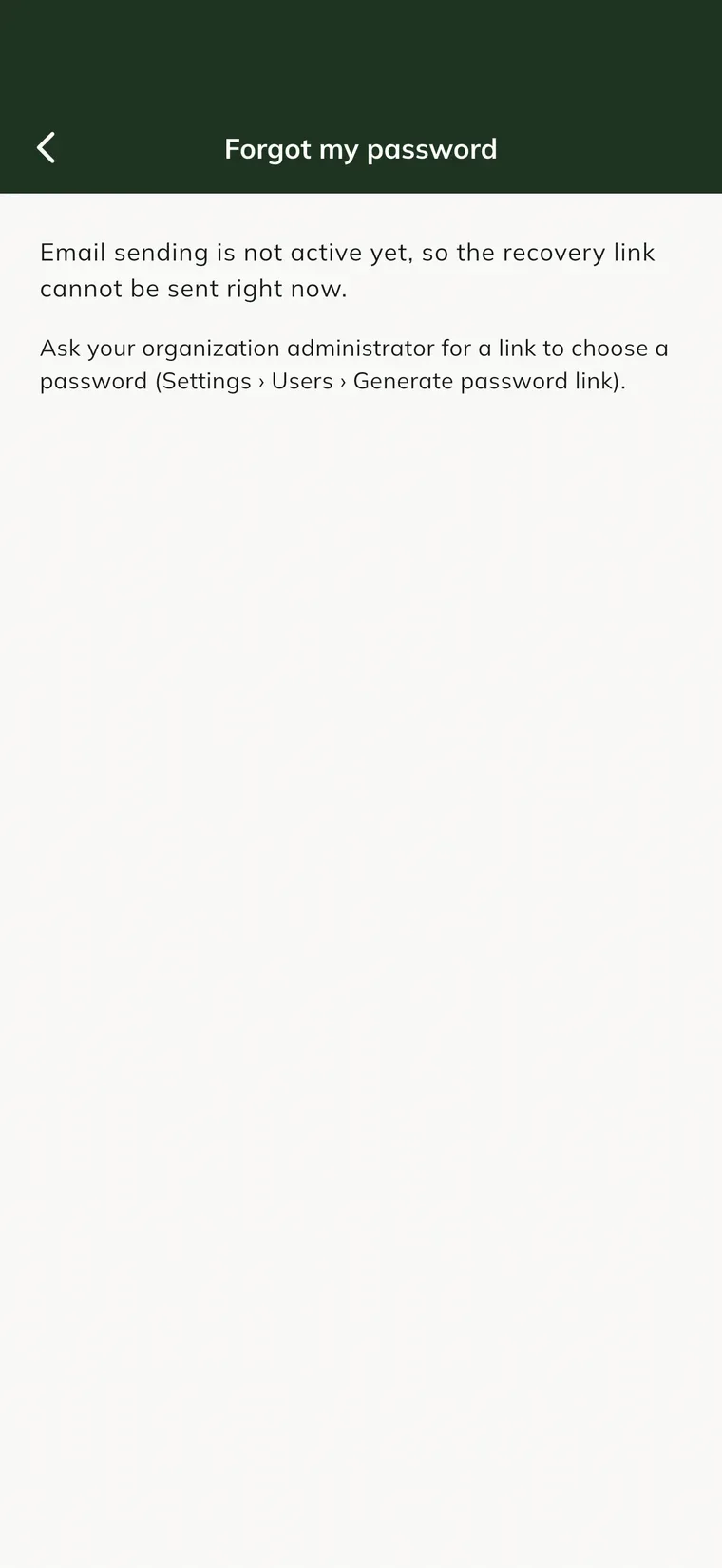
Ist der Versand noch nicht aktiv, zeigt der Bildschirm Email sending is not active yet, so the recovery link cannot be sent right now. Bitten Sie in diesem Fall den Administrator um den Link.
Das Passwort ändern
Wenn Sie das aktuelle Passwort kennen und es ändern möchten:
In der App
- Tippen Sie auf More und im Bereich Account auf My Profile.
- Geben Sie unter New Password das neue Passwort ein.
- Geben Sie unter Current password das Passwort ein, das Sie heute verwenden.
- Tippen Sie auf Save Changes.
- Es erscheint Password changed. Sign in again. Melden Sie sich mit dem neuen Passwort an.
Im Web
- Klicken Sie im Seitenmenü unter Account auf Settings und unter My account auf Security.
- Füllen Sie unter Password die Felder Current password, New password und Repeat the new password aus.
- Klicken Sie auf Change password.
Nach der Änderung melden Sie sich auf allen Geräten wieder an. Die Änderung braucht Internet.
Häufige Probleme
Es erschien „This link is no longer valid“. Der Link wurde schon benutzt, ist abgelaufen oder es wurde ein neuerer Link erstellt. Bitten Sie den Administrator um einen neuen Link (oder nutzen Sie Forgot my password, sobald die E-Mail aktiv ist).
Es erschien „That password is too common. Choose another one.“ Das Passwort steht auf der Liste der meistgenutzten. Wählen Sie ein anderes mit mindestens 10 Zeichen.
Es erschien „The confirmation does not match the new password.“ Das wiederholte Passwort ist anders. Geben Sie beide noch einmal ein.
Die Wiederherstellungs-E-Mail kam nicht an. Schauen Sie im Spam und unter „Werbung“ nach. Wenn sie dort nicht ist, bitten Sie den Administrator um den Link.
Nächste Schritte

Hat dieser Artikel nicht weitergeholfen?
Sprechen Sie mit dem GENNO-Team. Beschreiben Sie, was Sie gerade getan haben, und senden Sie wenn möglich einen Screenshot.