Einnahmen und Ausgaben erfassen
Alles, was in die Kasse des Betriebs fließt oder sie verlässt, wird als Buchung erfasst: Pension, Verkäufe, Futter, Gehälter, Steuern. Anhand der Fälligkeit erstellt GENNO die offenen Posten und den Cashflow.
Bevor Sie beginnen
- Buchungen erfassen dürfen der Administrator und der Veterinarian. Zahlungen buchen und stornieren darf nur der Administrator.
- In der App funktioniert das offline.
- Rechnungen, Lagereinkäufe und Kosten für Außeneinsätze werden automatisch übernommen. Siehe die Finanzen des Betriebs.
Im Web erfassen
- Klicken Sie unter web.genno.app auf Finance und auf den Tab Income oder Expenses.
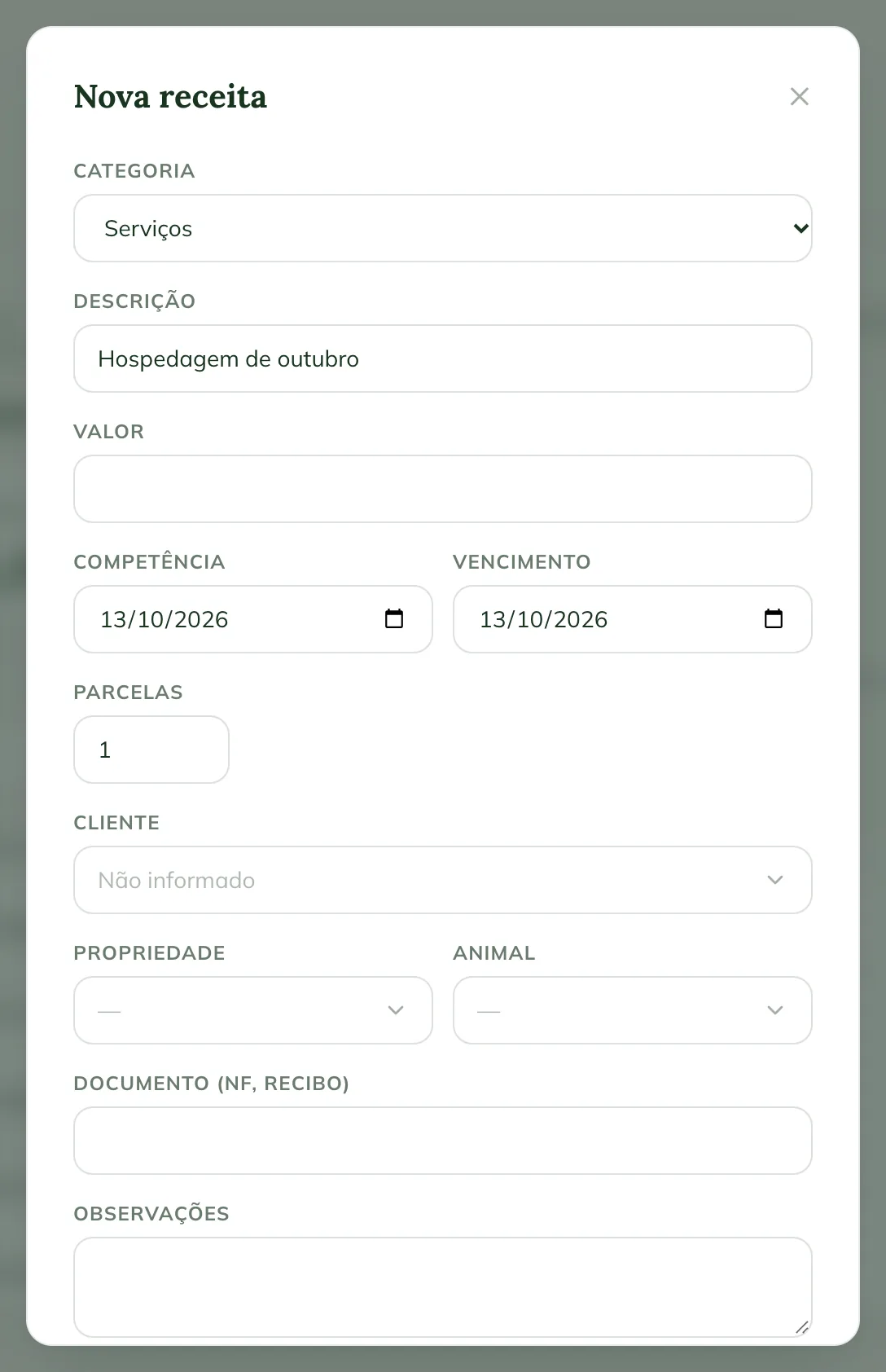
- Klicken Sie auf New income oder New expense.
- Wählen Sie die Category. Für Einnahmen: Services, Semen sales, Animal sales, Boarding, Products oder Other income. Für Ausgaben: Medications, Supplies, Feed, Semen, Third-party services, Field Trip, Maintenance, Staff, Taxes oder Other expenses.
- Füllen Sie Description und Amount aus.
- Prüfen Sie das Accrual date (den Monat, zu dem die Buchung gehört) und das Due date.
- Für eine Aufteilung geben Sie die Installments (1 bis 36) ein und wählen unter How entweder Split the amount into installments (cents on the 1st) oder Repeat the amount every month, zum Beispiel für die Pension.
- Wählen Sie den Client (Einnahme) oder den Supplier (Ausgabe), die Property und gegebenenfalls das Animal.
- Füllen Sie bei Bedarf Document (invoice, receipt) und Notes aus.
- Wenn Sie das Geld bereits erhalten oder gezahlt haben, setzen Sie den Haken bei Already received oder Already paid und wählen die Payment method. Bei Raten gilt das für die 1. Rate.
- Klicken Sie auf Record income oder Record expense.
Die Buchungen des Monats ansehen
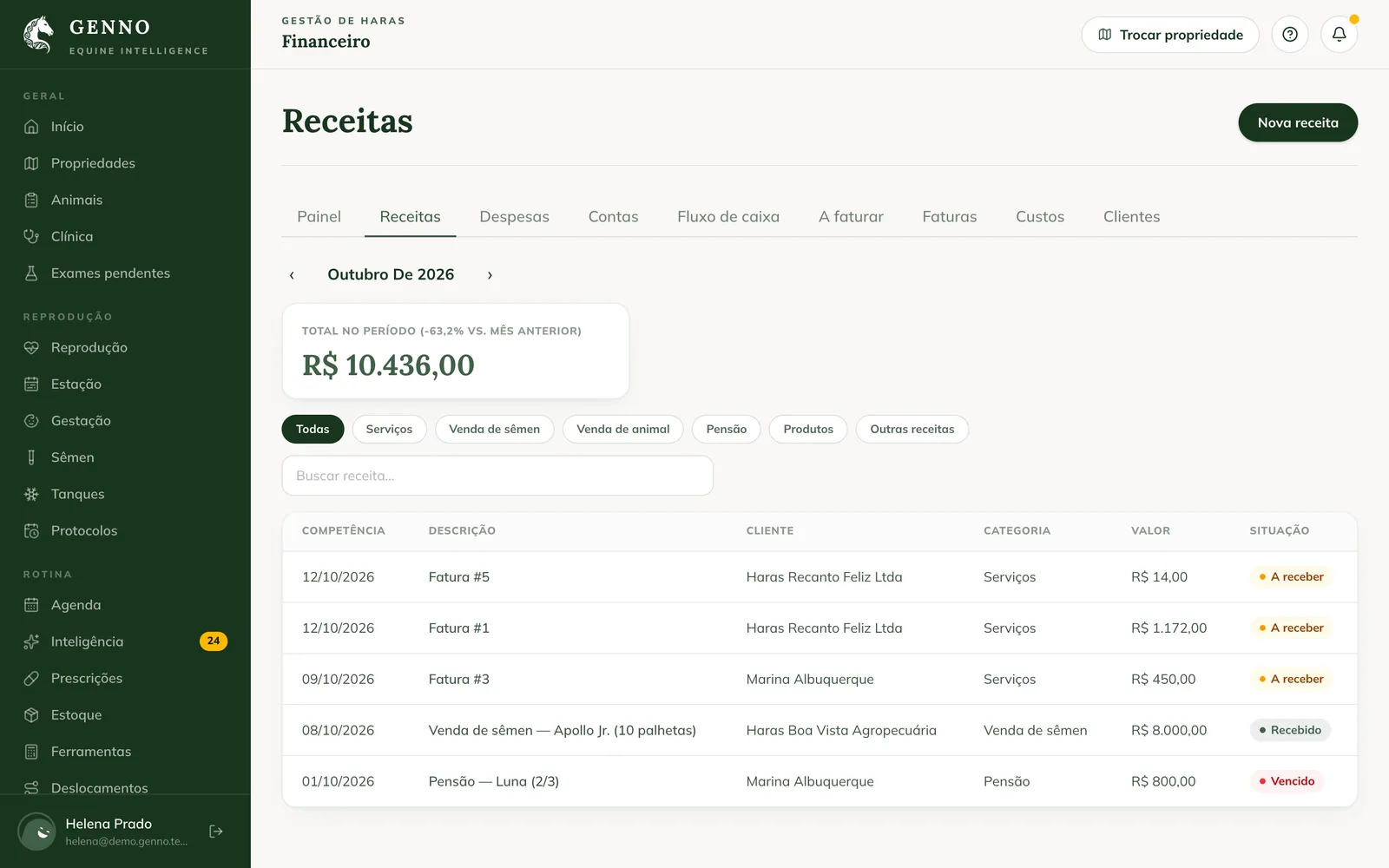
Der Tab Income (oder Expenses) zeigt den mit den Pfeilen gewählten Monat, die Summe des Zeitraums und die Liste mit Accrual date, Description, Kunde oder Lieferant, Category, Amount und Status. Filtern Sie nach Kategorie oder nutzen Sie die Suche.
Zahlungseingang buchen, zahlen oder stornieren
Klicken Sie auf die Buchung, um sie zu öffnen.
- Record receipt (oder Record payment): Wählen Sie die Payment method und bestätigen Sie.
- Edit: ändert eine manuell erstellte Buchung.
- Cancel entry: Geben Sie den Reason ein. Die Buchung bleibt als storniert im Verlauf.
Eine Buchung, die aus einer Rechnung stammt, wird über die Rechnung selbst als bezahlt gebucht oder storniert. Siehe Rechnungen ausstellen und Zahlung buchen.
In der App
- Tippen Sie unter More auf Finance und auf die Verknüpfung Income oder Expenses.
- Tippen Sie auf New income oder New expense, füllen Sie die Felder aus und tippen Sie auf Record income oder Record expense.
- Tippen Sie auf die Buchung, um Record receipt, Record payment, Edit oder Cancel entry zu wählen.
Häufige Probleme
„Enter an amount greater than zero." wird angezeigt. Tragen Sie den Betrag der Buchung ein.
„Installments from 1 to 36." wird angezeigt. GENNO teilt in bis zu 36 Raten auf. Passen Sie die Anzahl an.
Ich kann eine Einnahme aus einer Rechnung nicht stornieren. Sie wird über die Rechnung storniert, mit Cancel invoice.
Nächste Schritte

Hat dieser Artikel nicht weitergeholfen?
Sprechen Sie mit dem GENNO-Team. Beschreiben Sie, was Sie gerade getan haben, und senden Sie wenn möglich einen Screenshot.