Rechnungen ausstellen und Zahlung buchen
Die meisten Rechnungen entstehen aus To invoice, wo die Leistungen eines Kunden zusammengefasst werden. Dieser Artikel zeigt die Einzelrechnung und das, was nach der Ausstellung folgt: PDF, Zahlung und Stornierung.
Bevor Sie beginnen
- Rechnungen ausstellen dürfen der Administrator und der Veterinarian. Zahlungen buchen und stornieren darf nur der Administrator.
- Der Tarif des Betriebs muss Finance enthalten.
- Um bereits erbrachte Leistungen abzurechnen, nutzen Sie To invoice. Siehe vom Besuch zur Rechnung.
Rechnungen ansehen
- Klicken Sie unter web.genno.app auf Finance und auf den Tab Invoices.
- Wählen Sie den Monat mit den Pfeilen. Oben erscheinen Invoiced, Received, Pending und Overdue.
- Filtern Sie nach All, Pending, Overdue, Paid oder Cancelled.
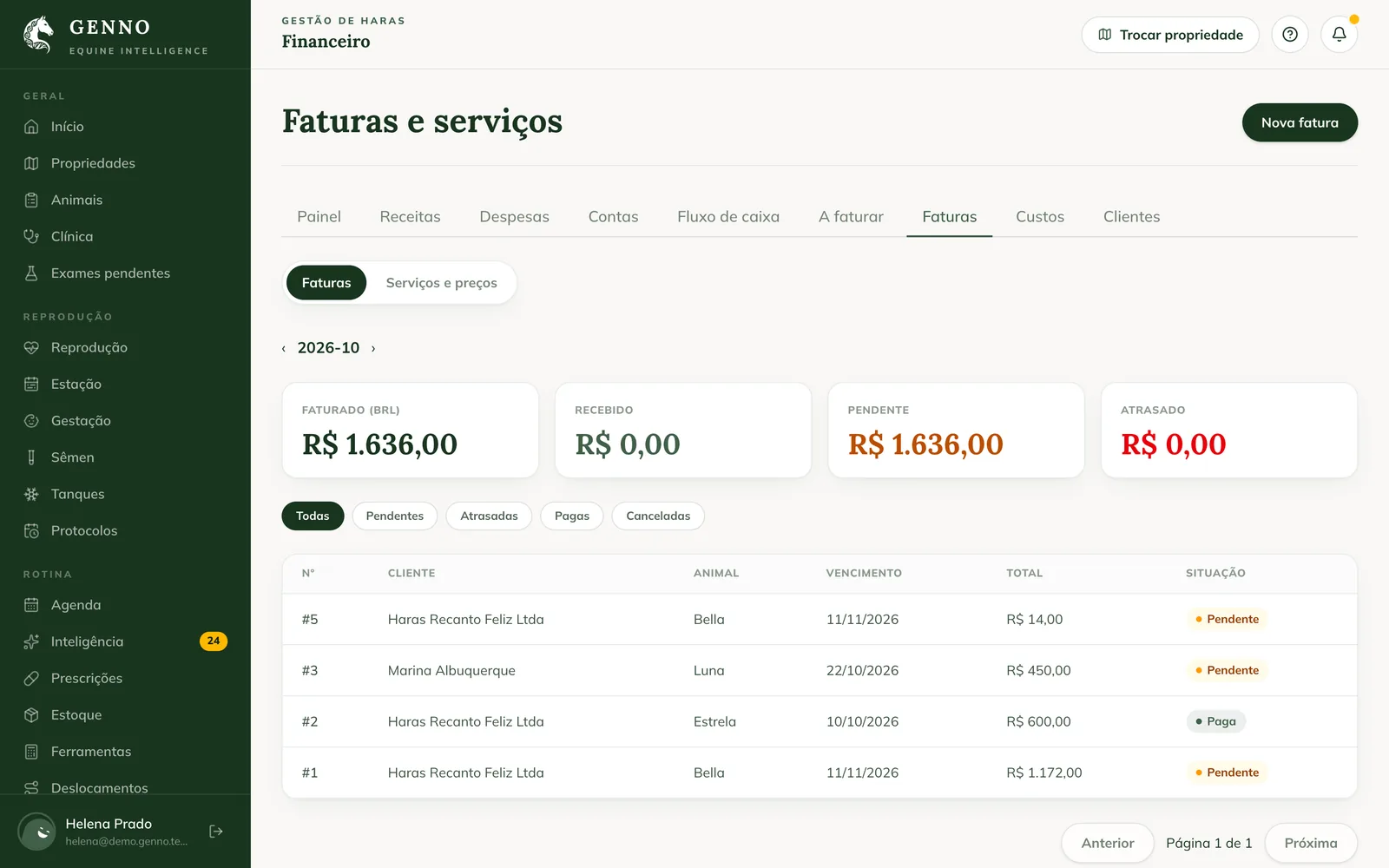
Die Liste gilt für den aktuell verwendeten Standort. Ist kein Standort gewählt, erscheint Showing all properties.
Eine Einzelrechnung ausstellen
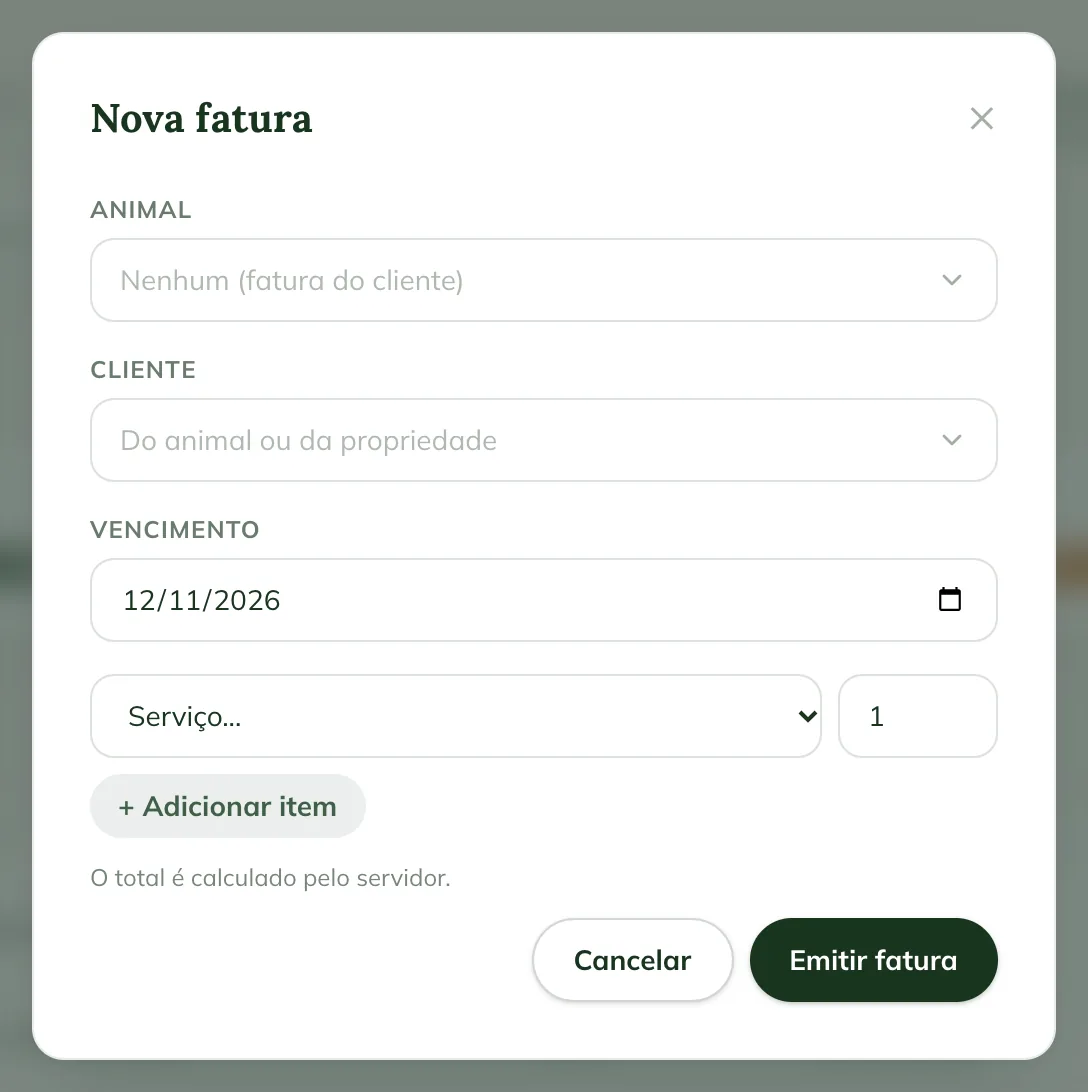
- Klicken Sie auf New invoice.
- Wählen Sie das Animal oder lassen Sie None (client invoice) stehen und wählen Sie den Client. Ohne Kunden gilt der Besitzer des Tieres oder des Standorts.
- Prüfen Sie das Due date.
- Wählen Sie die Leistung und die Menge. Für mehrere Leistungen klicken Sie auf + Add item.
- Klicken Sie auf Issue invoice. Die Gesamtsumme wird vom Server berechnet.
PDF, Zahlung und Stornierung
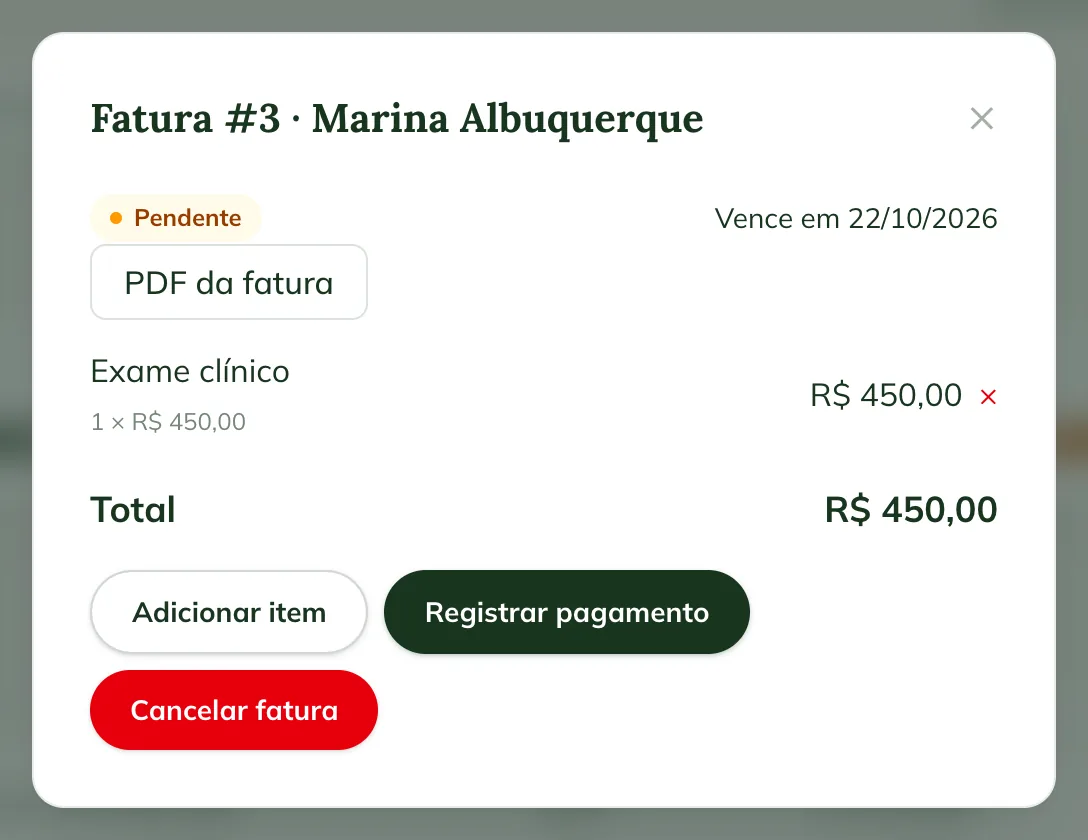
Klicken Sie auf die Rechnung, um sie zu öffnen.
- Invoice PDF: öffnet den Rechnungsbericht. Klicken Sie auf Download PDF und senden Sie es an den Kunden.
- Add item: fügt eine Leistung oder einen One-off item mit Description und Unit price hinzu, solange die Rechnung Pending ist.
- Record payment: Wählen Sie die Payment method (PIX, Cash, Card, Transfer oder Bank slip (boleto)) und klicken Sie auf Confirm payment. Die Rechnung wird zu Paid.
- Cancel invoice: Geben Sie den Reason ein und bestätigen Sie. Die Leistungen kehren zu To invoice zurück.
Hat der Besitzer Zugang zum Portal, sieht er die Rechnung unter Invoices und kann das PDF herunterladen. Die Zahlung erfolgt nicht über das Portal: Der Kunde zahlt wie vereinbart, und der Betrieb bucht sie in GENNO.
In der App
- Tippen Sie unter More auf Invoices (oder auf Finance › Invoices).
- Filtern Sie nach Status und tippen Sie auf die Rechnung.
- Nutzen Sie Invoice PDF, Record payment oder Cancel invoice.
- Für eine neue Rechnung tippen Sie auf New invoice, wählen das Tier und die Positionen und tippen auf Issue invoice.
Offline zeigt die Rechnung bis zur Synchronisierung Waiting to be sent to the server. The total is provisional.
Häufige Probleme
„Choose the animal or the client." wird angezeigt. Die Rechnung braucht ein Tier oder einen Kunden. Wählen Sie eines von beiden.
„The invoice must have at least one item." wird angezeigt. Wählen Sie mindestens eine Leistung.
Ich sehe Record payment nicht. Zahlungen buchen und stornieren darf nur der Administrator.
Die App zeigt „Select a property to see the invoices." Rechnungen in der App gelten pro Standort. Wählen Sie den Standort unter Switch Property im Seitenmenü.
Nächste Schritte

Hat dieser Artikel nicht weitergeholfen?
Sprechen Sie mit dem GENNO-Team. Beschreiben Sie, was Sie gerade getan haben, und senden Sie wenn möglich einen Screenshot.