Wie aus einem Besuch in GENNO eine Rechnung wird
Sie lernen den Weg des Geldes in GENNO kennen: vom Medikament, das auf dem Betrieb verabreicht wird, bis zur Rechnung, die der Kunde bezahlt.
So funktioniert es
GENNO erfasst die Abrechnung auf zwei Wegen:
- Verabreichtes Medikament. Wenn Sie eine Dosis verabreichen, wird der Bestand gemindert und die Kosten werden erfasst. Hat das Produkt einen Verkaufspreis, geht der Verbrauch direkt in die Besuchsrechnung ein.
- Erbrachte Leistung. Wenn Sie einen Besuch, eine Untersuchung, einen Deckakt oder ein anderes Ereignis erfassen, landet die damit verknüpfte Leistung in To invoice. Anschließend fassen Sie die Leistungen eines Kunden in einer Rechnung zusammen.
Der Kunde jeder Abrechnung ist der Besitzer des Tieres. Hat das Tier keinen Besitzer, gilt der Besitzer des Standorts.
Bevor Sie beginnen
- Der Tarif des Betriebs muss Finance enthalten. Ohne ihn erscheint das Menü nicht.
- Erfassen Sie die Kunden unter Clients und verknüpfen Sie jeden mit seinen Tieren oder Standorten. Siehe Kunden erfassen.
- Damit das Medikament in die Rechnung eingeht, muss das Produkt im Lager einen Verkaufspreis haben.
- Rechnungen ausstellen dürfen Administratoren und Tierärzte. Zahlungen buchen und Rechnungen stornieren dürfen nur Administratoren.
1. Leistungen mit automatischer Abrechnung erfassen
Das machen Sie nur einmal. Danach erzeugt jedes erfasste Ereignis die Abrechnung automatisch. Die Ereignisse finden Sie unter Leistungen und Preise erfassen.
- Tippen Sie in der App auf More und dann auf Services and prices. Im Web öffnen Sie Finance > Invoices > Tab Services and prices.
- Tippen Sie auf New service.
- Füllen Sie Name, Category und Price aus.
- Wählen Sie unter Charge automatically when… das Ereignis. Beispiele: Clinical visit recorded, Reproductive exam / ultrasound, Breeding or insemination, Trip (price per km).
- Tippen Sie auf Save service (in der App) oder auf Save (im Web).
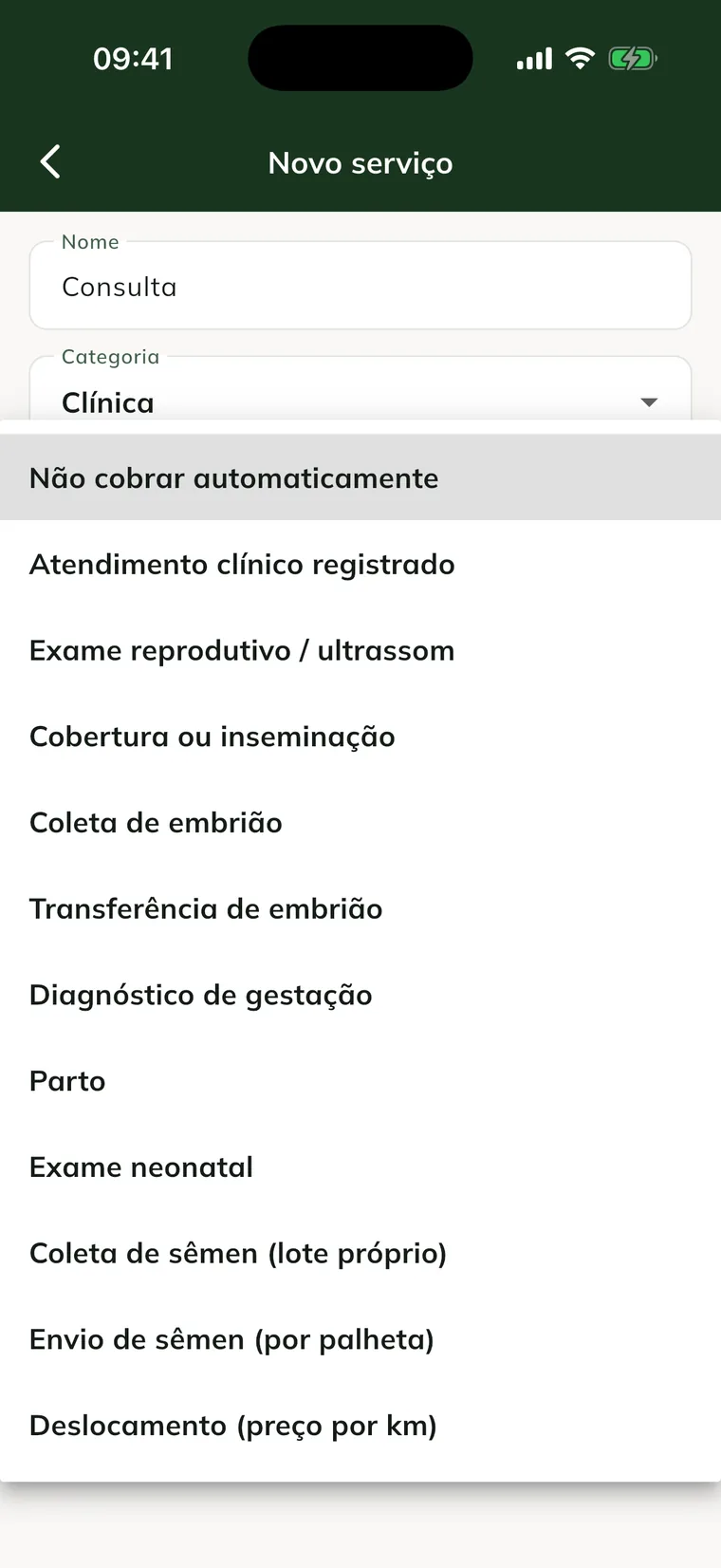
Jedes Ereignis akzeptiert nur eine aktive Leistung. Wenn Sie kein Ereignis wählen, bleibt die Leistung zum manuellen Hinzufügen verfügbar.
2. Die Dosis auf dem Betrieb verabreichen
Funktioniert offline.
- Tippen Sie in der App auf More > Pending doses.
- Tippen Sie auf die Dosis, die Sie verabreichen.
- Lassen Sie bei Lot (optional) die Einstellung Automatic (expires first) oder wählen Sie die Charge.
- Tippen Sie auf Give dose. Die Meldung Dose given. erscheint.
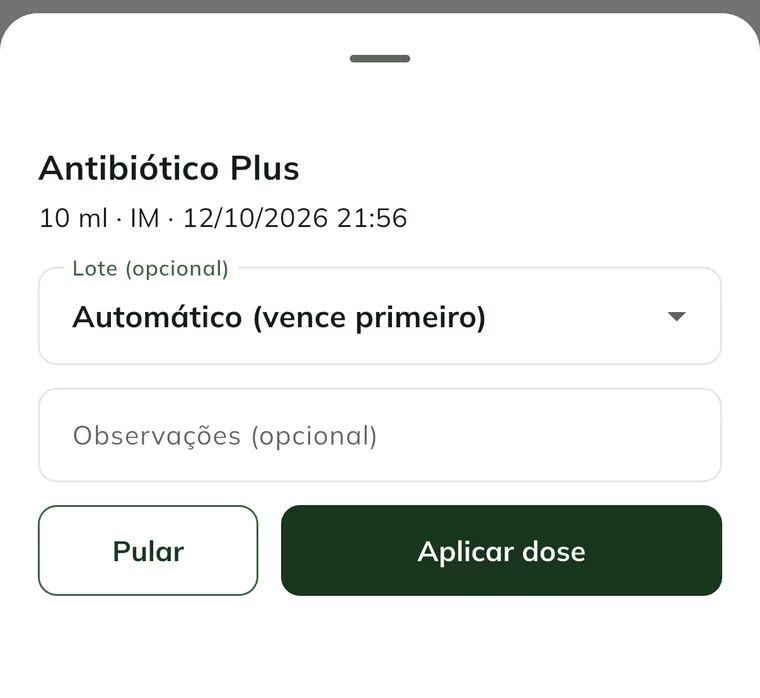
Sofort wird der Bestand gemindert und die Kosten der Dosis werden erfasst. Im Web geschieht dasselbe unter Prescriptions > Apply / skip.
Wenn Sie wieder im Büro des Betriebs sind, verbinden Sie sich mit dem WLAN und öffnen Sie GENNO. Was Sie unterwegs erfasst haben, wird auf den Server hochgeladen, und die Leistungen erscheinen in To invoice.
3. Prüfen, was abzurechnen ist
- Tippen Sie in der App auf More > Finance > To invoice. Im Web öffnen Sie den Tab Finance > To invoice.
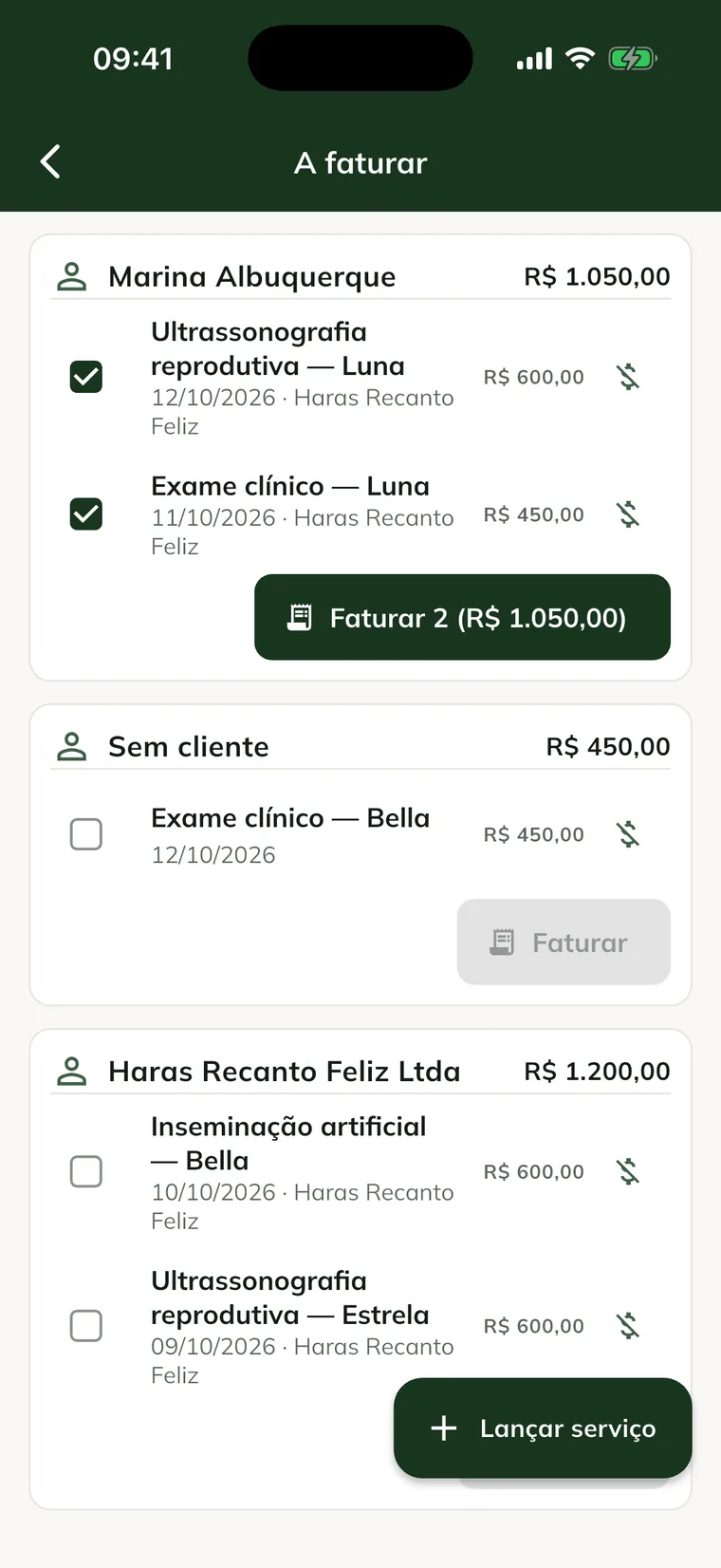
- Sehen Sie die nach Kunden gruppierten Leistungen mit Datum, Standort und Betrag.
- Wenn eine Leistung nicht berechnet werden soll, tippen Sie auf Do not charge und geben Sie den Reason ein.
- Um etwas zu berechnen, das nicht automatisch eine Abrechnung erzeugt hat, tippen Sie auf Add service, füllen die Felder aus und tippen auf Add.
4. Die Rechnung des Kunden ausstellen
- Wählen Sie in der Gruppe des Kunden die Leistungen aus, die in die Rechnung eingehen.
- Erscheint die Gruppe als No client, wählen Sie den Kunden. In der App fragt GENNO unter Invoice which client? danach. Im Web nutzen Sie die Liste Invoice client....
- Tippen Sie auf Invoice. Die Schaltfläche zeigt, wie viele Leistungen und welche Gesamtsumme enthalten sind.
- Die Meldung Invoice issued. erscheint. In der App öffnet sich die Rechnung direkt danach.
In der App können Sie offline abrechnen. Die Rechnung zeigt bis zur Synchronisierung den Hinweis Waiting to be sent to the server. The total is provisional.
5. Das PDF erzeugen und an den Kunden senden
Für das Rechnungs-PDF ist eine Internetverbindung erforderlich.
- Öffnen Sie die Rechnung. In der App: More > Invoices. Im Web: Finance > Invoices.
- Tippen Sie auf Invoice PDF. In der App ist es das PDF-Symbol oben auf dem Bildschirm.
- Im Web öffnet sich die Seite mit dem Rechnungsbericht: Klicken Sie auf Download PDF (oder auf PDF preview und Print). In der App tippen Sie auf Generate PDF und teilen es per WhatsApp oder E-Mail.
Hat der Besitzer Zugang zum Portal, sieht er die Rechnung auch unter Invoices und kann dort das PDF herunterladen.
Das Portal zeigt die Rechnung, ihren Status und das Fälligkeitsdatum, nimmt aber noch keine Online-Zahlung an. Der Kunde zahlt wie vereinbart (PIX, Überweisung, Boleto), und Sie buchen die Zahlung in GENNO.
6. Die Zahlung buchen
- Öffnen Sie die Rechnung.
- Tippen Sie auf Record payment.
- Wählen Sie die Payment method.
- Tippen Sie auf Confirm payment. Der Status wechselt zu Paid.
Um eine Rechnung rückgängig zu machen, tippen Sie auf Cancel invoice und geben den Reason ein. Ihre Leistungen kehren zu To invoice zurück.
Häufige Probleme
Beim Verabreichen der Dosis erscheint „Not enough stock". GENNO sperrt Dosen ohne Bestand. Buchen Sie den Wareneingang des Produkts und verabreichen Sie die Dosis erneut.
„Cannot convert the dose... to the stock unit" wird angezeigt. Öffnen Sie die Produktakte und tragen Sie den Gehalt pro Einheit ein. Beispiel: 50 mL pro Flasche.
Ich habe die Dosis verabreicht, aber das Medikament ist nicht in die Rechnung eingegangen. Das Produkt hat keinen Verkaufspreis, oder die Dosis ist keinem Besuch zugeordnet. Die Kosten bleiben im Lager und in den Kosten des Tieres erfasst.
Die erfasste Leistung erscheint nicht in To invoice. Prüfen Sie, ob die Leistung ein Ereignis unter Charge automatically when… hat. Haben Sie sie offline erfasst, synchronisieren Sie: Die Abrechnung erscheint erst danach.
„The entries belong to different clients: invoice one client at a time." wird angezeigt. Wählen Sie nur Leistungen aus derselben Kundengruppe. Dasselbe gilt für unterschiedliche Währungen.
„Register the client before invoicing." wird angezeigt. Erfassen Sie den Kunden unter Clients und versuchen Sie es erneut.
„Select a property to see the invoices." wird angezeigt. Rechnungen in der App gelten pro Standort. Wählen Sie den Standort unter Switch Property im Seitenmenü und öffnen Sie Invoices erneut. Siehe den Standort wechseln.
Ich sehe die Schaltfläche Record payment nicht. Zahlungen buchen darf nur der Administrator des Betriebs. Bitten Sie ihn darum.
Nächste Schritte

Hat dieser Artikel nicht weitergeholfen?
Sprechen Sie mit dem GENNO-Team. Beschreiben Sie, was Sie gerade getan haben, und senden Sie wenn möglich einen Screenshot.