Das Aussehen der PDFs und die Dokumentnummerierung anpassen
WebInternetverbindung erforderlich
Das Aussehen gilt für alle PDFs der Organisation: Berichte, Besuchsberichte, Akten, Verträge, Einwilligungserklärungen und Bescheinigungen, im Web und in der App.
Bevor Sie beginnen
- Das Aussehen ändern kann nur, wer die Daten der Organisation ändern darf.
- Die App verwendet das Aussehen der letzten Synchronisierung.
Das Logo
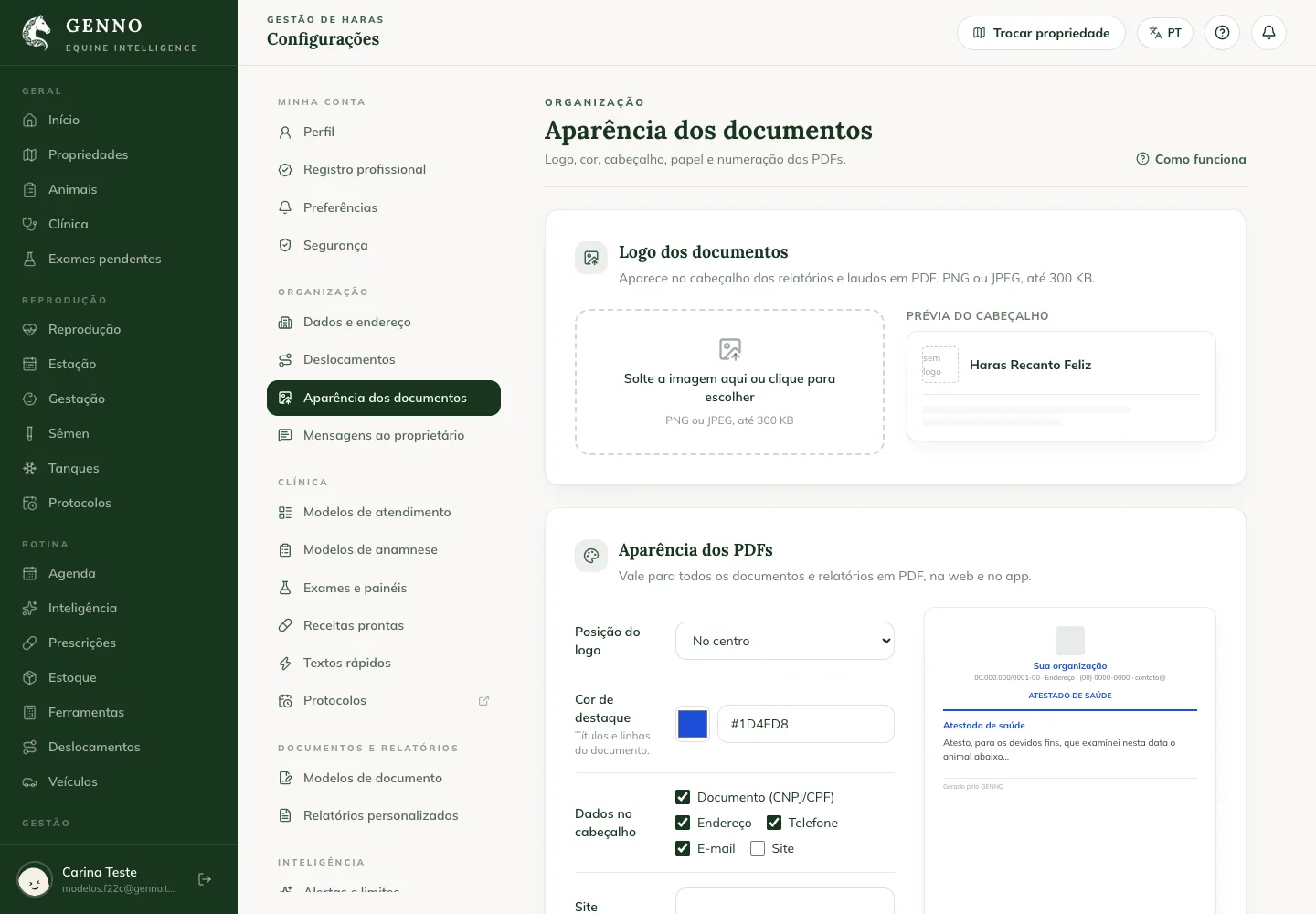
- Klicken Sie unter web.genno.app auf Settings und unter Organization auf Document appearance.
- Laden Sie das Logo als PNG oder JPEG hoch, bis zu 300 KB.
Farbe, Kopfzeile, Papier und Schrift
- Wählen Sie unter Logo position Left oder Centered.
- Wählen Sie unter Accent color die Farbe der Überschriften und Linien. Zu helle Farben werden abgelehnt, weil sie auf weißem Papier unlesbar werden.
- Prüfen Sie unter Header details, was erscheint: Tax ID (CNPJ/CPF), Address, Phone, Email und Website.
- Schreiben Sie die Default footer. Die Fußzeile eines individuellen Berichts überschreibt diese.
- Wählen Sie das Paper (A4 oder Letter) und die Font size (Normal oder Larger).
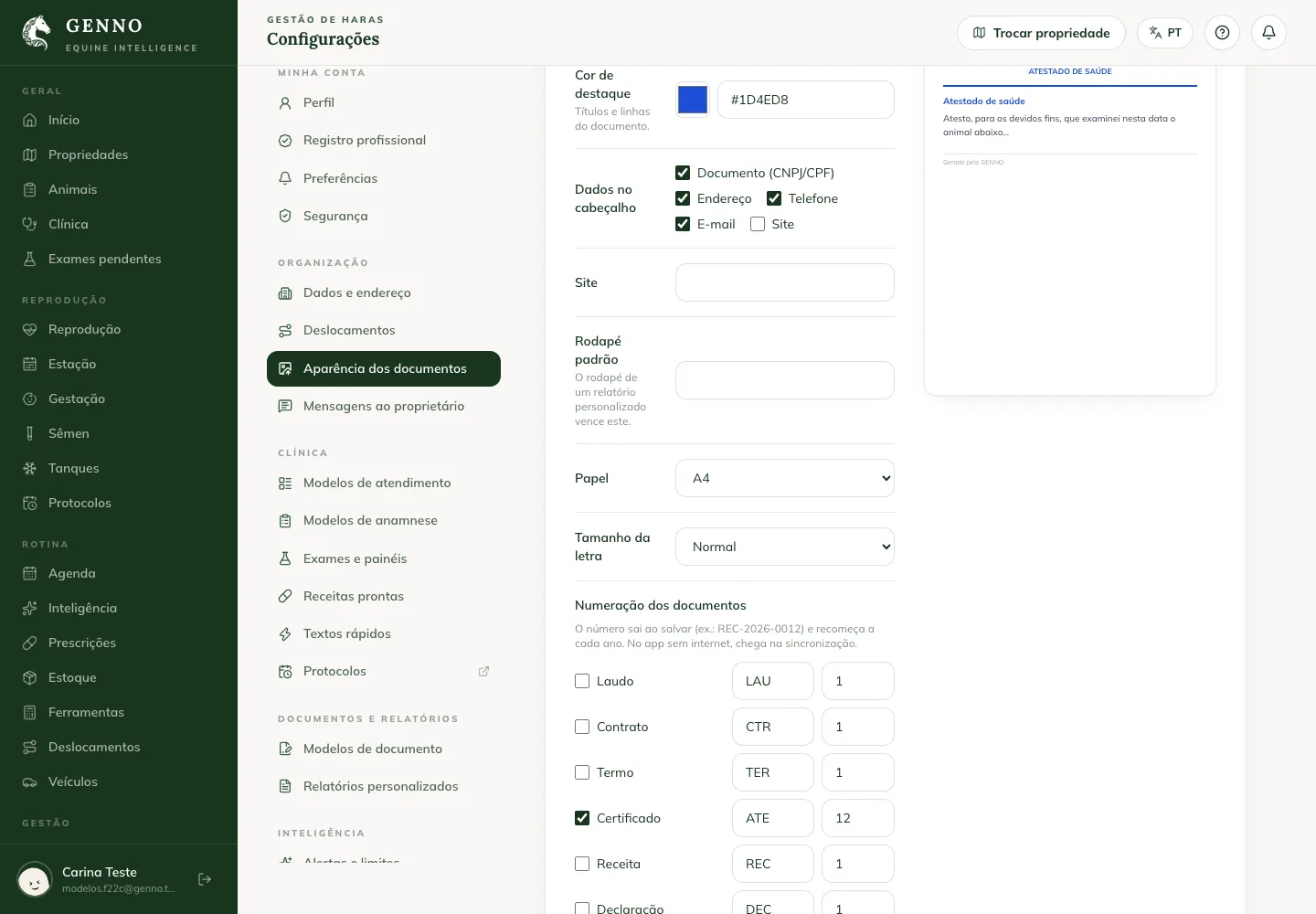
Die Vorschau daneben zeigt, wie das PDF aussieht.
Dokumentnummerierung
- Setzen Sie unter Document numbering den Haken bei den Kategorien, die eine Nummer erhalten, etwa Certificate oder Contract.
- Ändern Sie bei Bedarf das Prefix und die Next number.
- Klicken Sie auf Save.
Die Nummer wird beim Speichern des Dokuments vergeben, aus Präfix, Jahr und Nummer (zum Beispiel ATE-2026-0012), und beginnt jedes Jahr neu. In der App ohne Internet kommt die Nummer mit der Synchronisierung.
Nächste Schritte

Hat dieser Artikel nicht weitergeholfen?
Sprechen Sie mit dem GENNO-Team. Beschreiben Sie, was Sie gerade getan haben, und senden Sie wenn möglich einen Screenshot.