Die Daten des Betriebs exportieren
Die Daten gehören dem Betrieb. Der Administrator kann jederzeit eine vollständige Kopie herunterladen, zur Aufbewahrung oder zur Mitnahme in ein anderes System.

Bevor Sie beginnen
- Exportieren darf nur der Administrator.
- Der Export erfolgt im Web, mit Internet.
Den Export erzeugen
- Klicken Sie unter web.genno.app im Menü auf Settings und dann auf Plan and data › Export my data.
- Scrollen Sie zur Karte Export my data.
- Klicken Sie auf Generate export. Die Schaltfläche zeigt Building…, während die Datei vorbereitet wird.
- Wenn der Status zu Ready wechselt, klicken Sie auf Download.
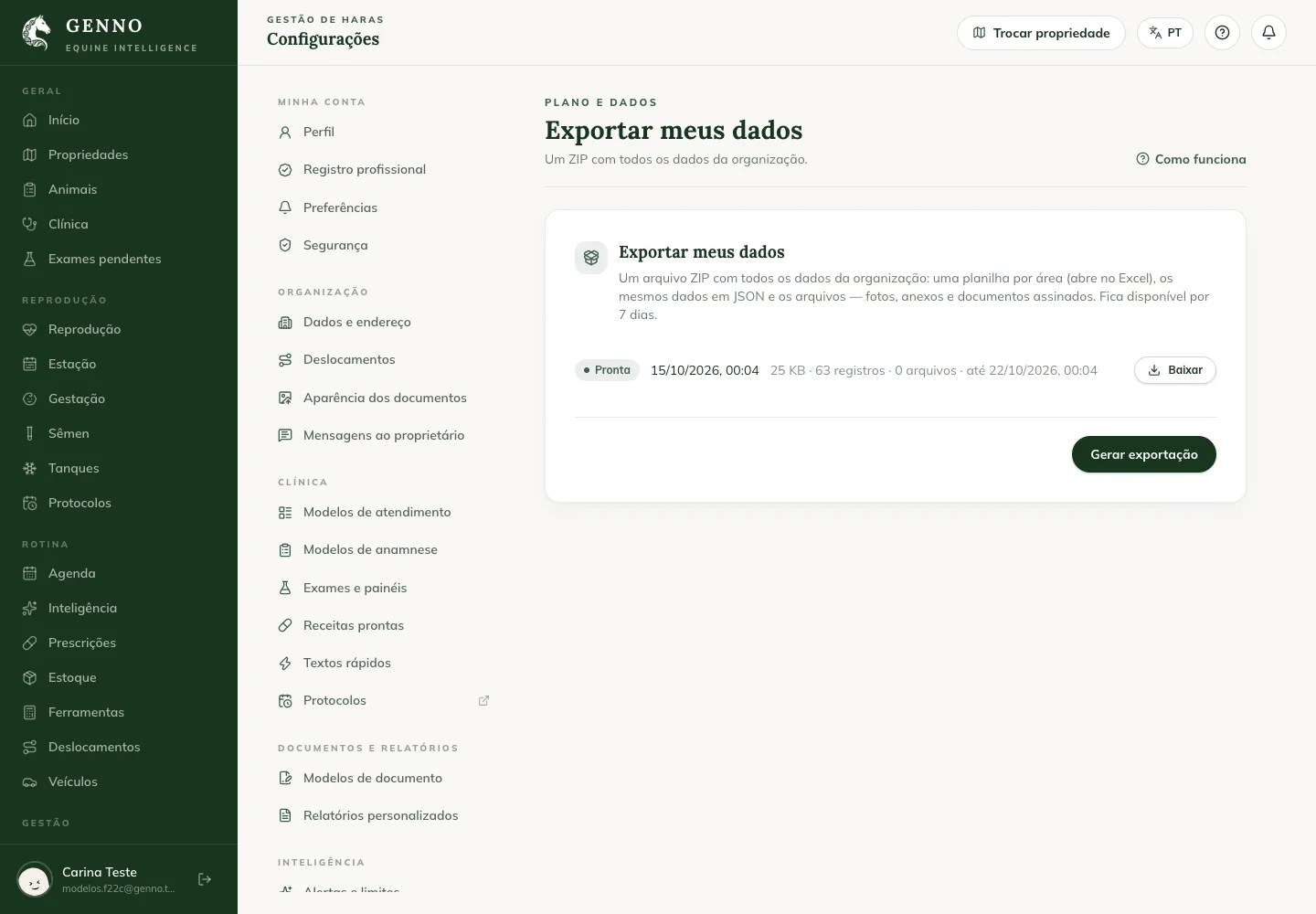
Die Zeile des Exports zeigt seine Größe, die Anzahl der Einträge und Dateien sowie bis wann er verfügbar ist.
Was die Datei enthält
Eine ZIP-Datei mit allen Daten der Organisation:
- Eine Tabelle pro Bereich, die sich in Excel öffnen lässt.
- Dieselben Daten als JSON, zur Mitnahme in ein anderes System.
- Die Dateien: Fotos, Anhänge und unterschriebene Dokumente.
Die Datei ist 7 Tage lang verfügbar. Danach erscheint der Export als Expired: Erzeugen Sie einen neuen.
Nach einer Kündigung
Wurde das Abonnement gekündigt, zeigt der Reaktivierungsbildschirm, bis wann die Daten aufbewahrt werden, und der Administrator kann sie weiterhin exportieren. Siehe das Abonnement kündigen.
Häufige Probleme
Ich sehe die Karte Export my data nicht. Sie erscheint nur für den Administrator.
Der Export erscheint als Failed. Erzeugen Sie einen neuen. Schlägt er erneut fehl, kontaktieren Sie den Support.
Die Datei ist groß. Fotos und PDFs belegen den meisten Platz. Laden Sie sie auf einem Computer mit guter Verbindung herunter.
Nächste Schritte

Hat dieser Artikel nicht weitergeholfen?
Sprechen Sie mit dem GENNO-Team. Beschreiben Sie, was Sie gerade getan haben, und senden Sie wenn möglich einen Screenshot.