Profil und berufliche Angaben bearbeiten
Ihr Profil enthält Ihre Zugangsdaten und Ihre beruflichen Angaben. Titel, Zulassung und gezeichnete Unterschrift erscheinen im Unterschriftsblock der PDF-Berichte.
Das Profil im Web bearbeiten
- Klicken Sie unter web.genno.app unten im Menü auf Ihren Namen. Es öffnet sich Settings › My account › Profile.
- Um das Foto zu ändern, klicken Sie auf Change photo or avatar.
- Ändern Sie den Full name oder die Email.
- Klicken Sie auf Save changes. Profile updated. erscheint.
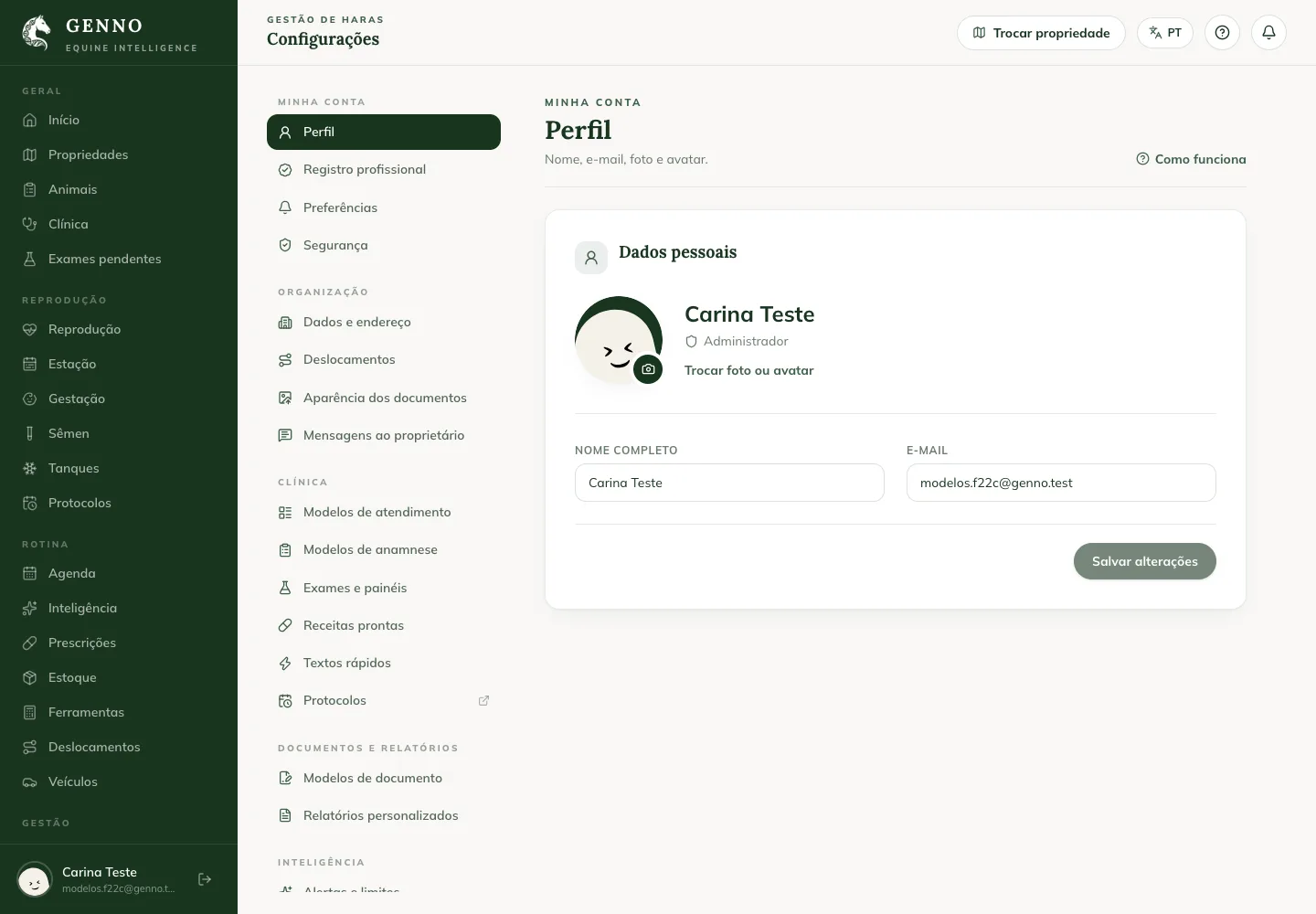
Unter Ihrem Namen steht Ihr Zugriffsprofil. Das Profil ändert der Administrator. Siehe die Zugriffsprofile.
Die beruflichen Angaben ausfüllen
- Klicken Sie unter Settings › My account auf Professional registration. Füllen Sie auf der Karte Professional registration and signature den Title aus, zum Beispiel „Veterinarian".
- Füllen Sie die License (CRMV) aus, zum Beispiel „CRMV-SP 12345".
- Füllen Sie Phone / WhatsApp (for owners) aus. Die Nummer erscheint in den Portalbenachrichtigungen, damit der Besitzer Sie erreichen kann.
- Zeichnen Sie unter Signature Ihre Unterschrift in das Feld. Zum Wiederholen klicken Sie auf Clear.
- Klicken Sie auf Save record.
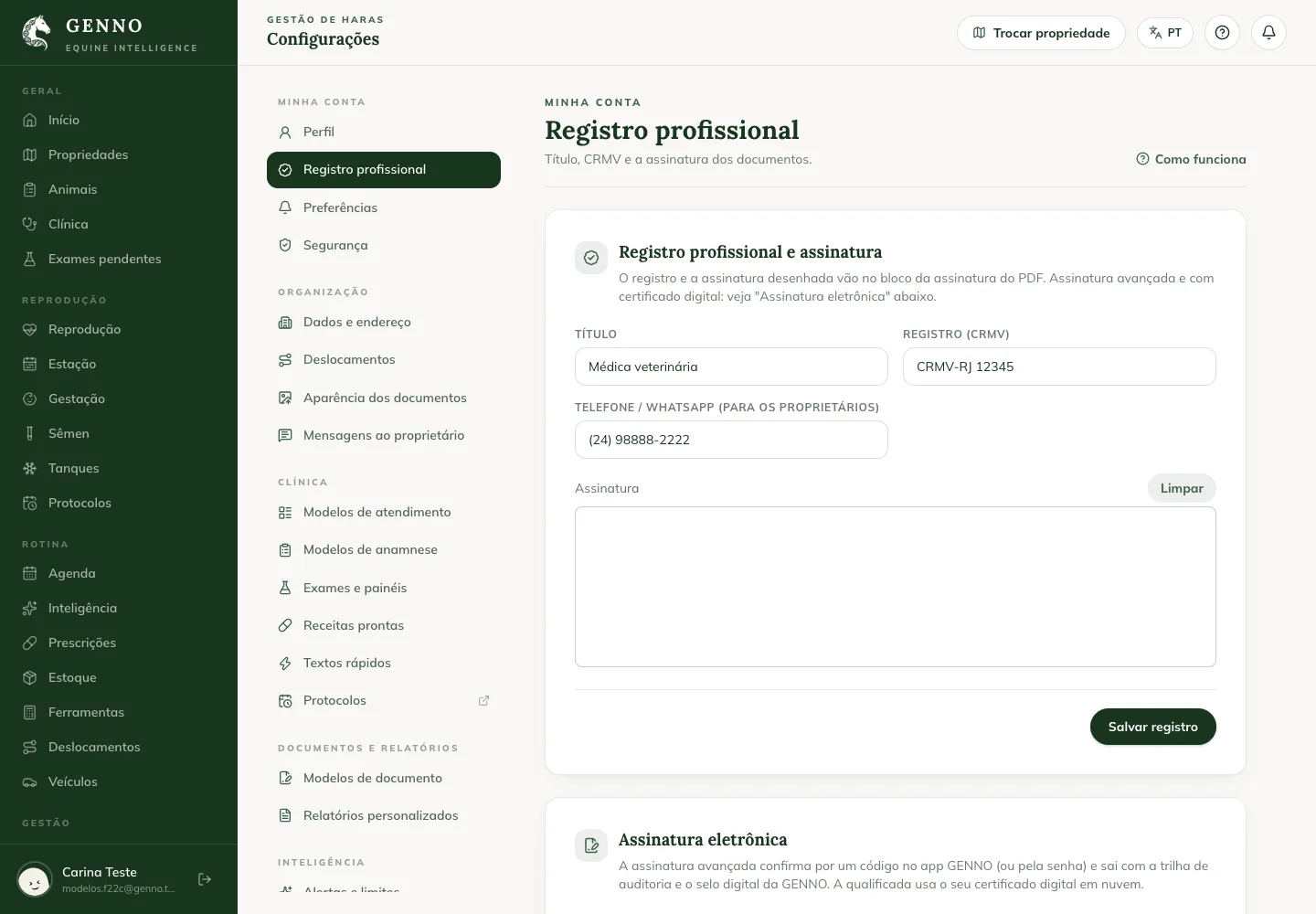
Ohne die Zulassung lässt GENNO Sie keine Berichte unterschreiben: Add your professional registration in the profile to sign. erscheint. Die fortgeschrittene elektronische Signatur und die mit digitalem Zertifikat finden Sie auf der Karte direkt darunter. Siehe die elektronische Signatur einrichten.
In der App
- Tippen Sie unter More auf My Profile.
- Tippen Sie bei Bedarf auf das Foto (Tap to change the photo), um es zu ändern.
- Ändern Sie den Name oder die Email.
- Um das Passwort zu ändern, füllen Sie New Password aus. Lassen Sie das Feld leer, um das bisherige zu behalten.
- Tippen Sie auf Save Changes.
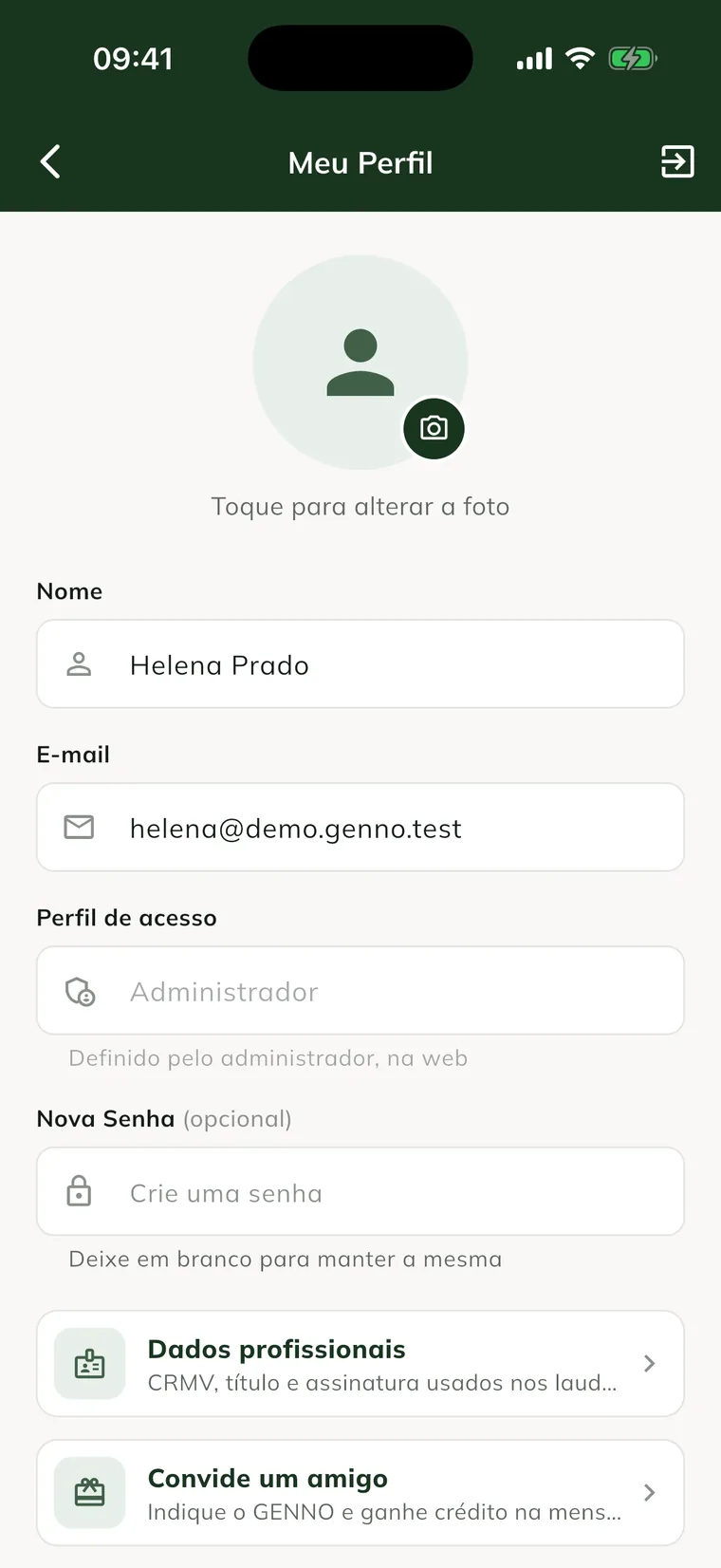
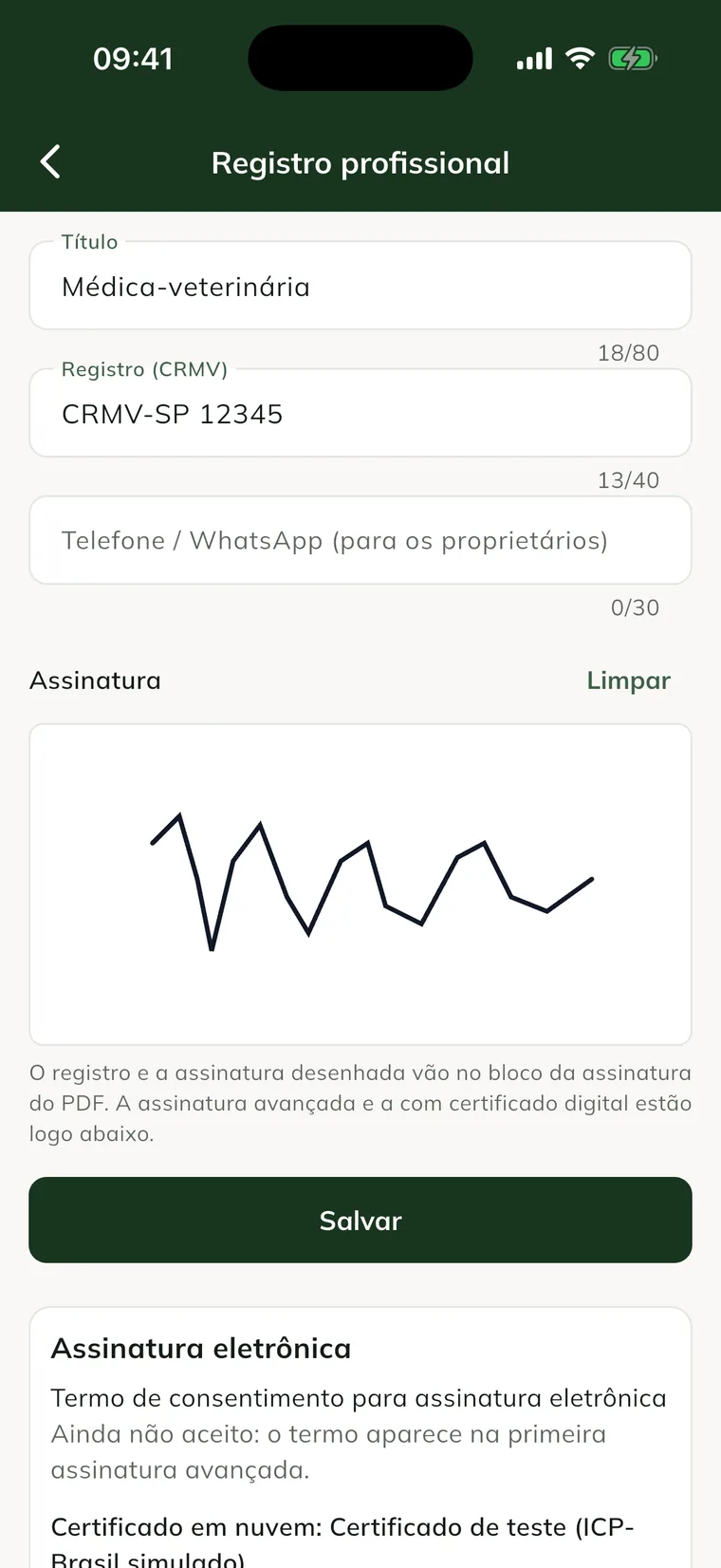
Tippen Sie auf Professional details, um die Professional registration zu öffnen: Title, License (CRMV), Telefon und Signature, mit dem Finger gezeichnet. Tippen Sie auf Save.
Passwortänderungen erfolgen in der App. Zum Speichern des Profils ist Internet erforderlich.
Im Web ändern Sie das Passwort unter Settings › My account › Security. Dort finden Sie auch die Zwei-Faktor-Authentifizierung.
Häufige Probleme
„Add your professional registration in the profile to sign." wird angezeigt. Füllen Sie die License (CRMV) aus und speichern Sie den Eintrag.
Ich habe meine E-Mail-Adresse geändert und kann mich nicht anmelden. Melden Sie sich nach der Änderung mit der neuen E-Mail-Adresse und demselben Passwort an.
Das Zugriffsprofil erscheint als „Set by the administrator, on the web". Nur der Administrator ändert das Zugriffsprofil, unter Settings › Team and access › Users.
Nächste Schritte

Hat dieser Artikel nicht weitergeholfen?
Sprechen Sie mit dem GENNO-Team. Beschreiben Sie, was Sie gerade getan haben, und senden Sie wenn möglich einen Screenshot.