Die elektronische Signatur einrichten
GENNO bietet drei Stufen der elektronischen Signatur. Die einfache ist sofort einsatzbereit. Die fortgeschrittene erfordert einmalig akzeptierte Bedingungen. Die qualifizierte nutzt Ihr digitales Cloud-Zertifikat.
Die drei Stufen
| Stufe | Wie sie bestätigt wird | Was das PDF enthält |
|---|---|---|
| Simple | Ihr Login und Ihre berufliche Zulassung. | Die berufliche Zulassung und der Prüfcode. |
| Advanced (empfohlen) | Ein 6-stelliger Code, der an die GENNO-App gesendet wird, oder das Kontopasswort. | Der Audit-Trail und, wenn aktiv, das digitale Siegel von GENNO. |
| Qualified | Ihr digitales Cloud-Zertifikat (ICP-Brasil, in Brasilien), beim Anbieter autorisiert. | Die Signatur mit dem Zertifikat. |
Die Bedingungen der fortgeschrittenen Signatur akzeptieren
- Klicken Sie unter web.genno.app auf Settings und unter My account auf Professional registration. Die Karte Electronic signature befindet sich unterhalb der Registrierung.
- Klicken Sie unter Consent terms for electronic signature auf Read the terms.
- Klicken Sie nach dem Lesen auf Accept. Accepted on und das Datum erscheinen.
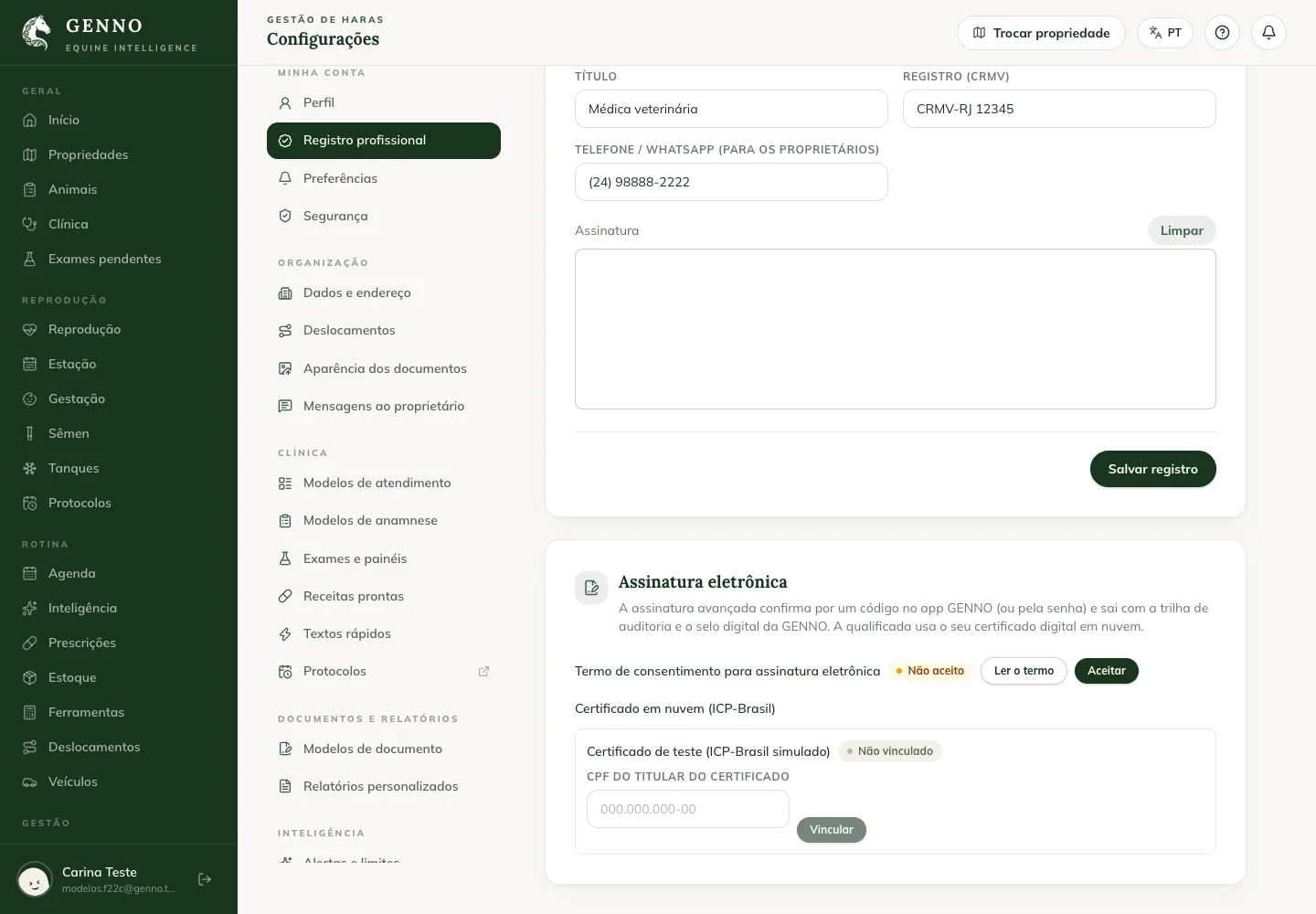
Haben Sie noch nicht akzeptiert, erscheinen die Bedingungen bei Ihrer ersten fortgeschrittenen Signatur. Zum Widerrufen klicken Sie auf Withdraw consent.
Das Cloud-Zertifikat verknüpfen
Für die qualifizierte Signatur:
- Suchen Sie auf derselben Karte unter Cloud certificate den Anbieter Ihres Zertifikats.
- Geben Sie unter Certificate holder's CPF Ihre CPF ein (die brasilianische Steuernummer).
- Klicken Sie auf Link. Der Anbieter erscheint als Linked mit der CPF.
Zum Ändern klicken Sie auf Unlink und verknüpfen es erneut.
Mit der gewählten Stufe unterschreiben
Wenn Sie einen Bericht von der Dokumentseite aus unterschreiben, fragt das Fenster Sign document nach der Stufe: Simple, Advanced (recommended) oder Qualified.
- Advanced: Klicken Sie auf Continue, geben Sie den Code ein, der in der GENNO-App angekommen ist (oder das Password), und klicken Sie auf Sign. Ist der Code nicht angekommen, nutzen Sie Send another code.
- Qualified: Wählen Sie den Provider und klicken Sie auf Continue. Der Anbieter öffnet sich in einem neuen Fenster: Autorisieren Sie dort, und der GENNO-Bildschirm aktualisiert sich von selbst.
Ein bereits mit der einfachen Stufe unterschriebener Bericht kann unter Advanced signature auf der Dokumentseite höhergestuft werden. Siehe einen Bericht erzeugen und unterschreiben.
In der App
Unter More › My Profile › Professional details zeigt die Karte Electronic signature, ob die Bedingungen akzeptiert wurden, sowie das Cloud-Zertifikat, mit Link und Unlink. Der 6-stellige Code für die fortgeschrittene Signatur kommt als Benachrichtigung der App an.
Häufige Probleme
Der Code kommt nicht in der App an. Prüfen Sie, ob die Benachrichtigungen der App aktiviert sind und ob Sie sich mit demselben Konto angemeldet haben. Klicken Sie auf Send another code. Ohne Gerät mit Benachrichtigungen fragt GENNO nach dem Kontopasswort.
„The signature was not completed at the provider." wird angezeigt. Die Autorisierung beim Anbieter wurde nicht abgeschlossen. Versuchen Sie es erneut und schließen Sie sie im Fenster des Anbieters ab.
Ich sehe die Option Qualified nicht. Sie erscheint, wenn für Ihr Land ein Anbieter für Cloud-Zertifikate verfügbar ist.
Nächste Schritte

Hat dieser Artikel nicht weitergeholfen?
Sprechen Sie mit dem GENNO-Team. Beschreiben Sie, was Sie gerade getan haben, und senden Sie wenn möglich einen Screenshot.