Die Zwei-Faktor-Authentifizierung aktivieren (Authenticator-App)
Mit der Zwei-Faktor-Authentifizierung verlangt die Anmeldung bei GENNO neben Ihrem Passwort auch einen sechsstelligen Code, der sich alle 30 Sekunden ändert und von einer App auf Ihrem Smartphone erzeugt wird. Selbst wenn jemand Ihr Passwort herausfindet, kann er sich ohne Ihr Smartphone nicht anmelden.
Bevor Sie beginnen
- Installieren Sie eine Authenticator-App auf Ihrem Smartphone: Google Authenticator, Microsoft Authenticator, Authy oder den Passwortmanager, den Sie bereits nutzen.
- Die Zwei-Faktor-Authentifizierung ist persönlich: Jede Person aktiviert sie für sich.
- Für Back-Office-Mitarbeiter von GENNO ist sie verpflichtend.
Im Web aktivieren
- Klicken Sie unter web.genno.app auf Settings und unter My account auf Security.
- Klicken Sie auf der Karte Two-factor authentication auf Turn on two-factor authentication.
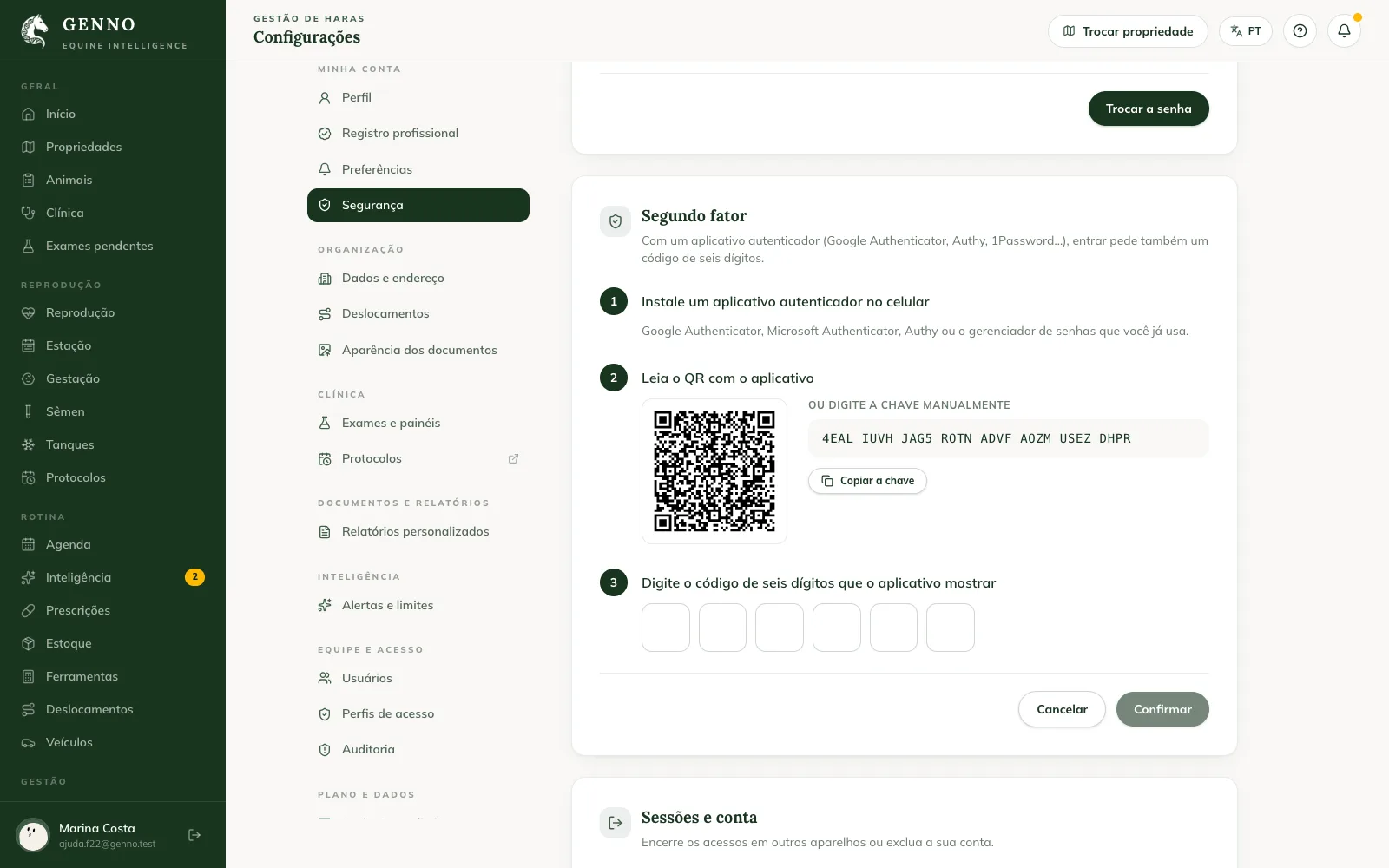
- Scannen Sie in der Authenticator-App den QR-Code. Wenn Sie möchten, klicken Sie auf Copy the key und fügen den Schlüssel in die App ein.
- Geben Sie den Code, den die App anzeigt, in die sechs Felder ein. GENNO prüft ihn, sobald das sechste Feld ausgefüllt ist.
- Speichern Sie die recovery codes: Klicken Sie auf Copy, Download (.txt) oder Print, setzen Sie den Haken bei I saved the codes in a safe place. und klicken Sie auf Complete.
Sobald sie aktiv ist, zeigt die Karte Active since das Datum und wie viele Wiederherstellungscodes noch übrig sind.
In der App aktivieren
- Tippen Sie auf More, Settings und Security.
- Tippen Sie auf Turn on two-factor authentication.
- Tippen Sie auf Open in the authenticator app: Die App auf demselben Smartphone öffnet sich mit dem vorbereiteten Konto. Öffnet sich keine, tippen Sie auf Copy the key und fügen den Schlüssel in die App ein.
- Geben Sie den sechsstelligen Code ein.
- Speichern Sie die Codes: Tippen Sie auf Copy oder Share (zum Beispiel in Ihren Passwortmanager), setzen Sie den Haken bei I saved the codes in a safe place. und tippen Sie auf Complete.
Mit Zwei-Faktor-Authentifizierung anmelden
- Melden Sie sich wie gewohnt mit Ihrer E-Mail-Adresse und Ihrem Passwort an.
- Geben Sie auf dem Bildschirm Authenticator code den Code ein, den die App anzeigt. Sobald Sie das sechste Feld ausfüllen, sind Sie angemeldet.

Der Bildschirm zeigt den Anfang Ihrer E-Mail-Adresse (zum Beispiel p***@genno.app), damit Sie wissen, für welches Konto der Code gilt. Sind Sie das nicht, klicken Sie auf Not you? Go back.
Ohne Ihr Smartphone: Wiederherstellungscode
- Klicken Sie auf dem Code-Bildschirm auf Use a recovery code.
- Geben Sie einen der gespeicherten Codes im Format xxxxx-xxxxx ein.
- Klicken Sie auf Sign in.
Jeder Code funktioniert nur einmal. Wenn nur noch wenige übrig sind, erzeugen Sie neue unter Security mit der Schaltfläche New recovery codes: Die alten funktionieren dann nicht mehr.
Deaktivieren
- Klicken Sie unter Security auf Deactivate.
- Bestätigen Sie mit Ihrem Current password und einem Code aus der App (oder einem Wiederherstellungscode).
Häufige Probleme
„Invalid code" wird angezeigt. Prüfen Sie, ob die Uhr des Smartphones auf automatische Zeit eingestellt ist, und geben Sie den Code ein, der gerade angezeigt wird. Jeder Code funktioniert nur einmal.
„Try again in" wird mit einem Countdown angezeigt. Nach fünf falschen Codes in Folge wartet GENNO 15 Minuten, bevor es einen weiteren akzeptiert.
„The verification expired. Sign in again with your e-mail and password." wird angezeigt. Der Code-Schritt dauert 5 Minuten. Melden Sie sich erneut an.
Ich habe das Smartphone gewechselt. Melden Sie sich mit einem Wiederherstellungscode an und deaktivieren und aktivieren Sie die Funktion unter Security auf dem neuen Smartphone erneut. Ohne Wiederherstellungscodes wenden Sie sich an den Support.
Nächste Schritte

Hat dieser Artikel nicht weitergeholfen?
Sprechen Sie mit dem GENNO-Team. Beschreiben Sie, was Sie gerade getan haben, und senden Sie wenn möglich einen Screenshot.