Como lançar receitas e despesas
Tudo o que entra e sai do caixa do haras fica num lançamento: pensões, vendas, ração, salários, impostos. Com o vencimento, o GENNO monta as contas e o fluxo de caixa.
Antes de começar
- Lançar é para Administrador e Veterinário. Registrar o pagamento e cancelar é só do Administrador.
- No app, funciona sem internet.
- As faturas, as compras do estoque e os custos de deslocamento já entram sozinhos. Veja o financeiro do haras.
Lançar na web
- Em web.genno.app, clique em Financeiro e na aba Receitas ou Despesas.
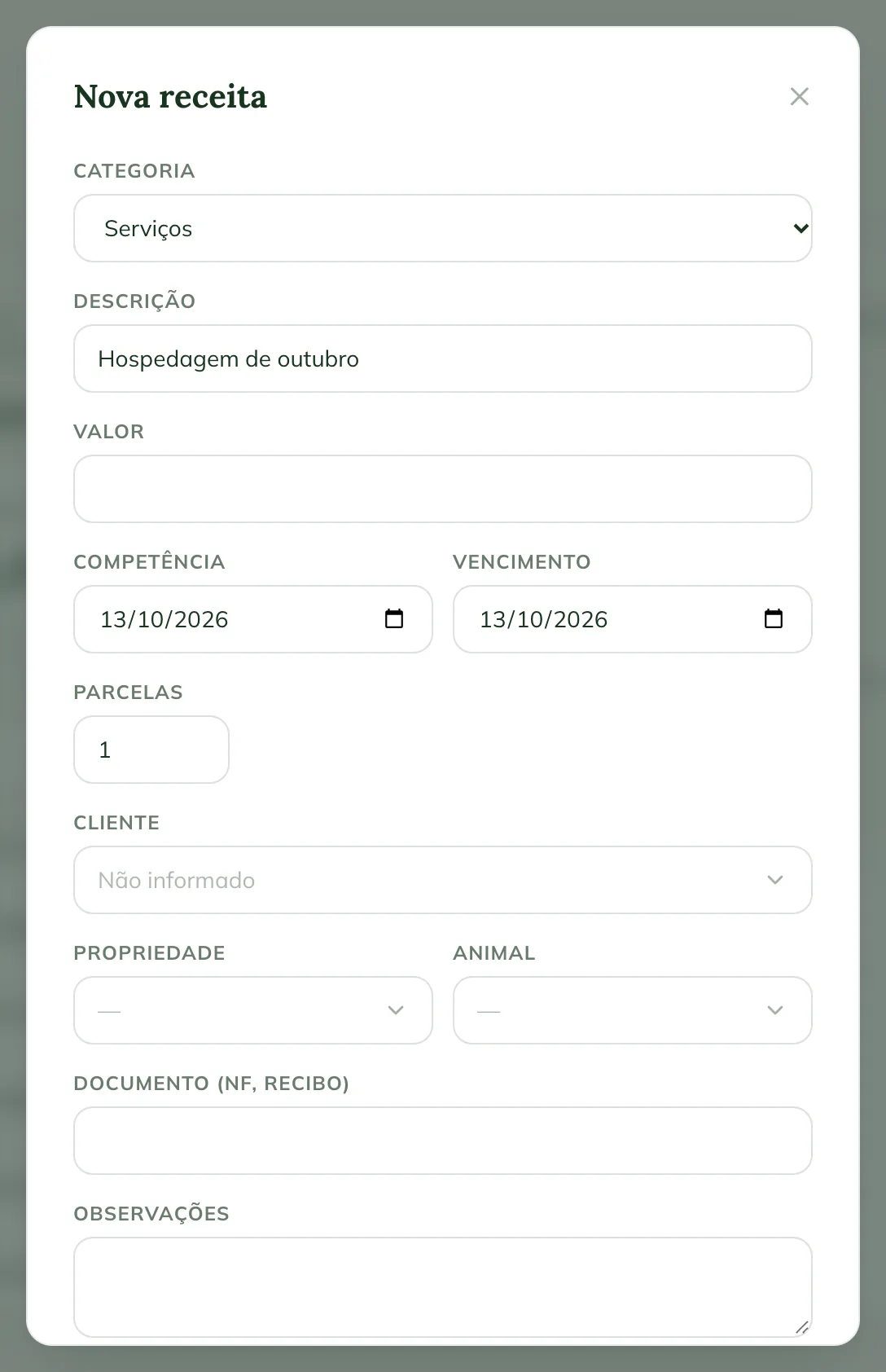
- Clique em Nova receita ou Nova despesa.
- Escolha a Categoria. Nas receitas: Serviços, Venda de sêmen, Venda de animal, Pensão, Produtos ou Outras receitas. Nas despesas: Medicamentos, Insumos, Ração, Sêmen, Serviços de terceiros, Deslocamento, Manutenção, Equipe, Impostos ou Outras despesas.
- Preencha a Descrição e o Valor.
- Confira a Competência (o mês a que o lançamento pertence) e o Vencimento.
- Para dividir, informe as Parcelas (de 1 a 36) e escolha Como: Parcelar o valor (centavos na 1ª) ou Repetir o valor todo mês, como numa pensão.
- Escolha o Cliente (receita) ou o Fornecedor (despesa), a Propriedade e o Animal, se houver.
- Preencha o Documento (NF, recibo) e as Observações, se quiser.
- Se já recebeu ou pagou, marque Já recebido ou Já pago e escolha a Forma de pagamento. Nas parcelas, vale para a 1ª.
- Clique em Lançar receita ou Lançar despesa.
Ver os lançamentos do mês
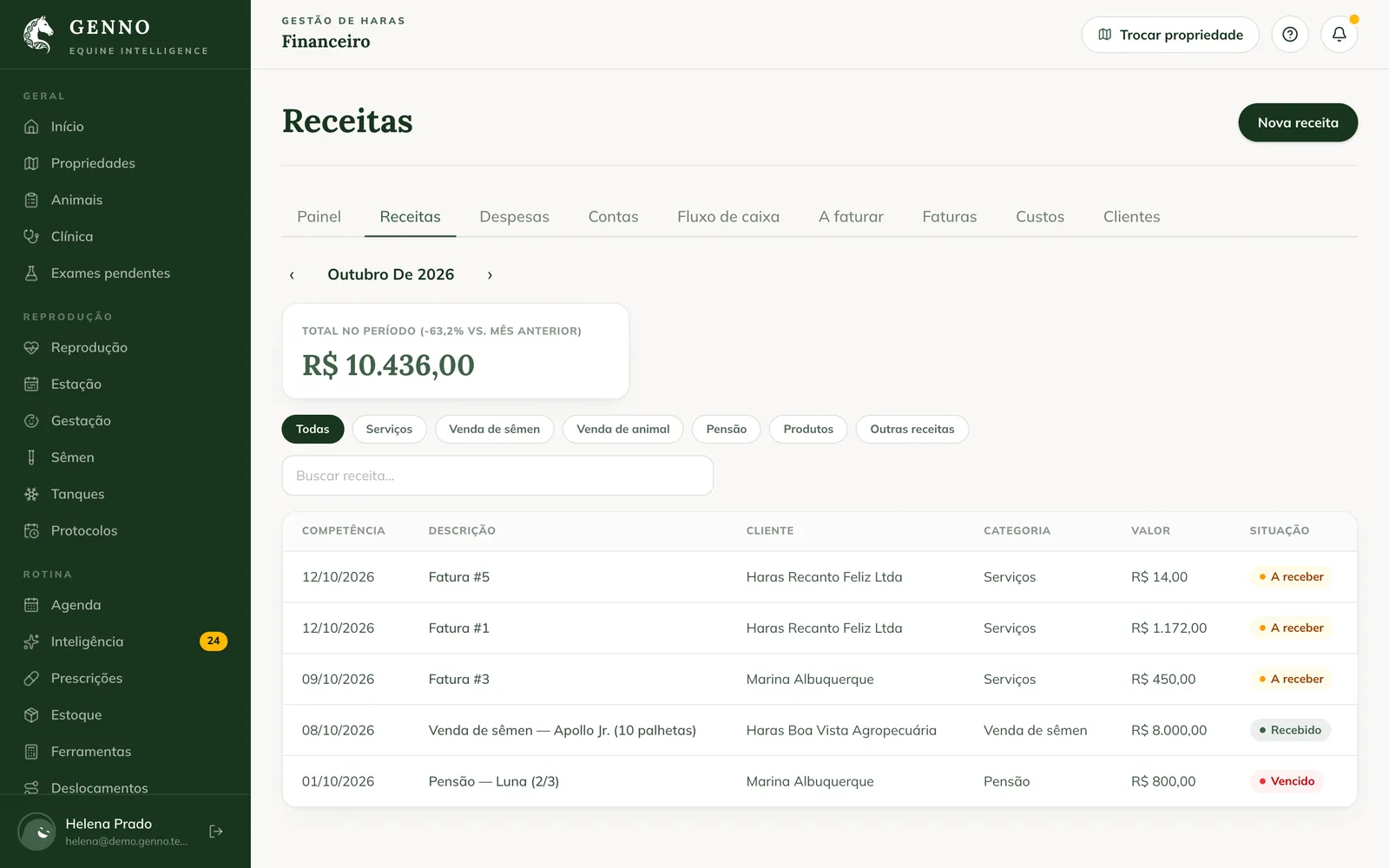
A aba Receitas (ou Despesas) mostra o mês escolhido nas setas, o total no período e a lista com Competência, Descrição, cliente ou fornecedor, Categoria, Valor e Situação. Filtre por categoria ou use a busca.
Receber, pagar ou cancelar
Clique no lançamento para abrir.
- Registrar recebimento (ou Registrar pagamento): escolha a Forma de pagamento e confirme.
- Editar: muda o lançamento feito à mão.
- Cancelar lançamento: escreva o Motivo. O lançamento fica no histórico como cancelado.
O lançamento que veio de uma fatura é recebido e cancelado pela própria fatura. Veja como emitir faturas e registrar o pagamento.
No app
- Em Mais, toque em Financeiro e no atalho Receitas ou Despesas.
- Toque em Nova receita ou Nova despesa, preencha e toque em Lançar receita ou Lançar despesa.
- Toque no lançamento para Registrar recebimento, Registrar pagamento, Editar ou Cancelar lançamento.
Problemas comuns
Apareceu "Informe um valor maior que zero." Preencha o valor do lançamento.
Apareceu "Parcelas de 1 a 36." O GENNO divide em até 36 parcelas. Ajuste o número.
Não consigo cancelar uma receita de fatura. Ela é cancelada pela fatura, em Cancelar fatura.
Próximos passos

Este artigo não resolveu?
Fale com a equipe GENNO. Conte o que você estava fazendo e, se der, mande um print.