Como ver o seu plano e os limites da assinatura
O plano define as áreas do GENNO que o haras usa e quanto dá para cadastrar. O cartão Assinatura e limites mostra o uso de hoje.
Ver o plano na web
- Em web.genno.app, clique em Configurações, no menu.
- Role até o cartão Assinatura e limites.
- Veja o nome do plano e o próximo vencimento.
- Veja o uso de cada limite: Propriedades, Animais no plantel, Documentos no mês e Usuários da equipe. Cada um mostra quanto já usou e o máximo do plano, ou ilimitado.
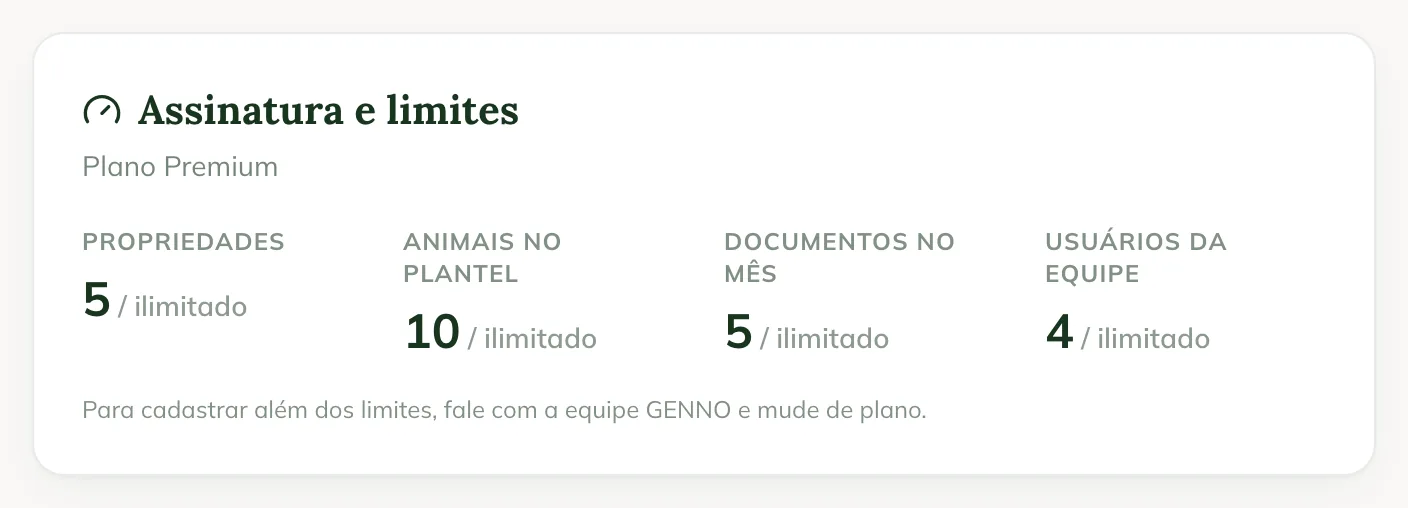
A barra fica amarela perto do limite e vermelha quando chega nele. Os animais de fora, cadastrados só na genealogia, não contam no plantel. Os documentos contam no mês em que foram salvos.
Se a organização tem extras contratados, o administrador também vê o cartão Extras da assinatura, com os extras ativos e as cobranças avulsas.
No app
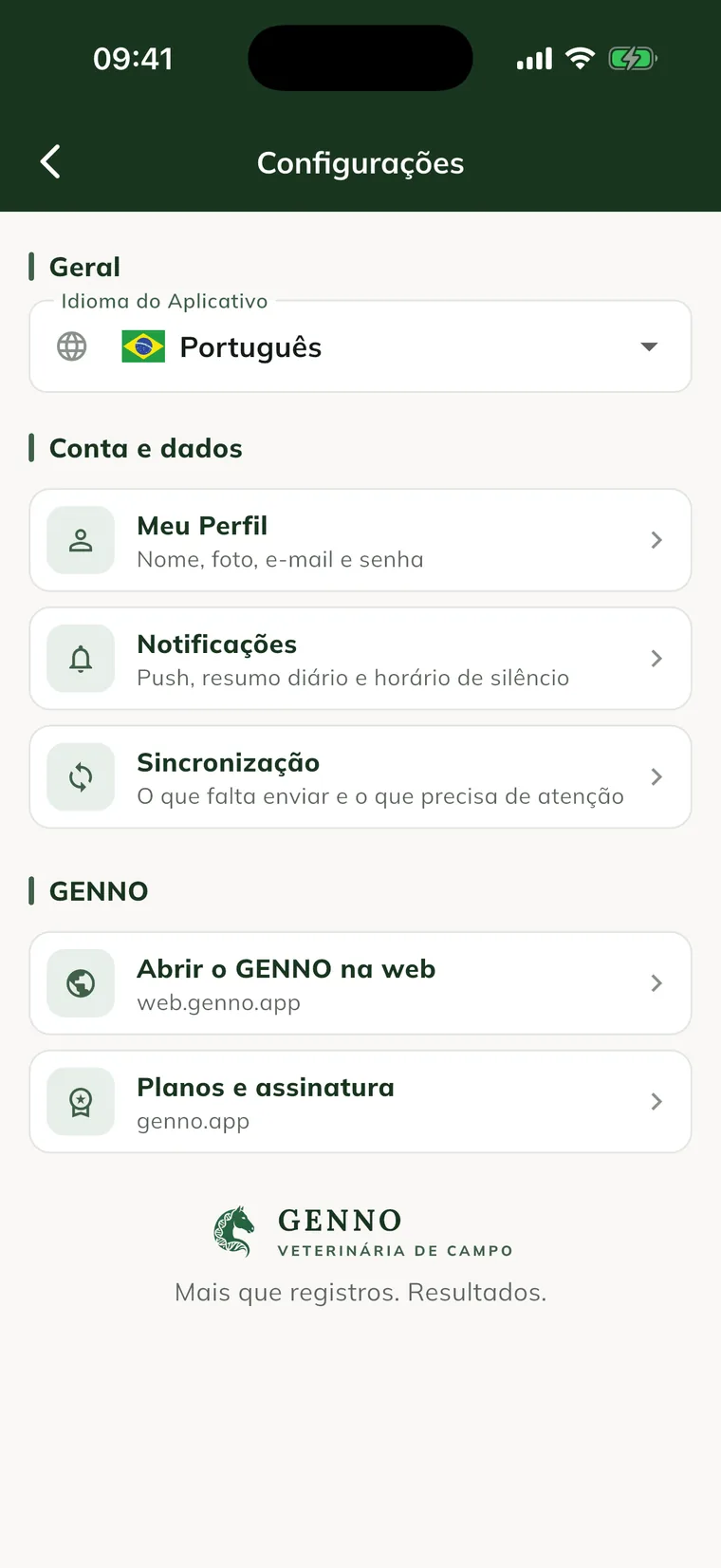
Em Mais, toque em Configurações e em Planos e assinatura. Os planos abrem no site genno.app/planos.
O que o plano libera
Além dos limites, o plano diz quais áreas o haras usa, como o financeiro, a reprodução, os relatórios e o Portal do proprietário. Área fora do plano não aparece no menu da web, nem para o administrador. No app, ela aparece como Módulo Bloqueado. Veja os perfis de acesso.
Chegou ao limite
Ao passar do limite, o GENNO não deixa cadastrar e mostra uma mensagem como "O seu plano permite até 1 propriedade. Para cadastrar mais, mude de plano em Configurações › Assinatura." Nada do que já existe é apagado.
Para mudar de plano, fale com a equipe GENNO. Veja como falar com o suporte. Os planos e o que cada um inclui estão em genno.app/planos.
Problemas comuns
O cartão mostra "Sem assinatura". A organização não tem plano ativo. Veja como criar a conta e assinar.
Não vejo o cartão Extras da assinatura. Ele só aparece para o administrador e quando a organização tem algum extra ou cobrança avulsa.
O limite de usuários não bate com a equipe. Os proprietários com acesso ao Portal não contam como usuários da equipe.
Próximos passos

Este artigo não resolveu?
Fale com a equipe GENNO. Conte o que você estava fazendo e, se der, mande um print.