Como personalizar a aparência dos PDFs e a numeração dos documentos
WebPrecisa de internet
A aparência vale para todos os PDFs da organização: relatórios, laudos, fichas, contratos, termos e atestados, na web e no app.
Antes de começar
- Só quem pode alterar os dados da organização muda a aparência.
- O app usa a aparência que veio na última sincronização.
O logo
- Em web.genno.app, clique em Configurações e, em Organização, em Aparência dos documentos.
- Envie o logo em PNG ou JPEG, com até 300 KB.
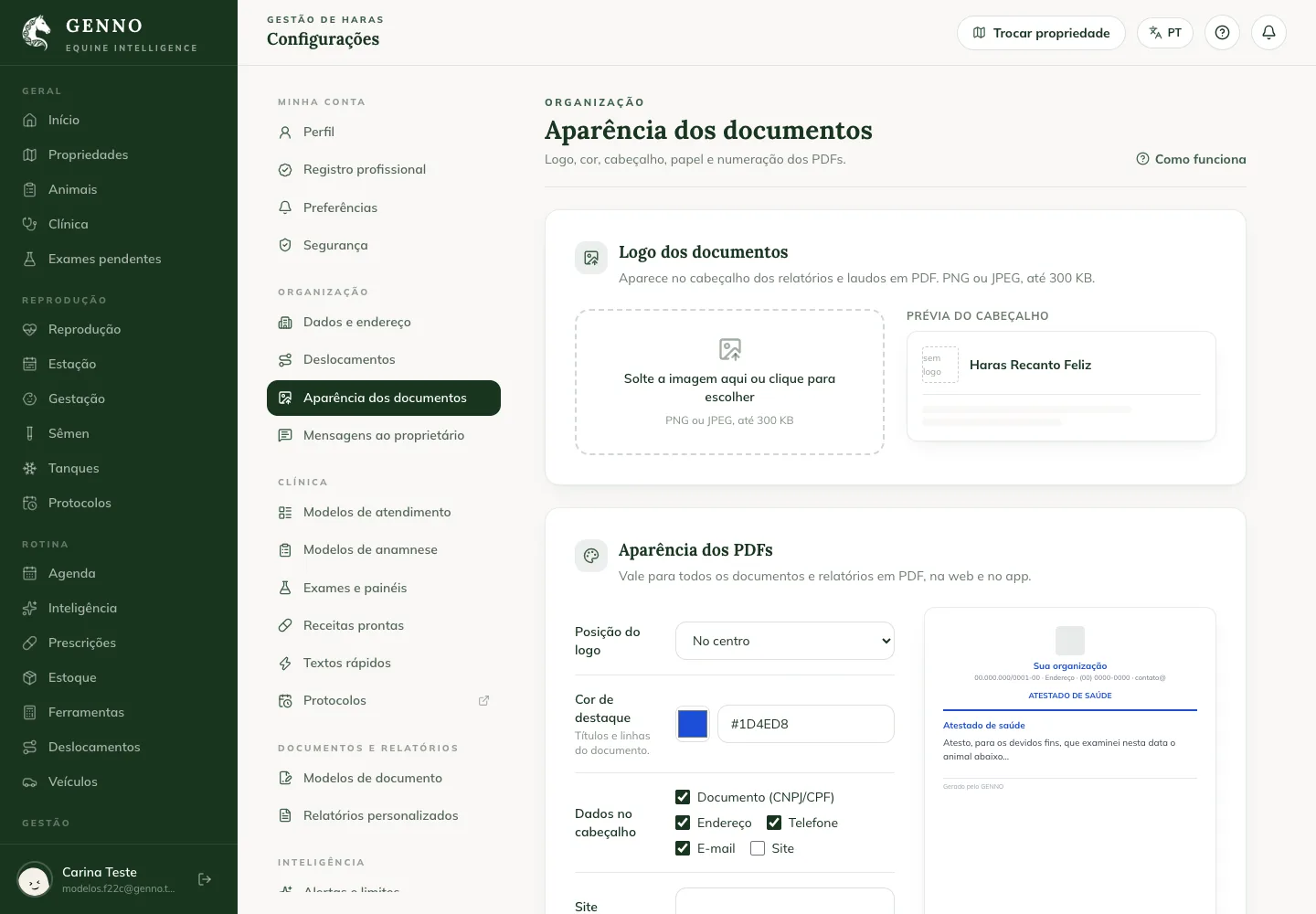
Cor, cabeçalho, papel e letra
- Em Posição do logo, escolha À esquerda ou No centro.
- Em Cor de destaque, escolha a cor dos títulos e linhas. Cores claras demais são recusadas, porque ficam ilegíveis no papel branco.
- Em Dados no cabeçalho, marque o que aparece: Documento (CNPJ/CPF), Endereço, Telefone, E-mail e Site.
- Escreva o Rodapé padrão. O rodapé de um relatório personalizado vence este.
- Escolha o Papel (A4 ou Carta) e o Tamanho da letra (Normal ou Maior).
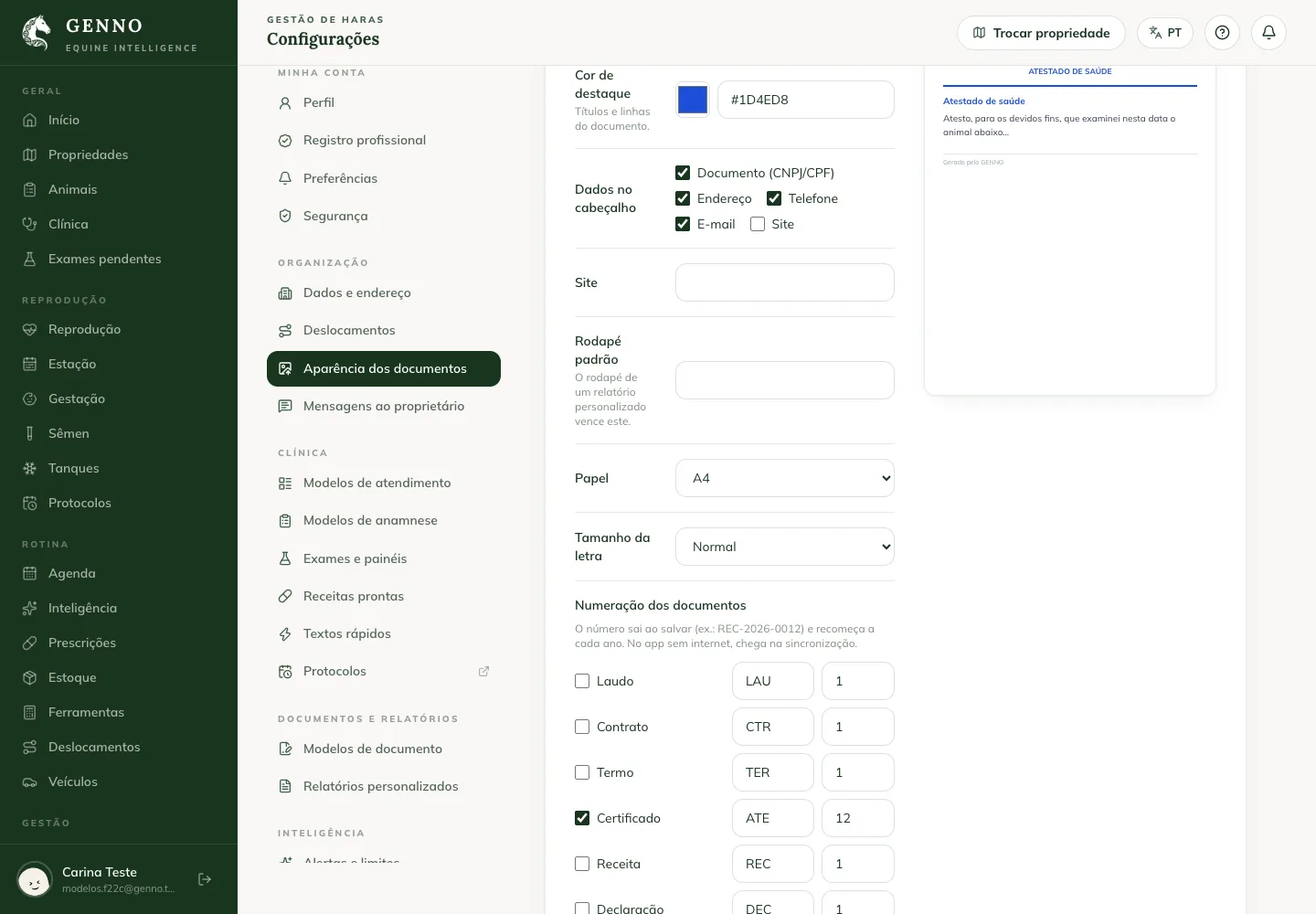
A prévia ao lado mostra como fica o PDF.
Numeração dos documentos
- Em Numeração dos documentos, marque as categorias que levam número, como Atestado ou Contrato.
- Se quiser, mude o Prefixo e o Próximo número.
- Clique em Salvar.
O número sai ao salvar o documento, no formato prefixo, ano e número (por exemplo, ATE-2026-0012), e recomeça a cada ano. No app sem internet, o número chega na sincronização.
Próximos passos

Este artigo não resolveu?
Fale com a equipe GENNO. Conte o que você estava fazendo e, se der, mande um print.